로컬 앱 미리보기
터미널 바로 옆 브라우저 패널에서 실행 중인 개발 서버를 확인하세요.
임베디드 브라우저의 가장 일반적인 사용법은 로컬에서 실행 중인 앱을 미리 보는 것입니다. 아무것도 없는 상태에서 워크스페이스에 보이는 실행 중인 앱까지 가는 방법을 안내합니다.
단계별 설정
1단계: 터미널에서 개발 서버를 시작합니다.
1DevTool에서 터미널을 열고 개발 서버를 시작합니다. 명령어는 기술 스택에 따라 다릅니다:
- React / Next.js / Vite:
npm run dev - Django:
python manage.py runserver - Rails:
rails server - Rust (웹 프레임워크 사용):
cargo run - Go:
go run main.go
서버가 로컬 URL을 출력할 때까지 기다립니다 — 일반적으로 http://localhost:3000, http://localhost:8000 또는 http://localhost:8080 같은 형태입니다.
2단계: 브라우저 패널을 엽니다.
패널 툴바에서 Browser 아이콘을 클릭하거나 Add Panel 메뉴에서 엽니다. 빈 주소 표시줄이 있는 브라우저 패널이 나타납니다.
3단계: 로컬 URL로 이동합니다.
주소 표시줄을 클릭하고 개발 서버가 실행 중인 URL(예: http://localhost:3000)을 입력한 후 Enter를 누릅니다. 앱이 패널에 로드됩니다.
4단계: 필요할 때 새로고침합니다.
Cmd+R (macOS) 또는 Ctrl+R (Windows/Linux)을 눌러 페이지를 새로고침합니다. Vite나 Next.js처럼 개발 서버가 HMR을 지원한다면, 파일이 변경될 때 페이지가 자동으로 업데이트되므로 수동 새로고침이 필요 없습니다.
5단계: 레이아웃을 테스트하기 위해 크기를 조정합니다.
패널 구분선을 드래그하여 브라우저 패널을 더 좁거나 넓게 만듭니다. 별도의 반응형 테스트 도구를 설정하지 않고도 앱이 다른 너비에서 어떻게 보이는지 빠르게 확인할 수 있는 방법입니다.
반응형 레이아웃 테스트
패널 구분선을 드래그하여 브라우저를 좁게 만들고 모바일 레이아웃을 확인하세요. 더 정확한 반응형 테스트를 위해 1DevTool에는 Mobile Simulator가 포함되어 있습니다: 브라우저 패널 헤더에서 전화 아이콘을 클릭하여 표준 모바일 브레이크포인트(iPhone 375px, 태블릿 768px 등)에서 앱을 미리 봅니다.
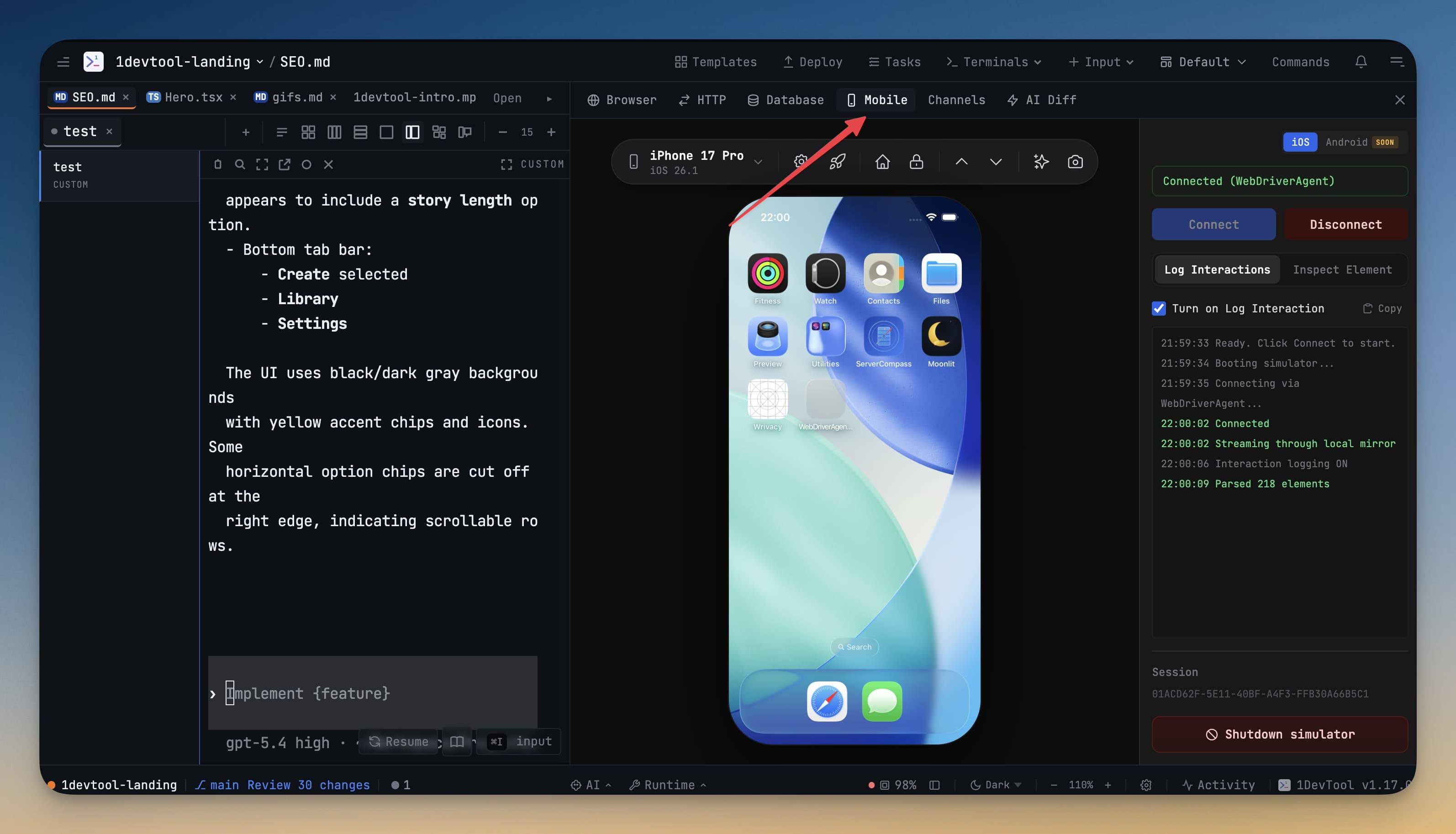
Mobile Simulator에서는 장치 방향을 세로와 가로 사이에서 토글할 수 있으므로, 물리적 장치 없이도 두 모드에서 레이아웃이 작동하는지 확인할 수 있습니다.
AI Agent와 함께 사용하기
임베디드 브라우저는 AI Agent와 함께 작업할 때 진가를 발휘합니다. 거의 모든 컨텍스트 전환을 제거하는 워크플로우입니다:
- Claude Code 터미널을 열고 작업을 제공합니다: "이메일과 비밀번호 필드를 검증하는 폼이 있는 로그인 페이지를 만드세요."
- Claude가 코드를 작성하는 동안 터미널을 확인합니다.
- Claude가 완료되었다고 보고하면 브라우저 패널에서
Cmd+R을 눌러 새로고침합니다. - 로그인 페이지가 패널에 나타납니다. 잘못된 부분이 있다면, 앱을 전환하지 않고 Claude에게 설명합니다: "제출 버튼이 비밀번호 필드에 너무 가깝습니다. 간격을 더 주세요."
- Claude가 수정합니다. 새로고침. 반복.
이 루프 — 터미널에서 코드, 브라우저에서 검증, 수정 사항 설명 — 터미널 창, 코드 에디터, 브라우저 탭 사이를 전환하는 것보다 훨씬 빠릅니다.
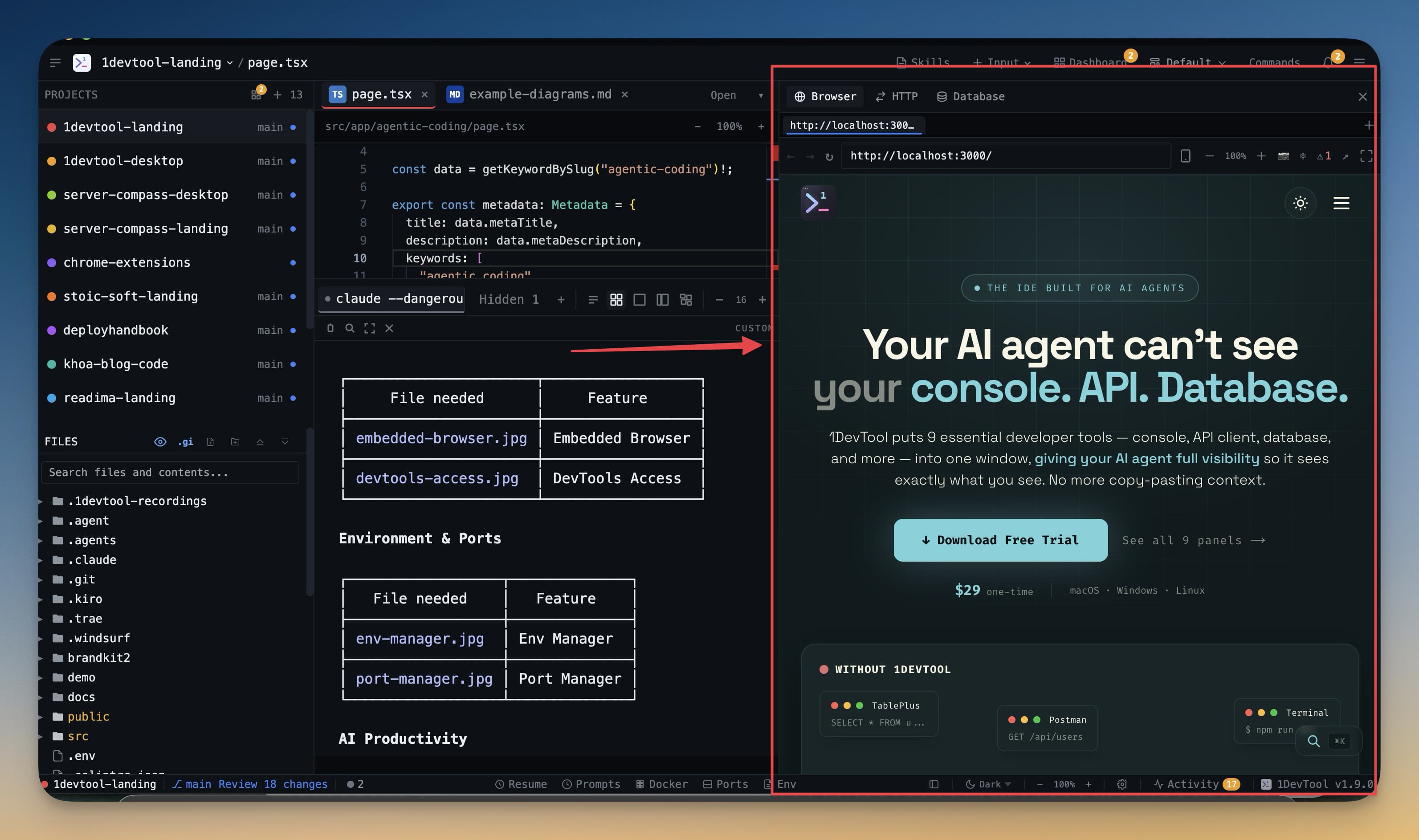
팁: 브라우저 패널과 터미널을 나란히 배치하여 Agent가 작업하는 것을 보고 결과를 한눈에 확인할 수 있게 하세요. 핫 리로드가 있는 프로젝트라면 새로고침을 누를 필요조차 없습니다.