Git 클라이언트 — 개요
워크스페이스에 내장된 시각적 Git 클라이언트 — 터미널 없이 diff, 커밋, 푸시, 브랜치 관리.
Git 클라이언트는 무엇이 변경되었는지 확인하고, 파일을 스테이징하고, 커밋 메시지를 작성하고, 원격 저장소로 푸시하고, 브랜치를 전환하고, 워크트리를 관리하는 등 Git과 관련된 모든 작업을 위한 시각적 인터페이스를 제공합니다. 별도 설치 없이 1DevTool에 곧바로 내장된 가벼운 GitKraken이라고 생각하면 됩니다.
Git 클라이언트란?
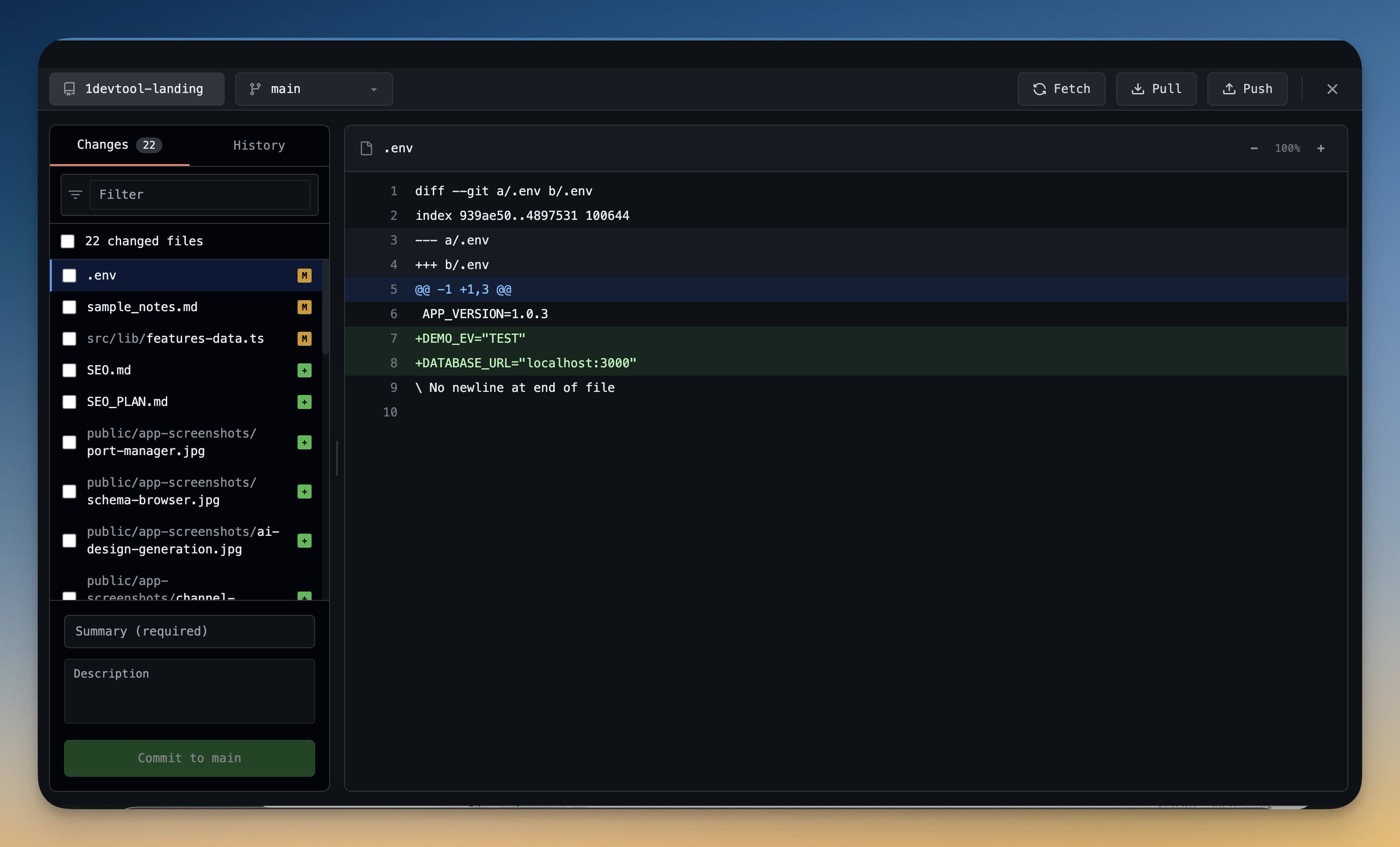
AI 에이전트로 코드를 작성할 때, 에이전트는 파일을 끊임없이 변경합니다. Git 클라이언트를 사용하면 커밋하기 전에 이러한 변경 사항—어떤 파일이 수정되었는지, 정확히 어떤 줄이 추가되거나 삭제되었는지, diff가 어떻게 보이는지—을 시각적으로 확인할 수 있습니다.
사용하는 데 git 명령어를 알 필요는 없습니다. 모든 것이 클릭만으로 이루어집니다.
왜 사용해야 할까요?
AI 에이전트와 작업할 때 가장 중요한 습관은 커밋 전에 변경 사항을 검토하는 것입니다. 에이전트는 빠르지만 완벽하지는 않습니다. 시각적 diff를 사용하면 에이전트가 예상치 못한 부분을 변경했을 때—건드리지 말아야 할 파일, 이상해 보이는 줄, 조용히 삭제된 함수 등—쉽게 알아챌 수 있습니다.
시각적 클라이언트가 없다면 터미널에서 git diff를 실행하고 일반 텍스트를 스크롤하며 확인해야 합니다. Git 클라이언트를 사용하면 추가되거나 삭제된 줄을 색상으로 구분해 나란히 볼 수 있고, 원하는 파일만 정확히 스테이징할 수 있습니다.
여는 방법
- 왼쪽 아이콘 스트립에서 Git 아이콘을 클릭하세요
- 또는 Cmd+G(Mac) / Ctrl+G(Windows/Linux)를 누르세요
Git 패널은 다른 워크스페이스 패널과 함께 열립니다. 현재 프로젝트 폴더의 git 저장소를 자동으로 감지합니다.
할 수 있는 작업
- Diff 뷰어 — 추가된 줄(녹색), 삭제된 줄(빨간색), 변경되지 않은 컨텍스트를 확인하세요. 통합 보기와 나란히 보기를 전환할 수 있습니다.
- 스테이징 — 개별 파일(또는 개별 hunk)을 체크하거나 체크 해제해 각 커밋에 정확히 무엇을 포함할지 제어하세요.
- 커밋 — 터미널을 사용하지 않고 커밋 메시지를 입력해 커밋하세요.
- Push & Pull — 클릭 한 번으로 원격 저장소와 동기화하세요.
- 브랜치 전환 — 새 브랜치를 생성하고, 기존 브랜치를 체크아웃하고, 전체 브랜치 히스토리를 확인하세요.
- Worktrees — 여러 브랜치를 각각 자체 폴더에서 동시에 체크아웃하세요. 자세한 내용은 Git 워크트리를 참고하세요.
- 하나의 프로젝트에서 여러 저장소 관리 — 상단의 저장소 선택기를 사용하면 스테이징된 변경 사항, 히스토리, 브랜치, 워크트리가 함께 전환됩니다. 자세한 내용은 다중 저장소 워크스페이스를 참고하세요.
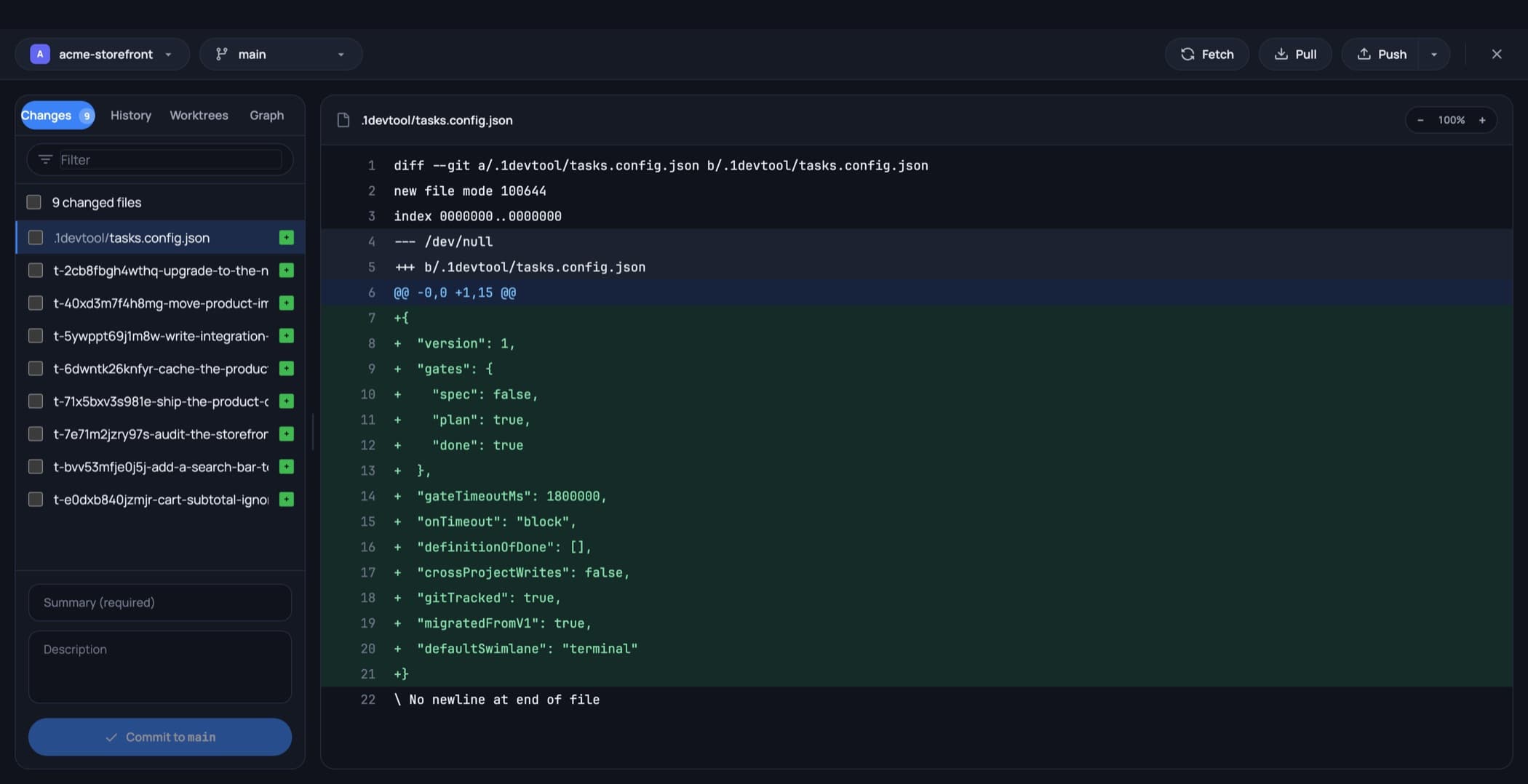
상단에는 저장소 선택기, 브랜치 선택기, Fetch / Pull / Push가 있습니다. 왼쪽에는 Changes, History, Worktrees, Graph 탭이 있으며, 그 아래로 변경된 파일 목록, 필터 상자, 커밋 메시지 입력란이 이어집니다.
상태 표시줄의 브랜치 선택기
브랜치를 바꾸기 위해 굳이 클라이언트를 열 필요는 없습니다. 상태 표시줄에는 브랜치 표시기가 있어, 클릭하면 검색 가능한 브랜치 및 워크트리 목록이 나타나고 현재 브랜치가 표시됩니다. 각 항목에 마우스를 올리면 copy 버튼이 나타나 체크아웃하지 않고도 긴 브랜치 이름을 클립보드로 복사할 수 있습니다.
다중 저장소 프로젝트에서는 이 표시기가 지금 작업 중인 저장소를 따라가므로, 화면에 표시되는 브랜치는 항상 지금 보고 있는 파일의 브랜치입니다.
커밋에 대한 작업
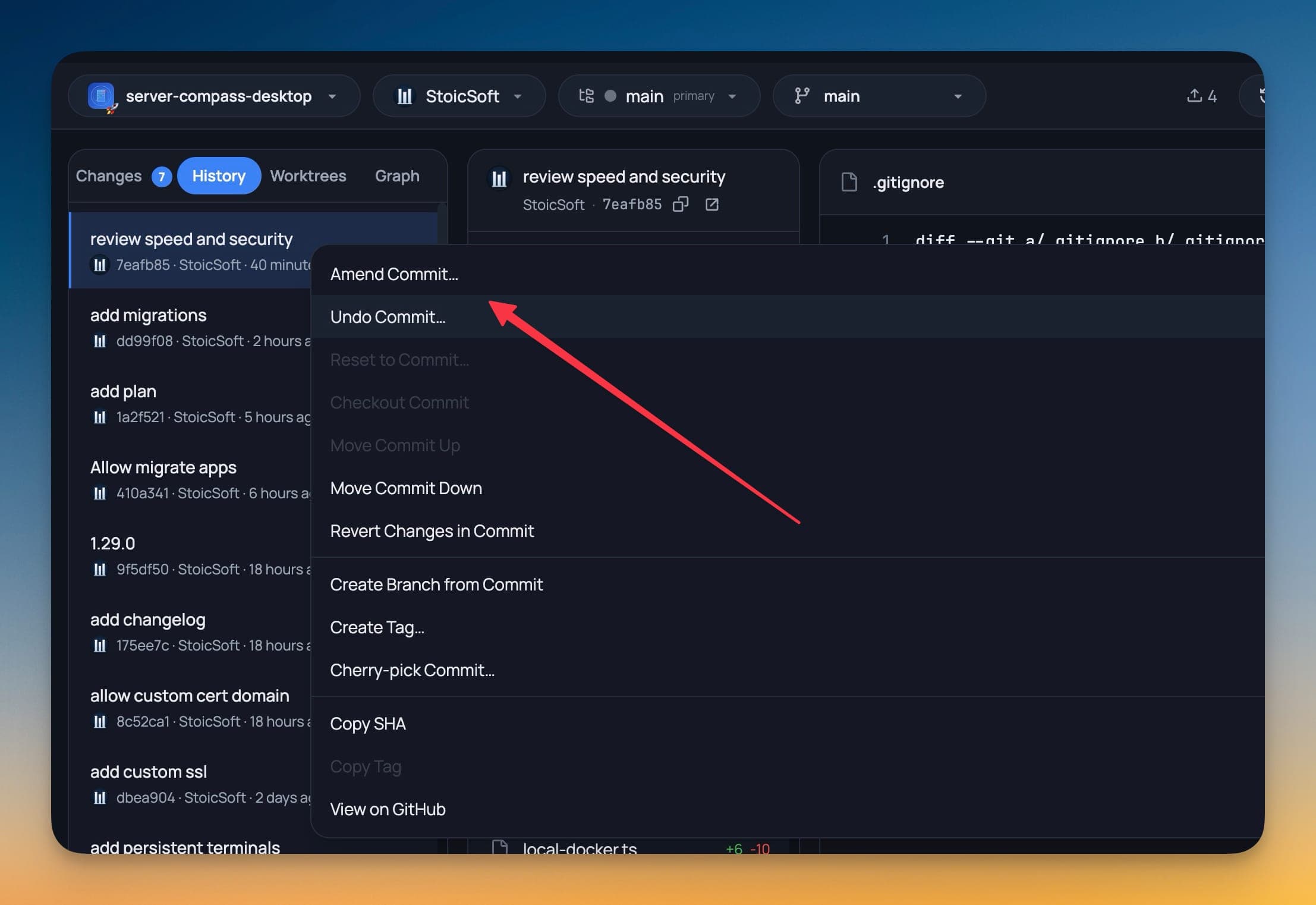
히스토리에서 원하는 커밋을 우클릭하면 스크립트로 처리해야 했을 작업들을 바로 실행할 수 있습니다: 해시나 메시지 복사, 커밋으로부터 브랜치나 태그 생성, revert, cherry-pick, 순서 변경 등입니다. 순서 변경은 대화형 리베이스를 실행하며, 문제가 생기면 스스로 깔끔하게 중단되므로 실수하더라도 저장소는 시작했던 상태 그대로 유지됩니다.
계정
각 저장소는 서로 다른 Git 계정—GitHub 또는 GitLab—을 사용할 수 있으며, 클라이언트 헤더에 표시되는 고유한 아바타를 통해 지금 어떤 계정으로 푸시하려는지 항상 알 수 있습니다.
Git 경험이 없어도 괜찮습니다
git이 처음이라면 Git 클라이언트로 시작하기 좋습니다. 각 작업에는 명확한 레이블이 붙어 있고, 실수하더라도 언제든 커밋을 취소할 수 있습니다. 사용하다 보면 명령어를 외우지 않아도 스테이징, 커밋, 푸시, 브랜칭 같은 git 워크플로우를 자연스럽게 익히게 됩니다.