Markdown 에디터
분할 에디터로 Markdown을 작성하고 미리보기 — README 파일, 문서, 메모에 좋습니다.
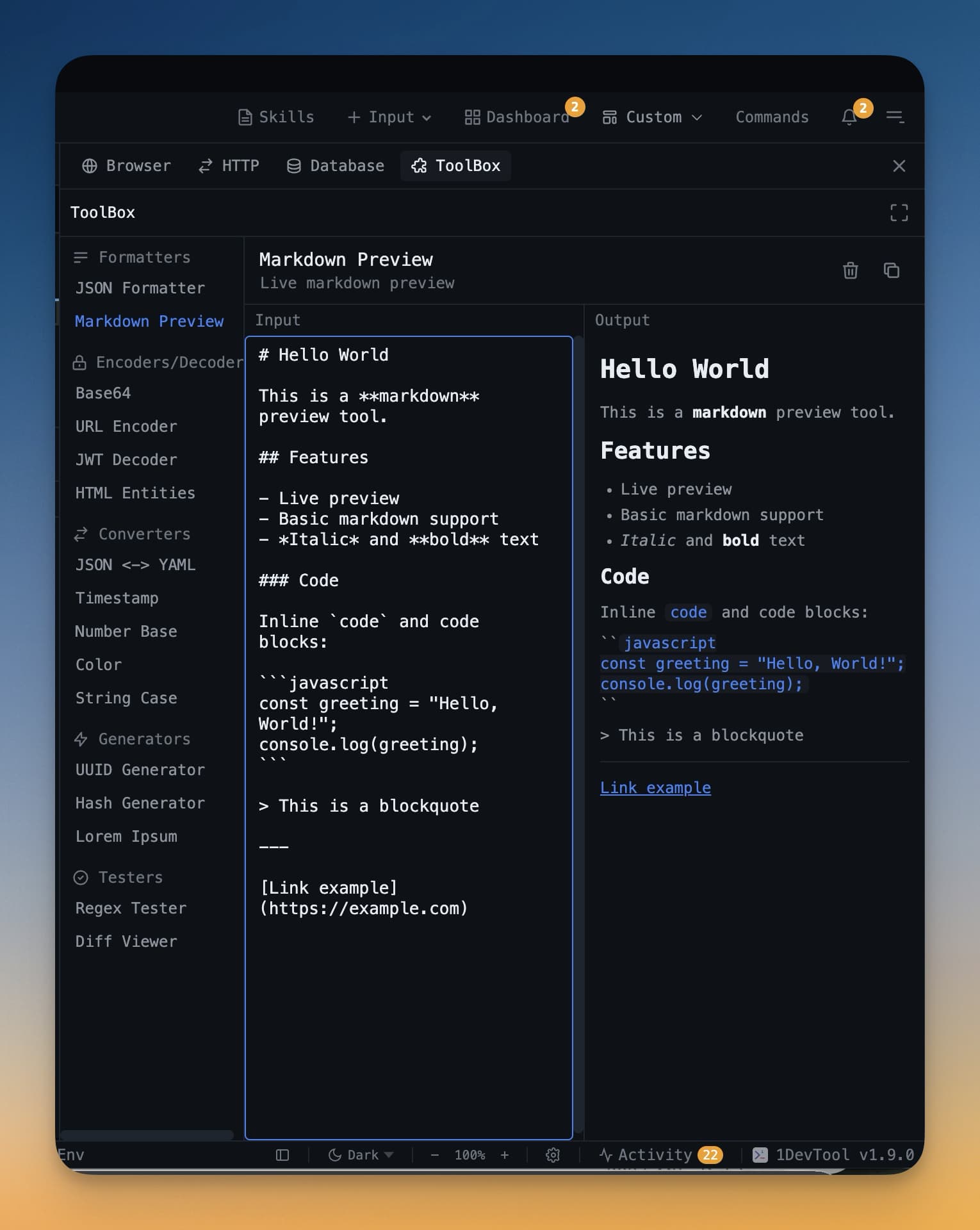
IDE Strip에서 .md 파일을 열면 일반 텍스트 에디터 이상을 얻을 수 있습니다. 분할 뷰가 나타납니다: 왼쪽에는 편집할 수 있는 원시 Markdown 소스가, 오른쪽에는 입력할 때 업데이트되는 실시간 렌더링 미리보기가 표시됩니다. 저장-새고침 주기가 없습니다 — 변경 사항이 미리보기에 즉시 표시됩니다.
분할 뷰
왼쪽 창은 Markdown 구문 강조가 있는 완전한 Monaco 에디터입니다. 제목, 볼드 텍스트, 코드 블록, 링크가 모두distinct하게 색상이 지정되어 미리보기 없이도 소스가 읽기 쉽게 유지됩니다.
오른쪽 창은 브라우저에서 보이는 것처럼 Markdown을 렌더링합니다. 왼쪽 창에서 입력하면 오른쪽 미리보기가 실시간으로 따라옵니다.
두 창 사이의 구분선을 드래그하여 분할 크기를 조정할 수 있습니다. 작성에 집중하려면 완전히 오른쪽으로 드래그하여 에디터에 더 많은 공간을 줍니다. 렌더링 출력을 읽으려면 완전히 왼쪽으로 드래그합니다.
렌더링되는 것
미리보기는 모든 표준 Markdown 구문을 지원합니다:
- 제목 (
# H1,## H2,### H3) - 볼드 및 이탤릭 (
**bold**,*italic*,***both***) - 글머리 기호 및 번호 매기기 목록
- 구문 강조가 있는 코드 블록 — triple backtick 뒤에 언어 지정:
```python - 인라인 코드 — 백틱 사용
- 테이블
- 링크 및 이미지
- 인용문 (
> text) - 가로 규칙 (
---) - 작업 목록 —
- [ ] item및- [x] done에서 렌더링된 체크박스
작업 목록은 작업 추적으로 특히 유용합니다. Markdown 파일에 체크리스트를 만들고 IDE Strip에서 열면 미리보기에서 체크박스를 클릭하여 항목을 직접 체크할 수 있습니다.
스티키 노트
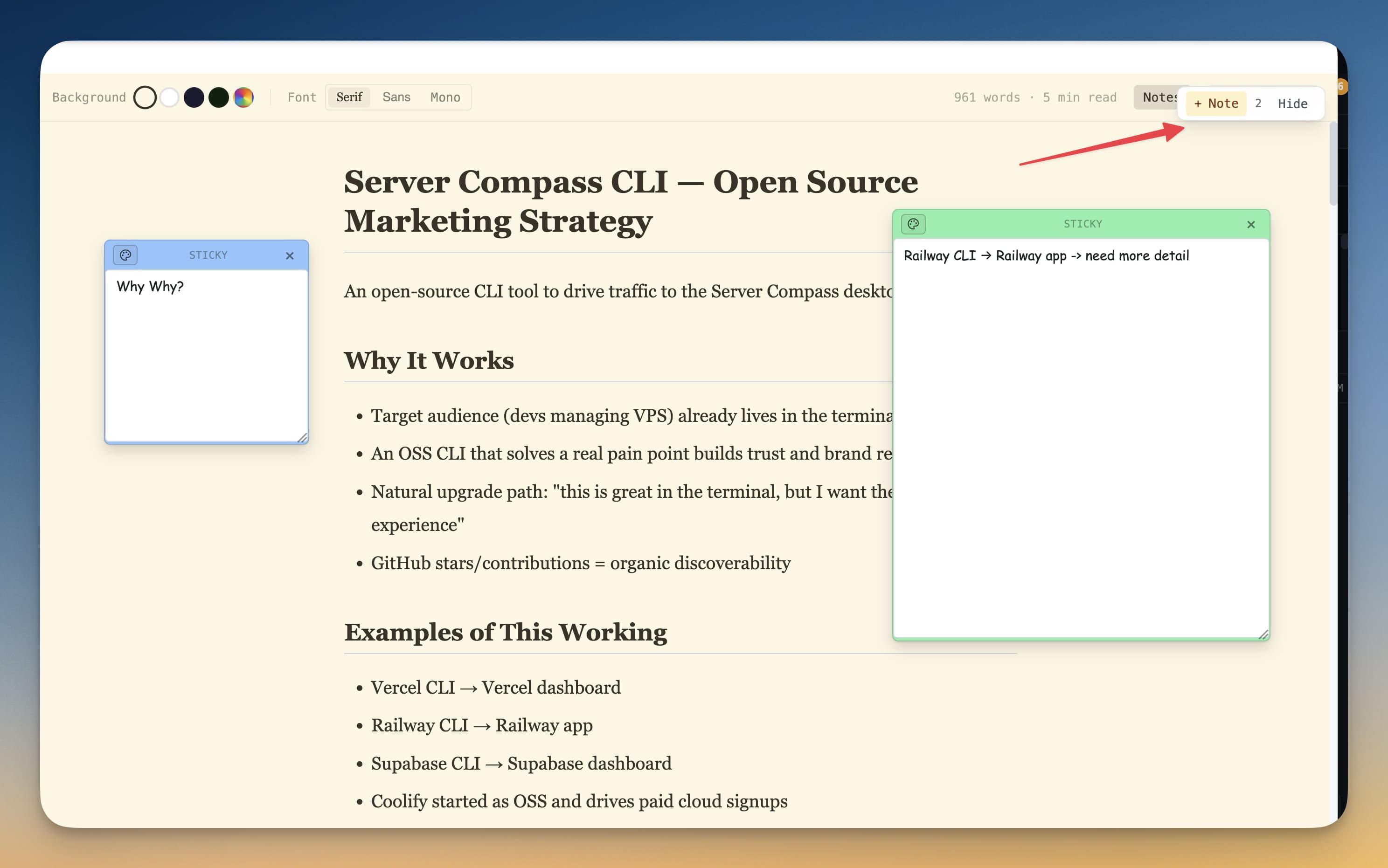
읽기 모드(미리보기 중심)에서 문서 섹션에 주석을 다는 플로팅 스티키 노트를 추가할 수 있습니다. 실제 파일 콘텐츠에 포함하고 싶지 않은 README나 사양에 댓글을 남기는 데 유용합니다.
Add Note 버튼을 클릭하고 미리보기의 어디에나 스티키 노트를 배치합니다. 노트는 파일과 별도로 저장되므로 다른 사람이 동일한 파일을 열 때 표시되지 않습니다.
일반적인 사용 사례
- README 파일 — 커밋 전 프로젝트 README를 편집하고 미리보기
- 프로젝트 사양 — Markdown으로 기능 사양을 작성하고 코드와 함께 서식이 지정된 출력 검토
- 변경 로그 — Markdown 형식으로 실행 중인 변경 로그를 유지하고 업데이트할 때 미리보기
- 회의 메모 — 계획 세션 중 빠른 구조화된 메모, 공유를 위해 서식이 지정됨
팁: AI Agent가 Markdown 문서를 생성하면 파일 IDE Strip에서 열어 터미널 출력의 원시 텍스트 대신 깔끔하게 서식이 지정된 버전을 읽으세요.