데이터베이스 클라이언트 — 개요
워크스페이스에 내장된 완전한 SQL 및 NoSQL 데이터베이스 클라이언트 — 별도 앱이 필요 없습니다.
1DevTool에는 애플리케이션 내에 기능이 풍부한 데이터베이스 클라이언트가 포함되어 있습니다. TablePlus, DBeaver, DataGrip 또는 기타 독립형 데이터베이스 도구가 필요 없습니다. 터미널, 브라우저, AI 어시스턴트, 그리고 이제 데이터베이스까지 — 모든 것이 하나의 워크스페이스에 나란히 있습니다.
데이터베이스 클라이언트란?
데이터베이스 클라이언트를 사용하면 데이터베이스에 연결하고, 테이블과 컬렉션을 탐색하고, 쿼리를 작성 및 실행하고, 데이터를 탐색할 수 있습니다 — 모두 1DevTool을 떠나지 않고 가능합니다. 전용 데이터베이스 GUI 앱과 동일한 방식으로 작동하지만 개발 워크스페이스에 내장되어 있어 작업 중에도 컨텍스트를 유지할 수 있습니다.
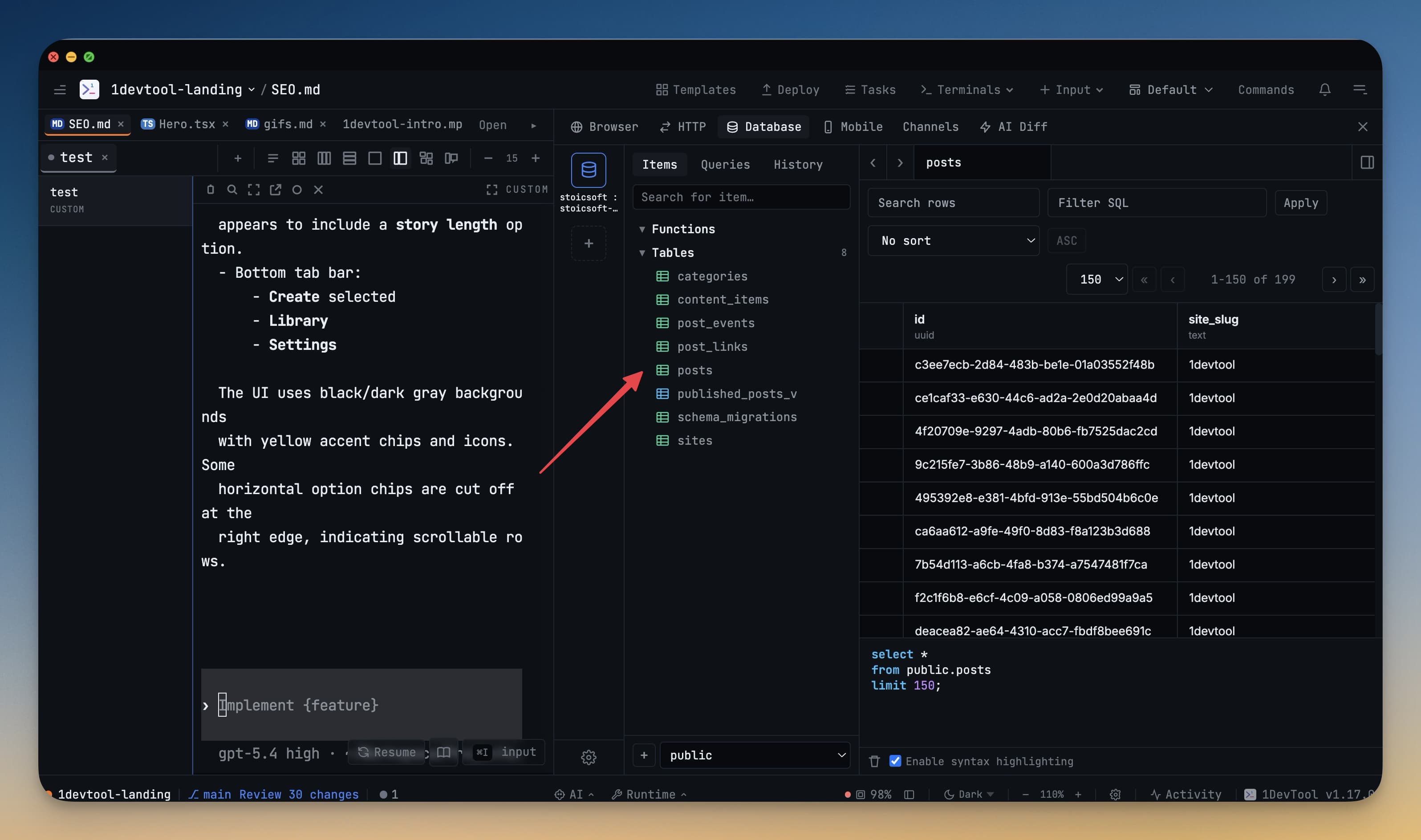
이렇게 생각하세요: 몇 분마다 터미널, 브라우저, 데이터베이스 앱 사이를 전환하는 대신, 하나의 창을 열면 모든 것이 이미 있습니다. 데이터베이스 패널이 코드 에디터와 터미널 옆에 도킹됩니다. 터미널에서 마이그레이션을 실행한 다음 즉시 데이터베이스 패널로 전환하여 스키마가 변경되었는지 확인할 수 있습니다 — 앱을 전환할 필요도, 위치를 잃을 일도 없습니다.
지원되는 데이터베이스 엔진
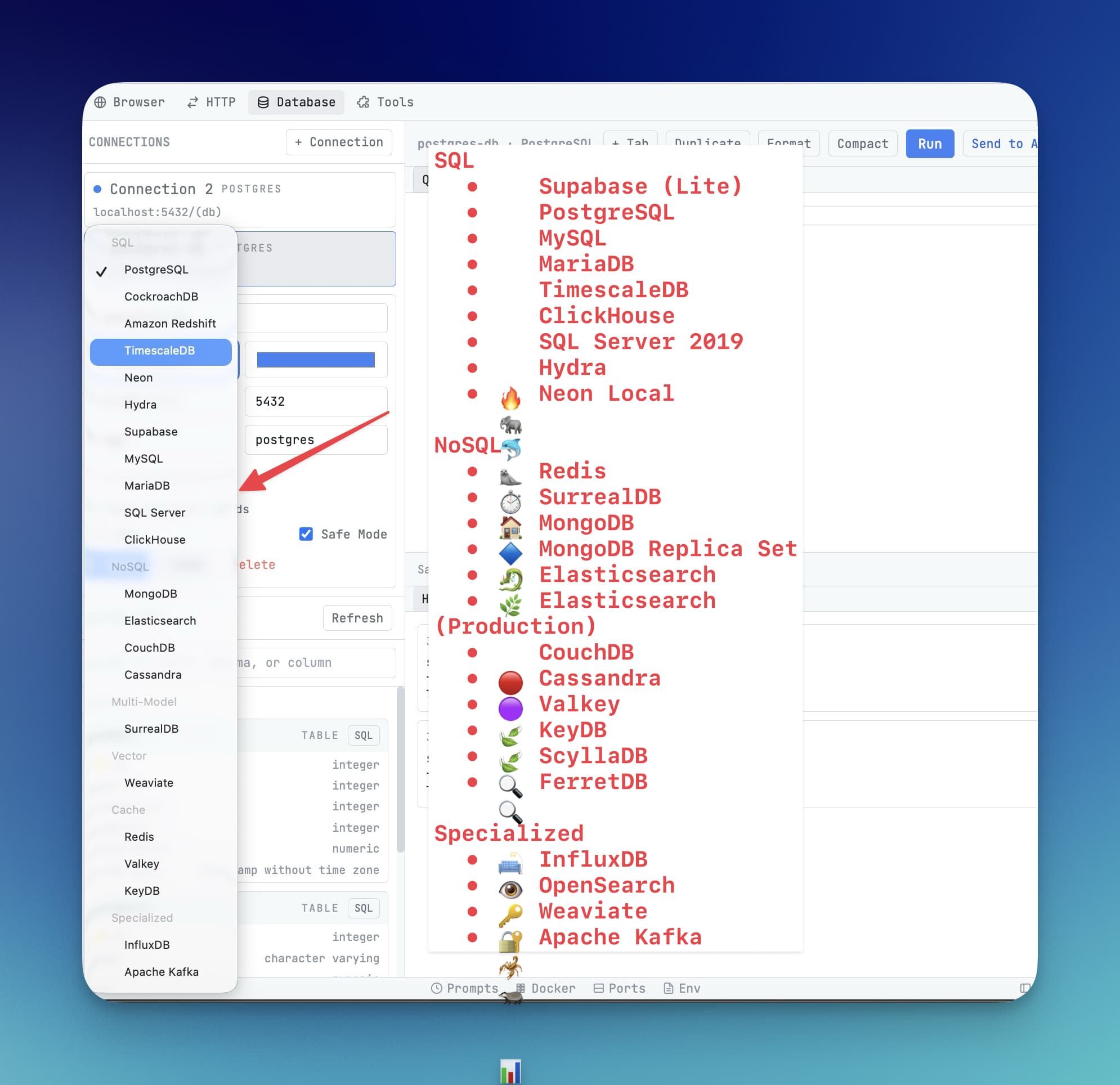
1DevTool은 모든 카테고리에 걸쳐 14개의 데이터베이스 엔진에 연결합니다:
릴레이셔널 (SQL)
- PostgreSQL — Supabase, Neon, Timescale, CockroachDB 포함
- MySQL
- MariaDB
- Microsoft SQL Server (Azure SQL 포함)
문서 및 키-값 (NoSQL)
- MongoDB — Atlas 클러스터 포함
- Redis — TLS/SSL 연결 포함
- CouchDB
분석 및 시계열
- ClickHouse
- InfluxDB
- Cassandra
검색 및 AI
- Elasticsearch
- Weaviate (벡터 데이터베이스)
멀티모델 및 스트리밍
- SurrealDB
- Kafka (토픽 및 메시지 탐색)
프로젝트에서 이러한 엔진을 사용한다면 오늘 1DevTool 내부에서 연결할 수 있습니다.
데이터베이스 클라이언트 열기
데이터베이스 패널을 여는 두 가지 방법:
- 데이터베이스 아이콘 클릭 — 워크스페이스 왼쪽의 패널 툴바에 있습니다. 원통(클래식 데이터베이스 기호) 모양입니다.
- Cmd+D (Mac) 또는 Ctrl+D (Windows/Linux)를 워크스페이스 어디서나 누릅니다.
패널이 슬라이드되어 열리고 왼쪽에 저장된 연결이 표시됩니다. 처음이라면 목록이 비어 있고 첫 연결을 추가할 + 버튼이 표시됩니다.
할 수 있는 것
연결되면 데이터베이스 클라이언트는 다음을 제공합니다:
- 스키마 브라우저 — 사이드바 트리에서 모든 테이블, 열, 인덱스, 관계를 확인
- 쿼리 에디터 — VS Code에서 사용하는 Monaco 에디터와 동일한 자동 완성 및 구문 강조 기능으로 SQL 또는 NoSQL 쿼리 작성
- 결과 그리드 — 스프레드시트 스타일 테이블에서 쿼리 결과를 확인, 정렬, 필터링
- 데이터 내보내기 — 결과 또는 전체 테이블을 CSV, JSON, NDJSON으로 내보내기
- 쿼리 기록 — 클릭 한 번으로 이전 쿼리 재실행
다음 단계
첫 데이터베이스를 연결할 준비가 되셨나요? 가장 빠른 방법은 DATABASE_URL을 붙여넣는 것입니다 — 1DevTool이 필요한 모든 것을 포함하는 단일 연결 문자열입니다. DATABASE_URL로 연결 가이드로 시작하세요.