테마
다크 및 라이트 테마 간 전환하고 터미널 색상과 글꼴을 커스터마이징하세요.
앱 테마
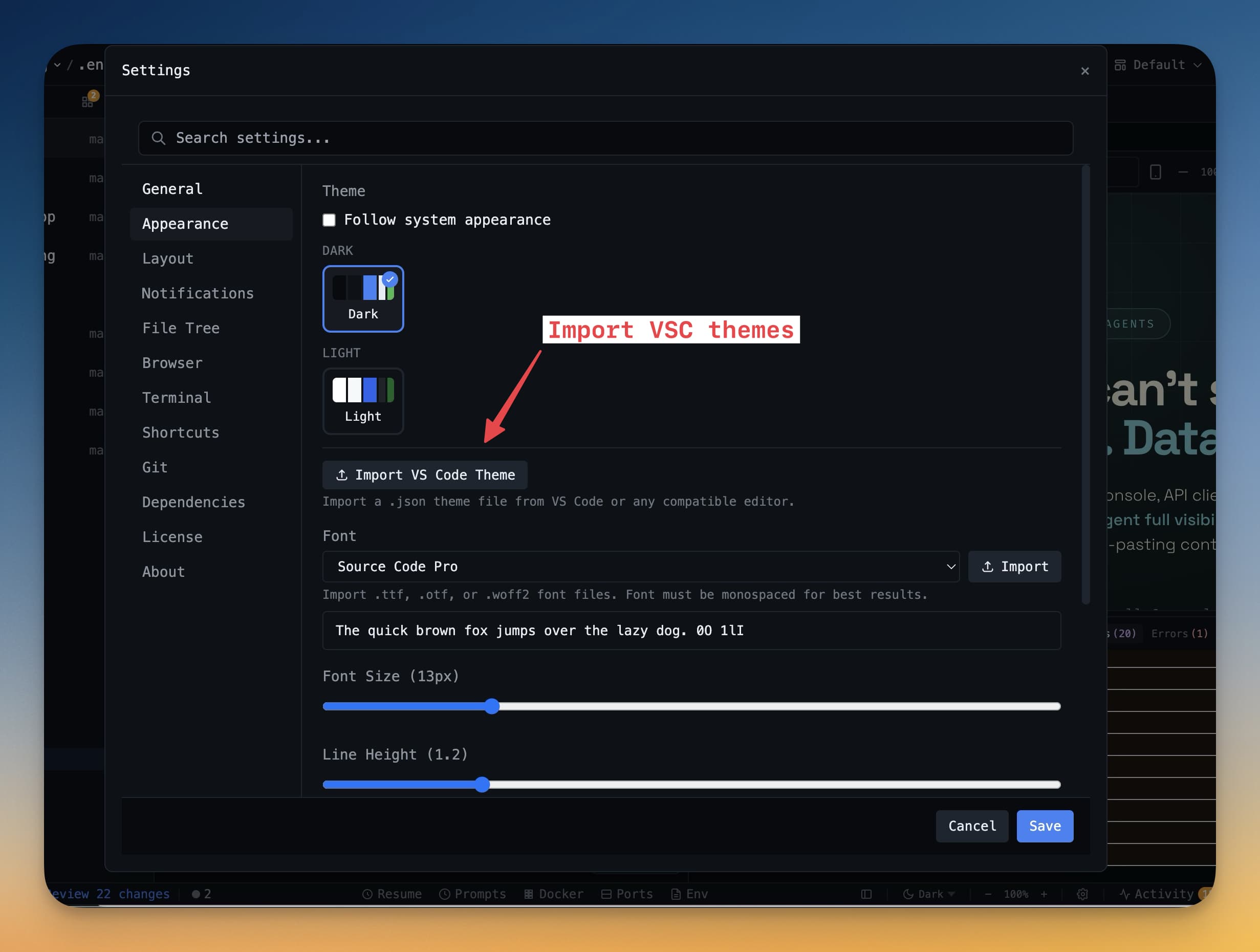
1DevTool은 두 가지 앱 전체 테마를 제공합니다: Dark 및 Light.
Dark가 기본값입니다. 모든 패널(에디터, 터미널, 데이터베이스 뷰어, 브라우저)에 어두운 회색 배경을 사용하여 긴 코딩 세션 동안 눈에 부담을 주지 않고 저조도 환경에서 눈의 피로를 줄입니다.
Light는 전체 인터페이스를 밝고 고대비 레이아웃으로 전환합니다. 흰색 배경에 어두운 텍스트가 읽기 쉬운 햇볕이 잘 드는 사무실이나 강한 주변 조명이 있는 모니터에서 잘 작동합니다.
테마를 전환하려면 Settings → Appearance → Theme로 이동하고 Dark 또는 Light를 선택합니다. 변경 사항이 즉시 적용됩니다 — 모든 패널, 사이드바, 모달이 동시에 업데이트됩니다. 앱을 재시작할 필요가 없습니다.
터미널 색상 테마
터미널은 앱의 나머지 부분과 다른 색상 팔레트를 사용할 수 있습니다. 1DevTool에는 여섯 가지 내장 팔레트가 포함되어 있습니다:
- Default Dark — 기본 앱 테마와 잘 어울리는 균형 잡힌 어두운 팔레트.
- Monokai — 어두운 초콜릿 배경에 생생한 빨강, 초록, 노랑. 강한 색상 대비를 좋아하는 개발자에게 인기가 있습니다.
- Solarized Dark — 색상을 의미 있게 유지하면서 눈의 피로를 줄이도록 신중하게 보정된 팔레트.
- Nord — 어두운 슬레이트 배경에 시원한 파랑과 북극 흰색. 차분하고 미니멀.
- Gruvbox — 따뜻한 레트로 톤과 흙빛 갈색 및 부드러운 노랑.
- GitHub Dark — GitHub의 자체 코드 에디터에서 사용되는 색상 구성표로 GitHub에서 많은 시간을 보내면 익숙합니다.
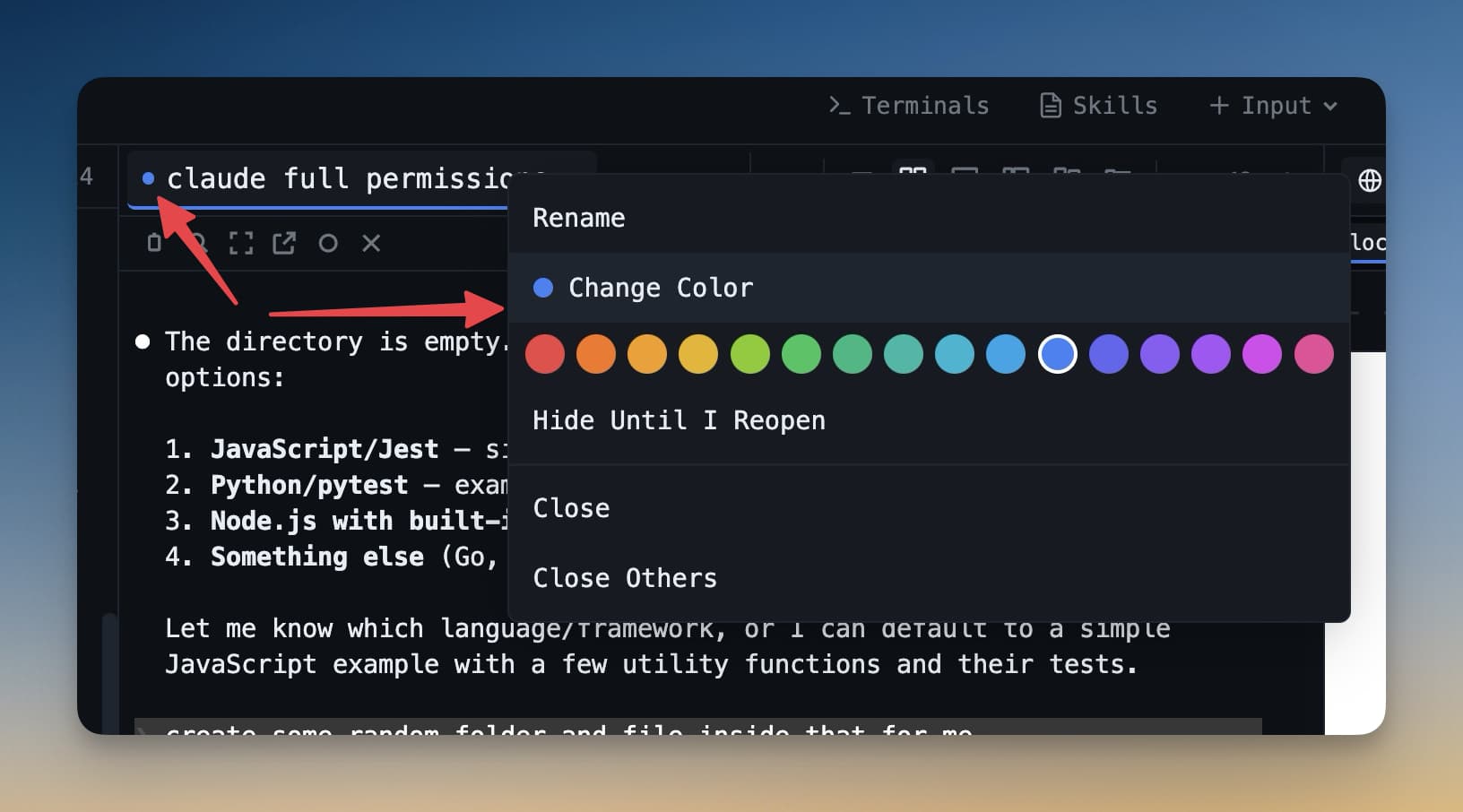
특정 터미널의 색상 테마를 변경하려면 터미널 내에서 우클릭하고 Terminal Colors를 선택한 후 팔레트를 선택합니다. 모든 새 터미널의 기본값을 설정하려면 Settings → Terminal → Colors로 이동합니다.
터미널 글꼴
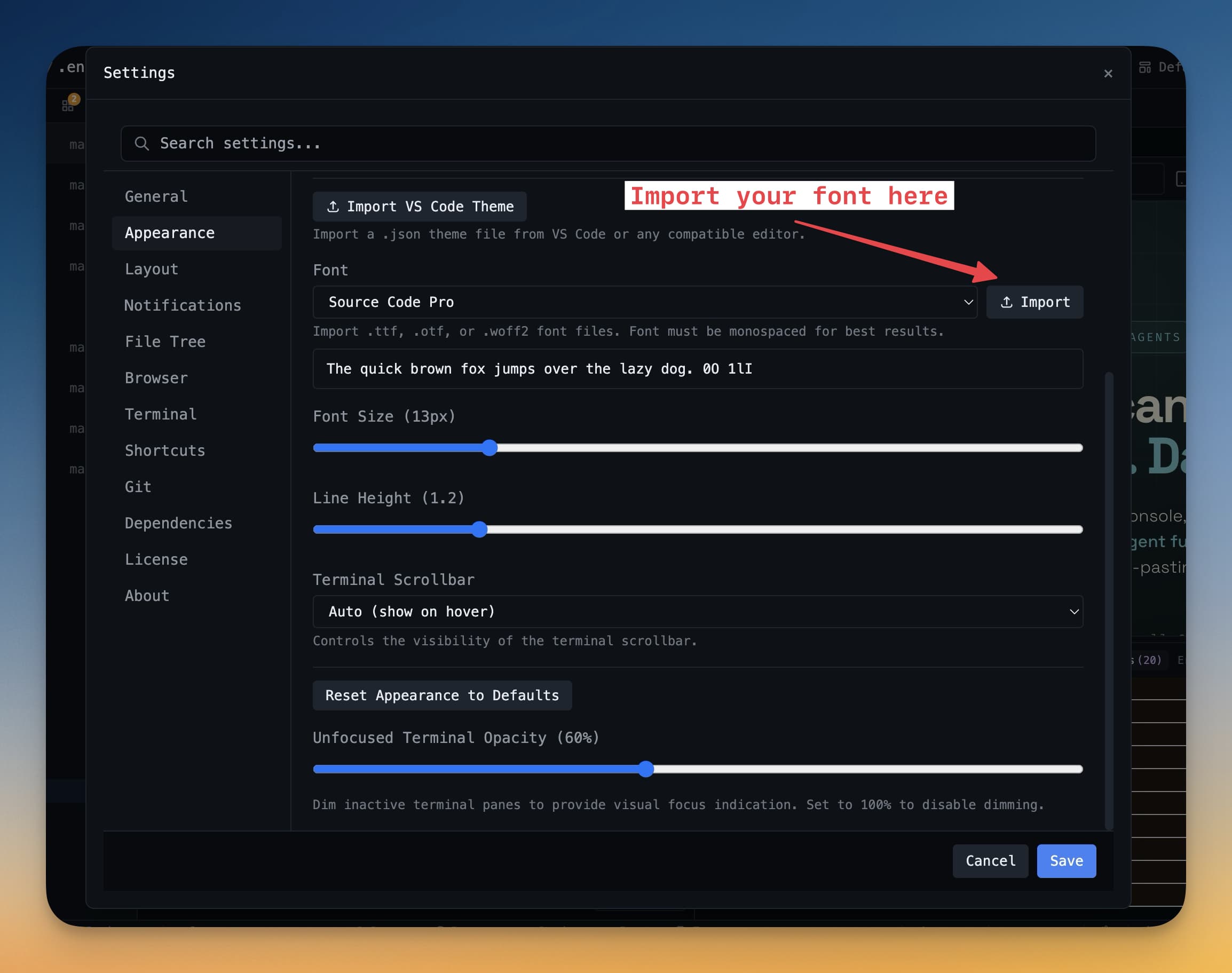
터미널은 코드, 테이블, 명령 출력이 올바르게 정렬되도록 고정폭 글꼴을 사용합니다. 기본적으로 시스템 고정폭 글꼴을 사용하지만 머신에 설치된 모든 글꼴로 변경할 수 있습니다.
Settings → Terminal → Font로 이동하고 내장 목록에서 선택하거나 설치한 글꼴 이름을 입력합니다. 인기 있는 선택으로는 JetBrains Mono, Cascadia Code, Hack이 있습니다.
설정을 열지 않고 글꼴 크기를 조정하려면 키보드 단축키를 사용하세요:
- Cmd + + (또는 Windows/Linux에서 Ctrl + +) — 글꼴 크기 증가
- Cmd + - (또는 Windows/Linux에서 Ctrl + -) — 글꼴 크기 감소
변경 사항이 모든 열린 터미널에 즉시 적용됩니다.
에디터 글꼴
IDE Strip(1DevTool에 내장된 코드 에디터)은 기본적으로 Fira Code를 사용합니다. Fira Code는 프로그래밍 리가처가 있는 고정폭 글꼴입니다 — =>, !=, ===를 여러 문자가 아닌 깔끔한 기호로 렌더링합니다.
에디터 글꼴을 변경하려면 Settings → Editor → Font로 이동하고 다른 글꼴을 선택합니다. 표준 문자 렌더링을 선호한다면 여기서 리가처를 비활성화할 수도 있습니다.
에디터의 글꼴 크기는 터미널과 동일한 Cmd++/Cmd+- 단축키를 따르거나 설정 패널에서 고정 크기를 설정할 수 있습니다.