휴대폰으로 1DevTool 제어하기
LAN, Cloudflare 터널, 또는 Tailscale을 통해 Remote Control을 사용하여 에이전트를 실행하고, diff를 검토하고, 계획을 승인하고, 팀을 모니터링하세요 — 휴대폰에서.
Remote Control은 휴대폰을 1DevTool이 실행 중인 머신을 바라보는 창으로 바꿔줍니다. 소파에 앉아 에이전트를 시작하고, 기차에서 diff를 검토하고, 노트북을 열지 않고도 답을 기다리는 프롬프트에 응답할 수 있습니다. 모든 작업은 자신의 머신에서 실행되며, 휴대폰은 단지 리모컨일 뿐입니다.
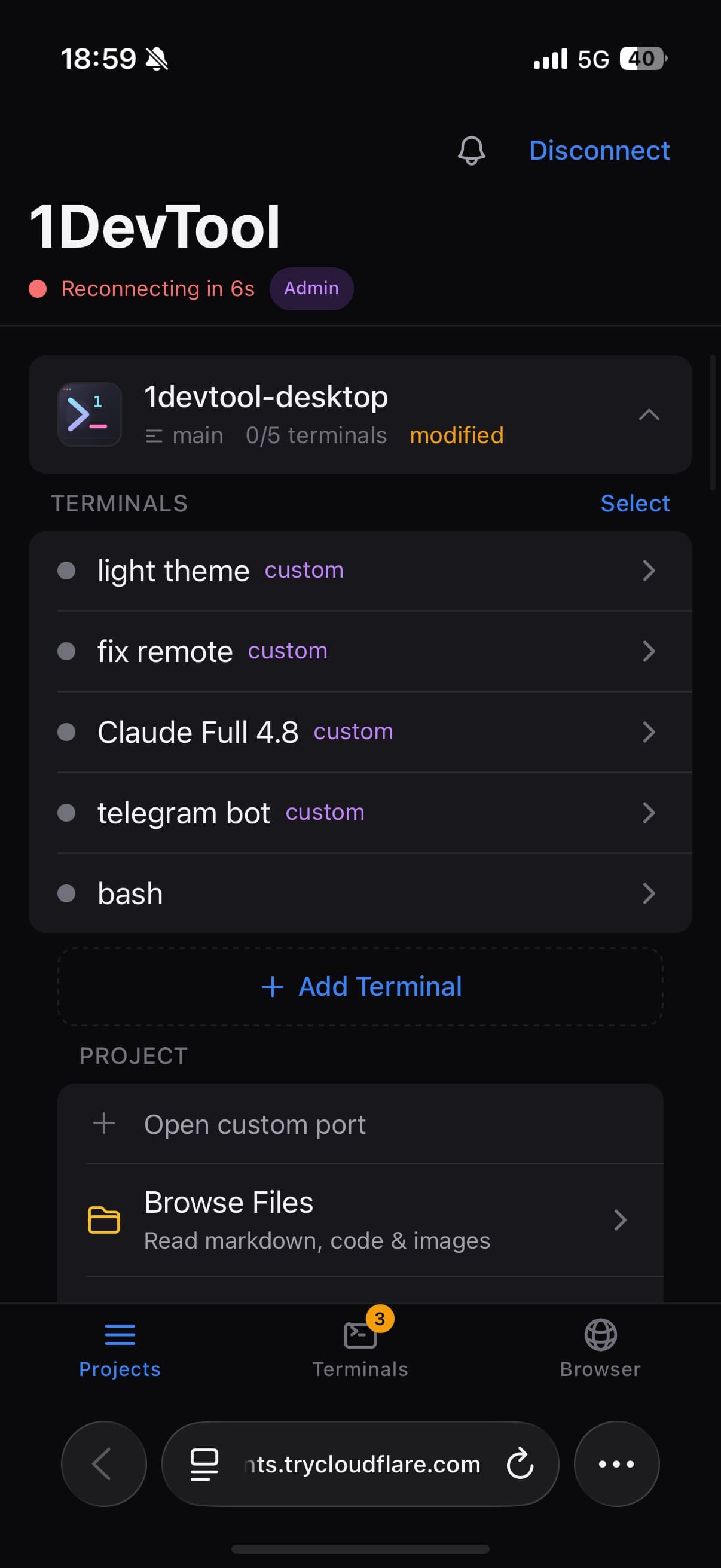
설정하기
- 데스크톱에서 상태 표시줄의 Remote Control을 열어 활성화하세요.
- 1DevTool이 비공개 URL과 QR 코드를 생성합니다. 휴대폰으로 코드를 스캔하거나, 모바일 브라우저에서 URL을 열세요.
- 프롬프트가 표시되면 로그인하세요. 연결은 해당 머신에 묶여 있으므로 — 오직 본인만 접근할 수 있습니다.
세 가지 연결 모드
- Local Network — 휴대폰과 데스크톱이 같은 Wi-Fi에 연결되어 있을 때.
- Cloudflare Tunnel — 보안 Cloudflare 터널을 사용하므로, 포트를 노출하거나 VPN을 설정할 필요가 없습니다.
- Tailscale / VPN — 자신의 tailnet을 통해 휴대폰이 데스크톱에 연결됩니다.
이미 사용 중이라면 Tailscale 설정은 충분히 가치가 있습니다: 공용 인터넷에 아무것도 노출되지 않고, 터널 웜업 대기 시간도 없으며, full iOS Safari가 작동하므로 홈 네트워크에서 인앱 스캐너 브라우저로 밀려나지 않습니다. 패널에는 Tailscale이 설치되어 있고, 실행 중이며, 연결되어 있는지가 명확히 표시되며, QR 코드와 페어링 URL이 tailnet 주소로 전환됩니다. tailnet에 HTTPS 활성화가 필요한 경우, 안내에 따라 한 번의 단계로 완료할 수 있습니다.
휴대폰 페어링 유지 기간
일주일(기본값), 한 달, 또는 만료 없음 중에서 선택하세요. 매 연결 시마다 기간이 재설정되므로, 실제로 사용하는 휴대폰은 계속 페어링 상태를 유지하고 사용을 중단한 휴대폰은 자동으로 페어링이 해제됩니다.
연결되면 데스크톱에서 정리한 그대로 휴대폰에 프로젝트가 표시됩니다. 하나를 탭하면 해당 워크스페이스로 이동합니다.
휴대폰에서 할 수 있는 일
Remote Control은 키보드에서 멀리 떨어져 있을 때 필요한 1DevTool의 기능들을 그대로 보여줍니다.
AI 에이전트에 프롬프트 보내고 조종하기
프로젝트 터미널을 열어 에이전트의 최신 출력을 읽고, 새 프롬프트를 전송하세요 — 승인을 기다리며 유휴 상태인 에이전트도 포함됩니다. 다음과 같은 작업이 가능합니다:
- 모바일에 최적화된 reader mode에서 터미널 텍스트를 스크롤하고 복사
- 휴대폰에서 이미지를 첨부하여 프롬프트에 바로 넣기
- 에이전트가 올바른 맥락을 갖도록 리포지토리의 파일을 언급하기
- prompt history에서 이전 프롬프트를 재사용하기
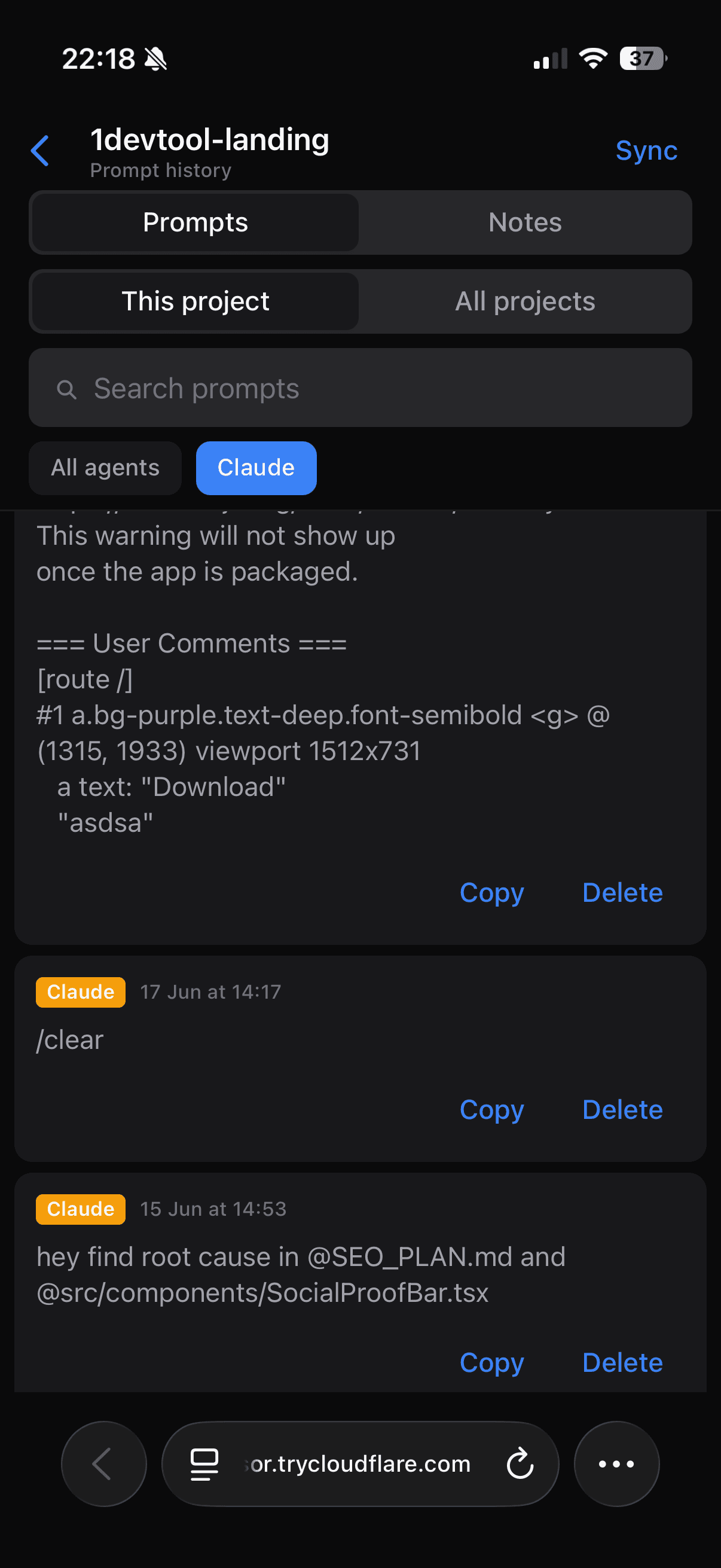
코드 검토 및 Git으로 배포
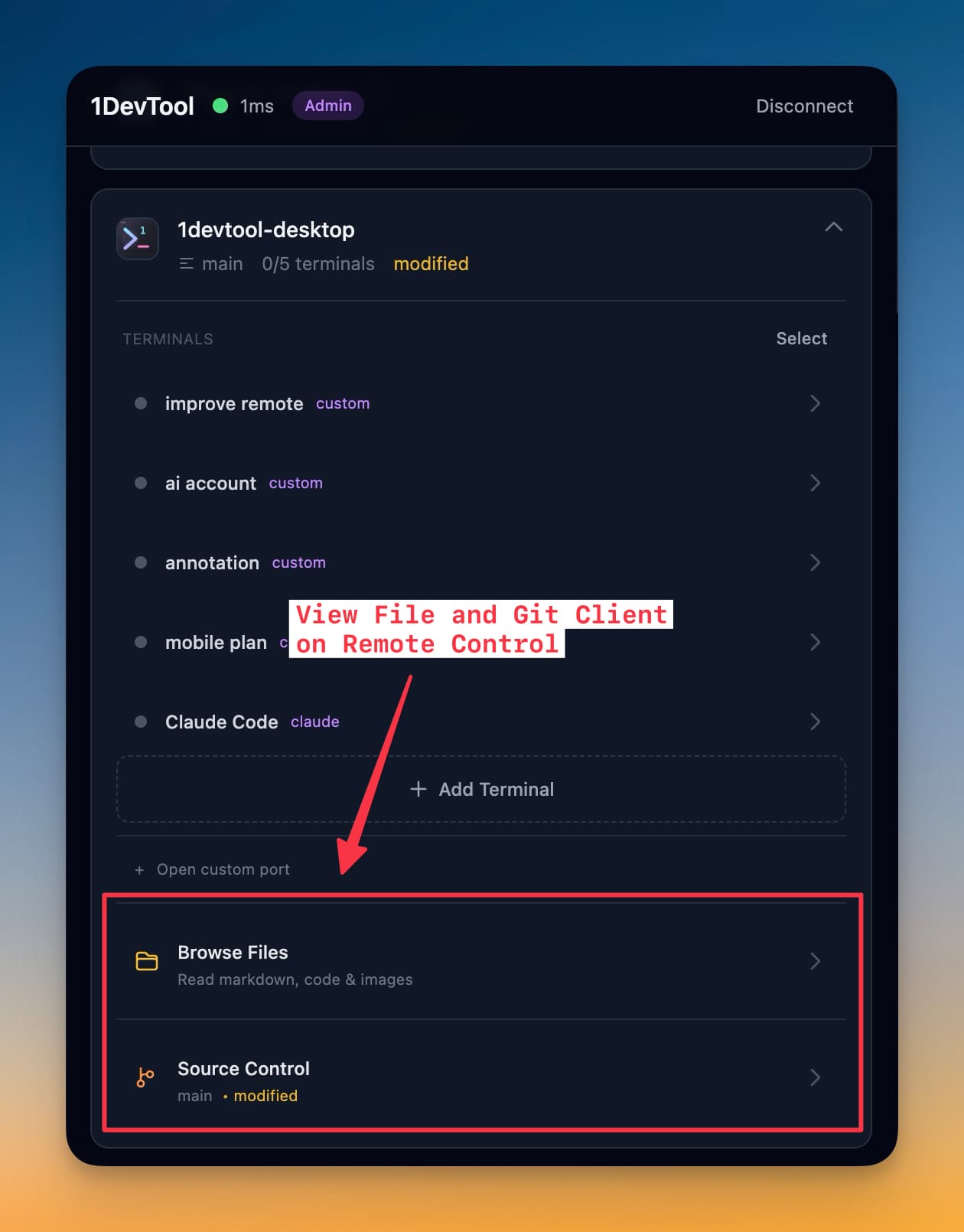
프로젝트 파일을 탐색하고, 커밋 상세 정보를 열어 휴대폰에서 diff를 검토하세요. 변경 사항이 괜찮아 보이면 스테이징하고, 메시지를 작성한 뒤 푸시하세요 — 손안에서 완전한 소스 제어 루프를 실행할 수 있습니다.
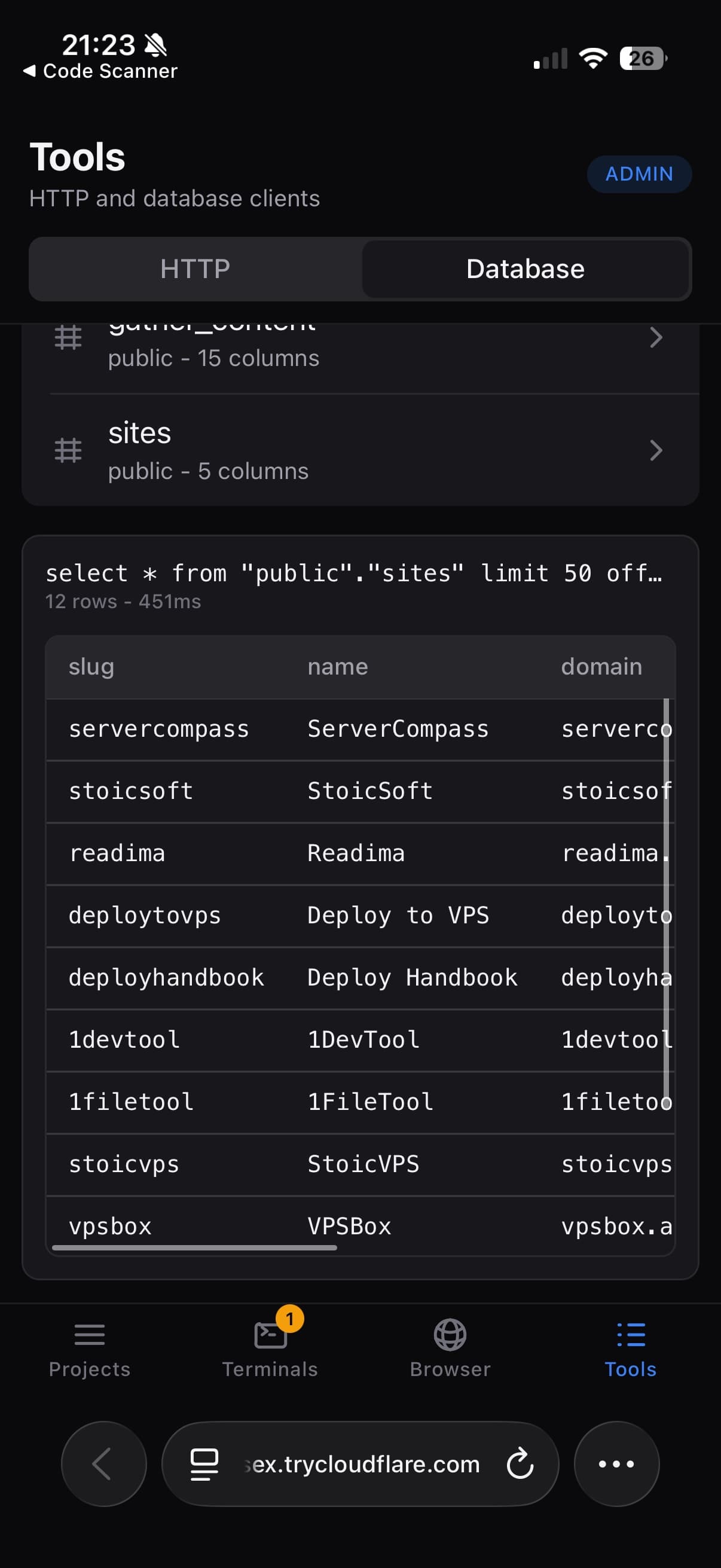
API 테스트 및 데이터베이스 쿼리
데스크톱에서 설정한 동일한 컬렉션과 연결을 사용하여 HTTP request를 보내고 응답을 확인하거나, database query를 실행하세요. 저장한 요청은 휴대폰과 데스크톱 간에 동기화됩니다.
프롬프트 예약 실행
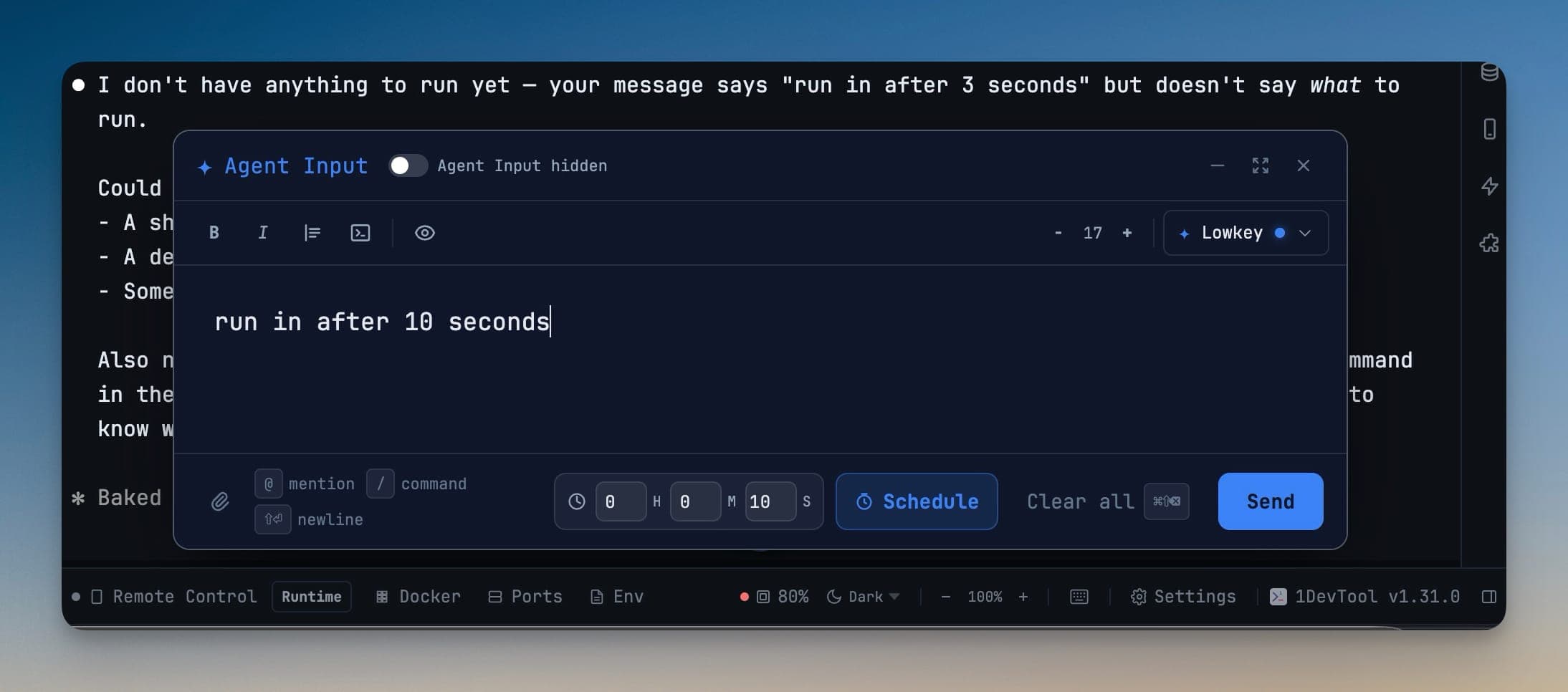
Agent Input 프롬프트를 타이머, 특정 시간, 또는 다음 quota reset 시점에 실행되도록 예약하세요 — 자리를 비운 사이에 긴 작업이 시작되어 돌아왔을 때 완료되어 있도록 할 수 있습니다.
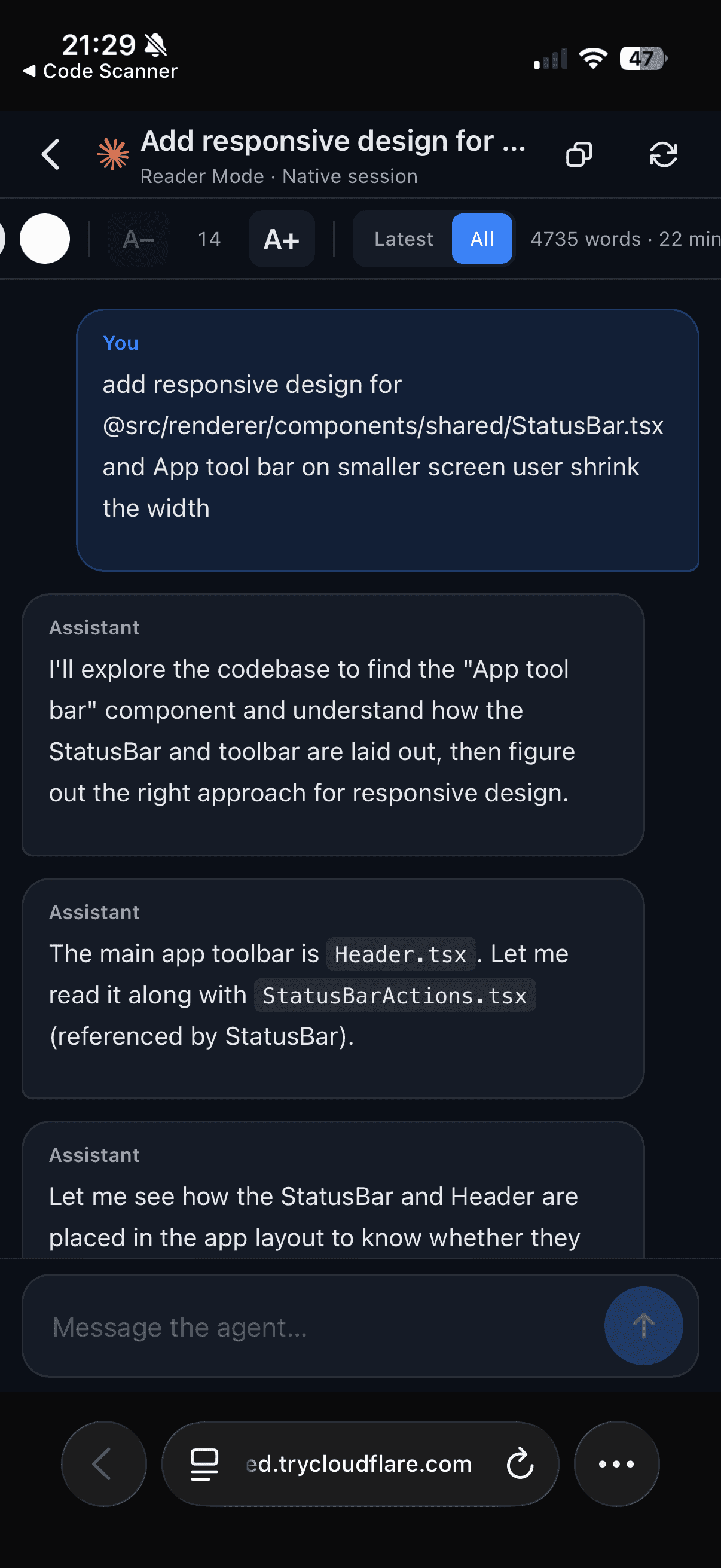
대화 기록 제대로 읽기
Reader Mode는 에이전트의 대화를 문서 형태로 다시 렌더링하여, 휴대폰에서 대화 기록을 따라가기 수월하게 만듭니다. 사용자 메시지, 에이전트 결과, 코드, 원시 터미널 출력은 각각 별도의 스타일로 표시되며, light, sepia, dark 읽기 화면과 기기 테마를 따르는 기본 설정이 제공됩니다.
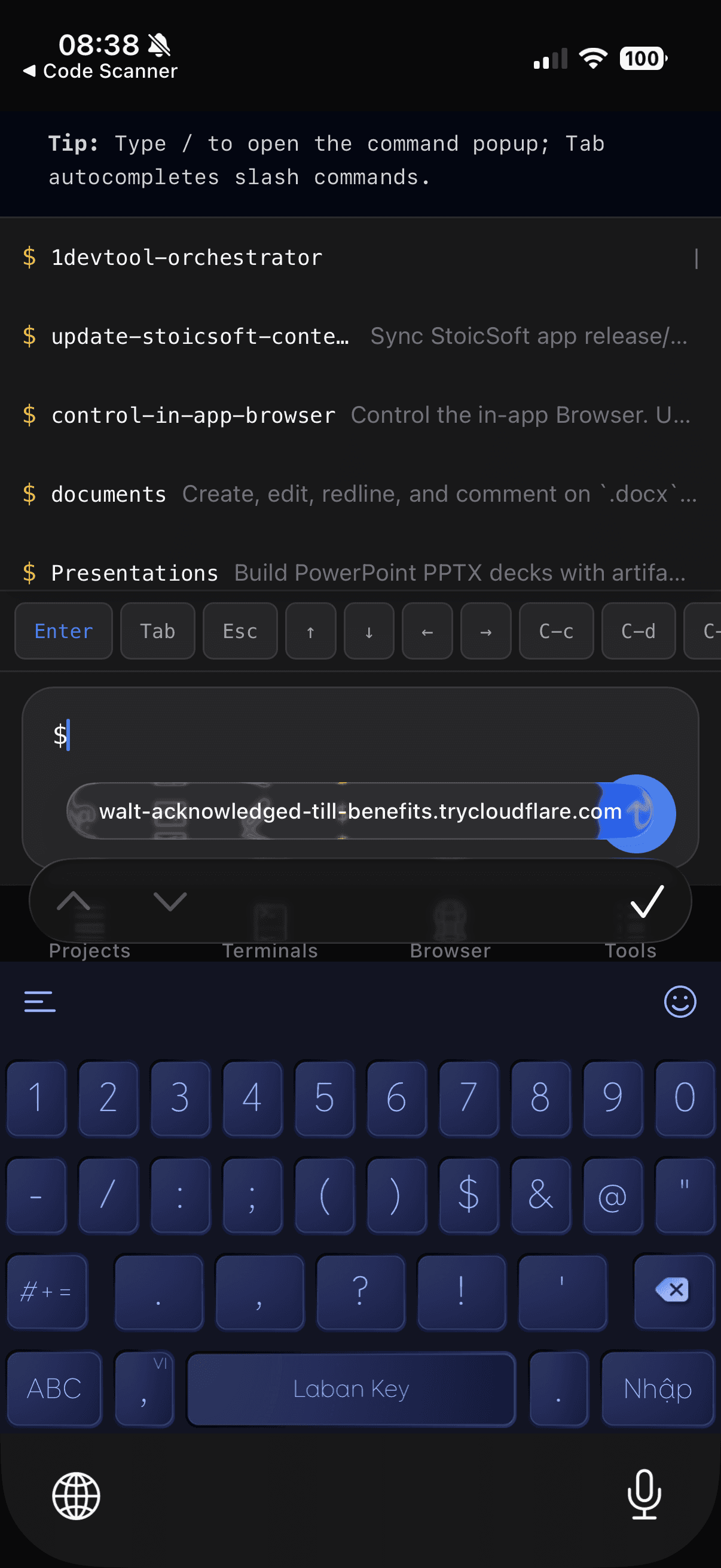
화면 크기에 맞는 터미널
휴대폰에서 터미널을 열면 화면에 맞게 자동으로 재배치됩니다: 터미널을 보고 있는 휴대폰이 너비를 소유하므로, 데스크톱 너비의 그리드를 좌우로 스크롤하지 않아도 화면에 맞게 줄이 바뀝니다. 최신 출력과 에이전트 입력 상자는 보기 좋은 위치에 배치됩니다.
두 대의 휴대폰이 동시에 보면 두 화면 모두에 맞는 크기로 조정되며, 터미널을 닫는 순간 데스크톱 창은 원래 크기를 되찾습니다. 휴대폰이 연결되어 있으면 데스크톱 창에 Sized for phone 배지와 Reader Mode로 이동하는 단축키가 표시됩니다. 읽기 전용 뷰어는 이전의 미러링 화면을 유지합니다.
부엌에서 계획 승인
판단을 기다리는 작업은 전용 페이지를 갖습니다. 계획을 읽은 뒤 Approve 또는 Request changes를 선택하세요 — 입력한 내용은 에이전트에게 그대로 전달되며, 자리를 비운 동안 아무것도 자동 승인되지 않습니다. 자세한 내용은 Approval Gates를 참조하세요.
에이전트들이 함께 하는 일 확인
Teams 탭에는 어떤 에이전트가 연결되어 있는지, 무엇이 전달되었는지, 무엇이 대기 중인지, 무엇이 답변을 기다리는지, 어떤 연결이 끊어졌는지가 표시됩니다. 이 화면은 의도적으로 읽기 전용입니다: 휴대폰에서 상황을 확인하고, 데스크톱에서 변경을 수행합니다. 자세한 내용은 Team Map을 참조하세요.
연결 요청 및 대기 메시지 승인
Approvals 페이지와 Teams 탭의 결정 카드를 통해 휴대폰에서 연결 요청을 승인하거나 대기 중인 메시지를 해제할 수 있습니다 — 권한 칩을 통해 탭하기 전에 어떤 권한을 부여하는지 확인할 수 있습니다. 승인 기기가 결정하며, 읽기 전용 기기는 요청을 볼 수 있지만 데스크톱에서 확인하라는 안내를 받습니다.
휴대폰으로 계층 구조 감시
Teams 페이지는 각 활성 org를 계층별로 표시합니다 — 상위에 host, 하위에 member, 각 desk는 에이전트의 실제 상태에 따라 표시되며, 데스크톱과 동일한 office look을 제공합니다 — 또한 공석과 라우팅 위반 사항을 표시합니다. 승인 기기에서는 한 번의 탭으로 seat를 재할당할 수 있습니다. 자세한 내용은 Agent Hierarchy를 참조하세요.
오케스트레이션 실행 로그 읽기
최근 실행 기록을 탐색하고, 실행 파일을 열어, 자리로 돌아가지 않고도 앱 로그를 읽을 수 있습니다.
AI quota 확인
AI Quota 섹션에서는 제공자별, 계정별 여유량을 보여주므로, 긴 작업을 시작하기 전에 밤새 실행할 수 있는지 확인할 수 있습니다. 자세한 내용은 Spend & Quota Center를 참조하세요.
스킬 및 슬래시 명령
휴대폰에서도 skills picker를 사용할 수 있으므로, 이름을 외워 입력하지 않고도 skill이나 slash command를 삽입할 수 있습니다.
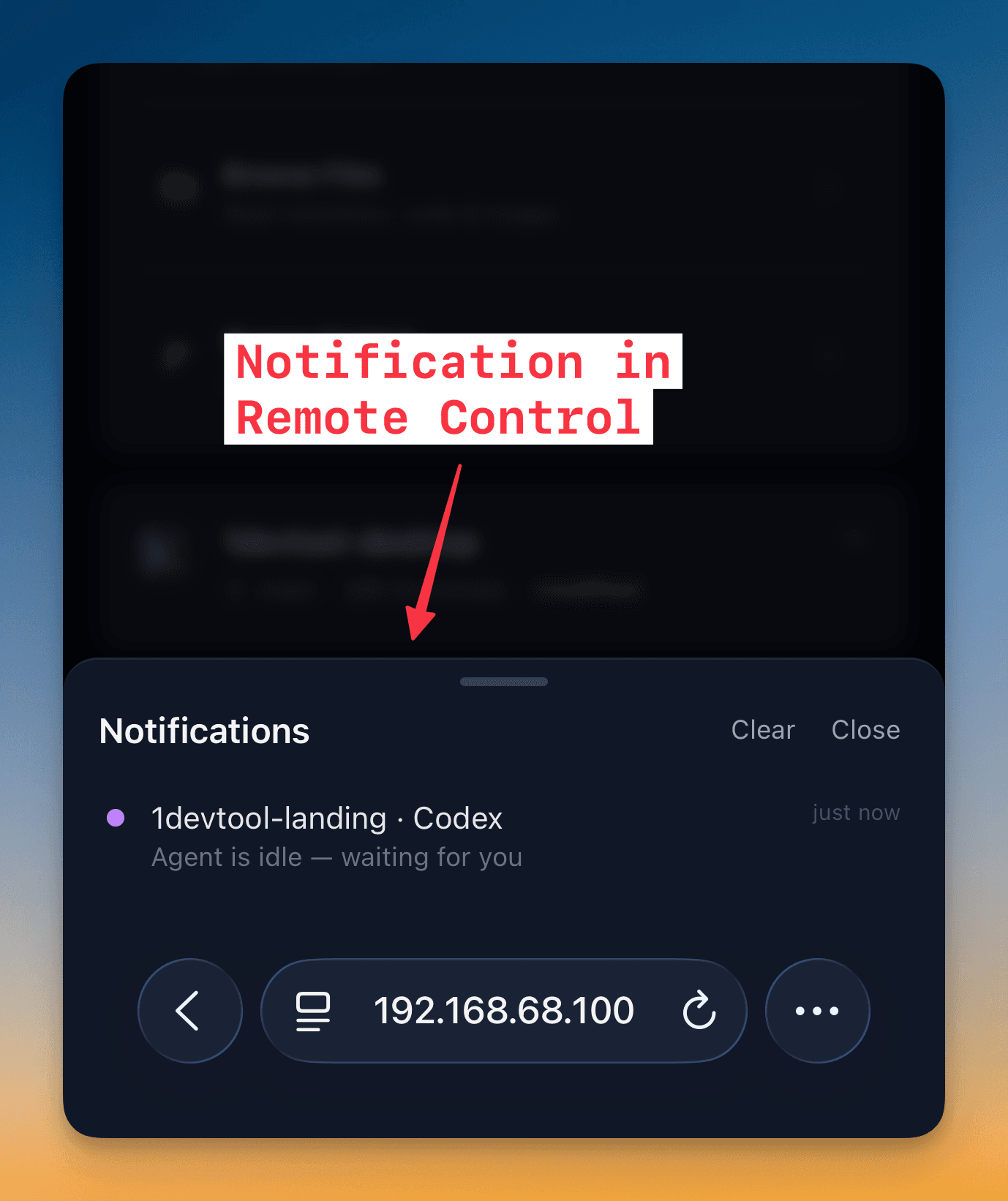
알림
activity notifications을 켜면 에이전트 작업이 완료되거나, 입력이 필요하거나, 오래 실행되는 명령이 끝날 때 휴대폰으로 알려줍니다 — 언제 개입해야 하는지 알기 위해 앱을 계속 켜둘 필요가 없습니다.
권한
Remote Control은 데스크톱에서 설정한 operator permissions을 존중하므로, 원격 세션이 어느 정도까지 작업할 수 있는지 본인이 결정할 수 있습니다. 머신을 공유하거나, 휴대폰에서는 읽기 전용으로 두고 싶은 에이전트를 실행하는 경우, 연결하기 전에 해당 설정을 엄격하게 조정하세요.
관련 문서
- AI 에이전트 실행 — 에이전트 프롬프트 및 오케스트레이션의 데스크톱 버전
- AI 사용량 및 Quota — 사용량 표시가 휴대폰에도 나타납니다
- Reader Mode — 작은 화면에서 대화 기록 읽기
- Approval Gates — 어디서나 에이전트에 응답하기
- Spend & Quota Center — quota 섹션의 데스크톱 화면
- Paired Devices — 휴대폰이 아닌 두 번째 컴퓨터에 적용되는 동일한 개념