批量终端与预设
一次打开多个终端,并把你惯用的阵容存成一个命名预设。
大多数工作会话的开头都一样:一个审阅者、一个构建者,加一个 shell。一个个打开是四次对话框、四次等待 —— 之后你还得点进每个面板,agent 才真正启动。
Multi-select 把这件事压成一次操作。一个保存好的预设把它压成一次点击。
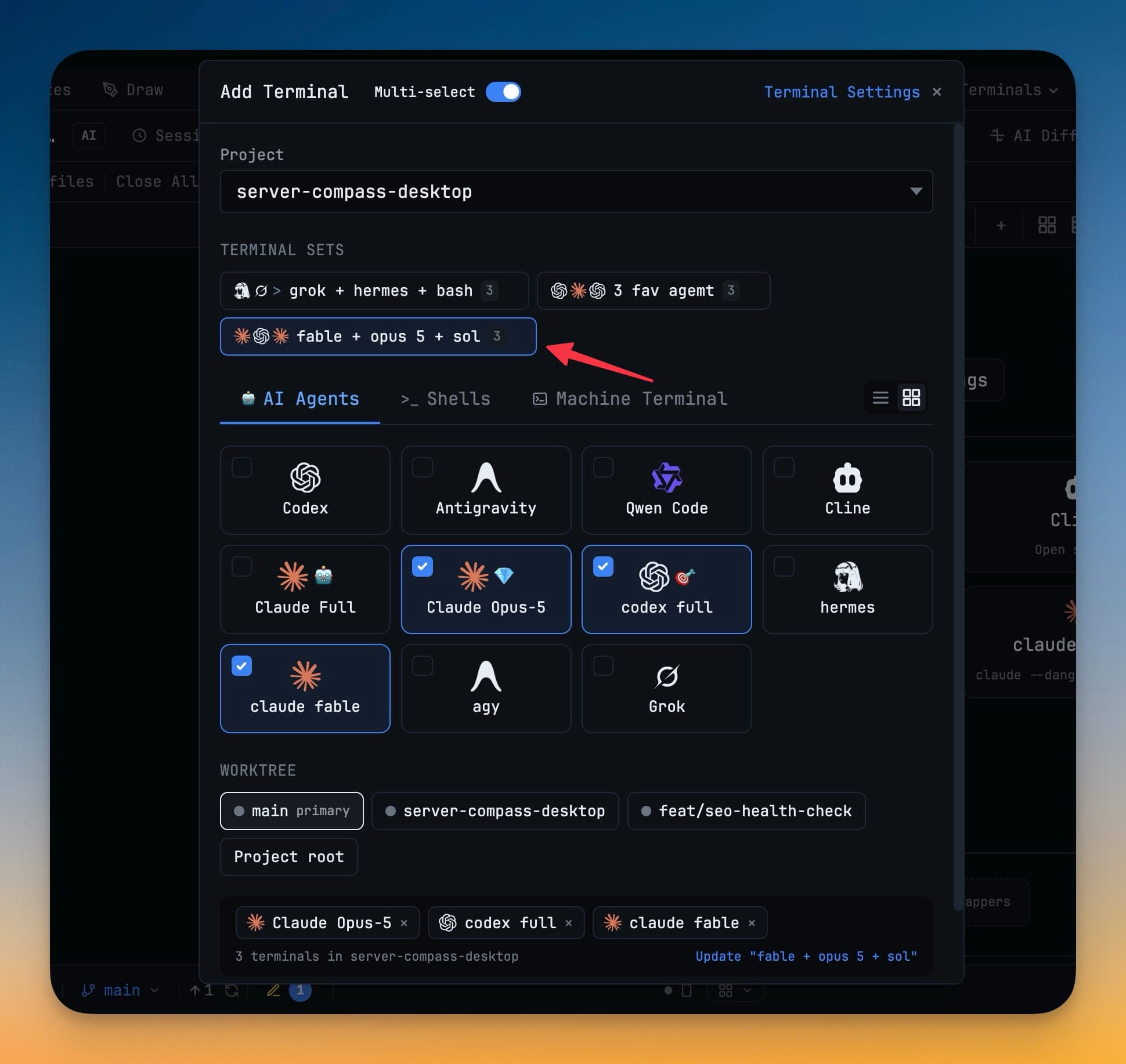
一次打开多个终端
- 打开 Add Terminal。
- 在对话框顶部打开 Multi-select。终端卡片会从"点一次就走"变成复选框。
- 在 AI Agents、Shells 和 Machine Terminal 标签页之间任意勾选 —— 它们都能出现在同一批里。
- 选择这一批要打开到哪个 worktree:
main、另一个 worktree,或项目根目录。 - 你的选择会以 chip 形式带计数显示在底部。一次点击打开整批。
选择从空开始,而且你在 Terminal Settings 里隐藏过的 agent 永远不会被默认勾选。
每个 agent 都立刻启动
批量打开的终端会在后台以正确尺寸启动。切到某个标签页时看到的是正在运行的 agent,而不是等你去戳一下的空面板。
把一套阵容存成终端预设
选好之后,把它保存为一个命名预设。它会以 chip 的形式出现在 Add Terminal 对话框顶部的 TERMINAL SETS 区域,并显示它包含多少个终端。
- 点击 chip 重新打开这套阵容。
- 改动选择后可以就地 Update。
- 当它不再符合你的工作方式时 Delete 掉。
预设保存的是终端,不是 worktree —— 换一个 worktree 再打开同一个预设,就能把同一套阵容放到别处。
可以先试试这几套
| 预设 | 内容 | 用途 |
|---|---|---|
reviewer + builder + shell | 两个 AI agent 加一个普通 shell | 在一个项目里写、审、跑 |
fable + opus 5 + sol | 三个跑在不同模型上的 AI agent | 跨模型互审,随时可以建链接 |
grok + hermes + bash | 两个 agent 加一个 shell | 在某个分支上来一轮第二意见 |
两三个 AI agent 的预设天然适合搭配关联终端 —— 打开预设,然后从一个终端提及另一个,就可以开始委派了。