从手机控制 1DevTool
通过局域网、Cloudflare 隧道或 Tailscale 使用远程控制,在手机上运行 Agent、审查差异、批准计划并查看团队动态。
远程控制将你的手机变成一扇窗口,让你随时看到运行 1DevTool 的电脑。在沙发上启动 Agent,在地铁上审查代码差异,或是回复一个等待你输入的提示词——无需打开笔记本电脑。所有任务都在你自己的机器上运行;手机只是遥控器。
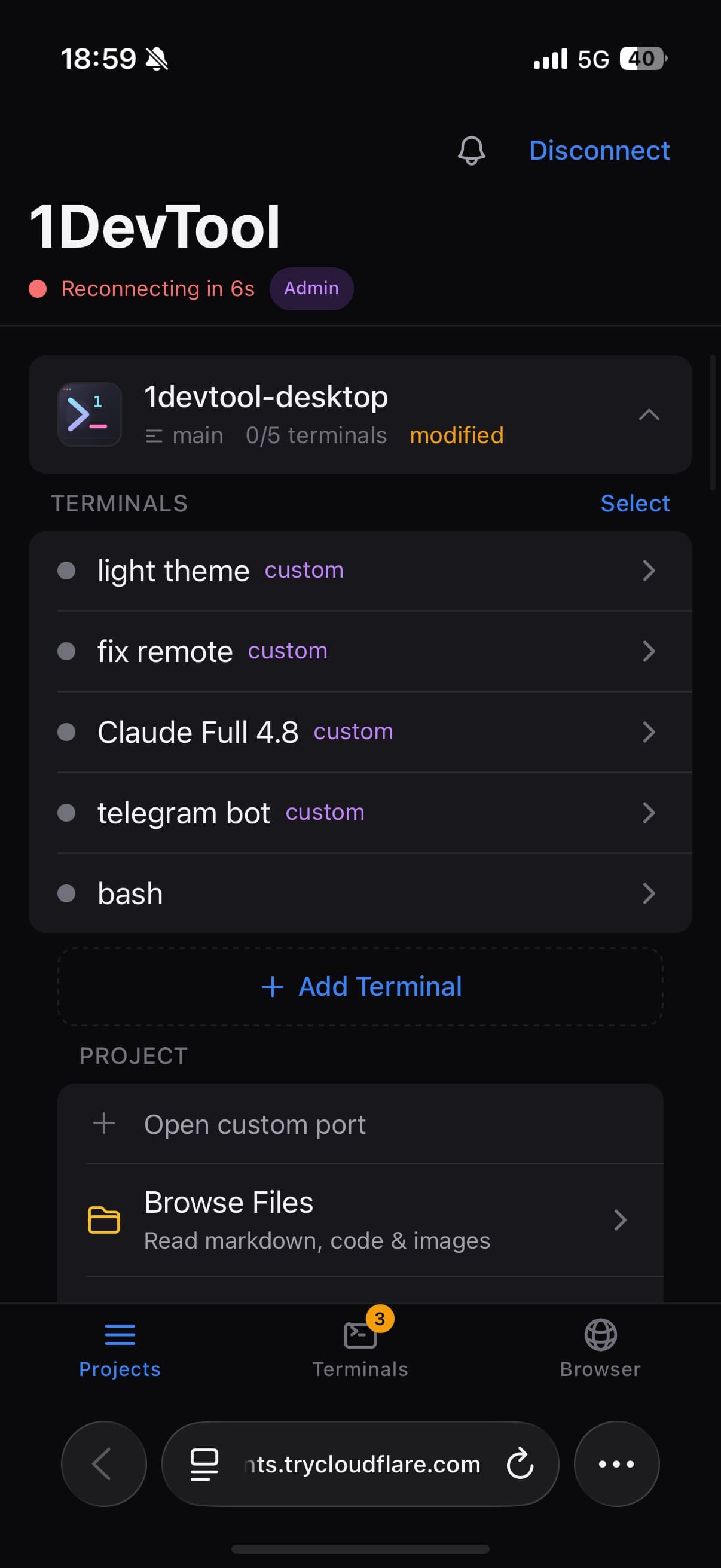
开启远程控制
- 在桌面端,从状态栏打开 远程控制 并启用它。
- 1DevTool 会生成一个私有 URL 和二维码。用手机扫描二维码,或在移动浏览器中打开该 URL。
- 按提示登录。连接始终与你的机器绑定——只有你能访问它。
三种连接模式
- 局域网——手机和台式机连接在同一 Wi-Fi 下。
- Cloudflare 隧道——一条安全的 Cloudflare 隧道,无需暴露端口,也无需搭建 VPN。
- Tailscale / VPN——你的手机通过你自己的 tailnet 访问台式机。
如果你已经装了 Tailscale,值得花几分钟设置:没有任何东西暴露在公网,没有隧道预热等待,而且完整的 iOS Safari 可用,因此在家用网络下不会被强制使用应用内扫描浏览器。面板会清楚地告诉你 Tailscale 是否已安装、正在运行并已连接,并自动将二维码和配对 URL 切换为 tailnet 地址。当你的 tailnet 需要启用 HTTPS 时,一次性的引导步骤即可完成。
手机保持配对的时长
可以选择一周(默认)、一个月或永不过期。每次连接都会重置窗口,所以你实际在用的手机会保持配对,而不再使用的手机则会自动失效。
连接成功后,项目会按照桌面端的排列方式原样显示在手机上。点击即可进入对应的工作区。
在手机上能做什么
远程控制将 1DevTool 中那些离开键盘时依然重要的功能,完整地镜像到手机上。
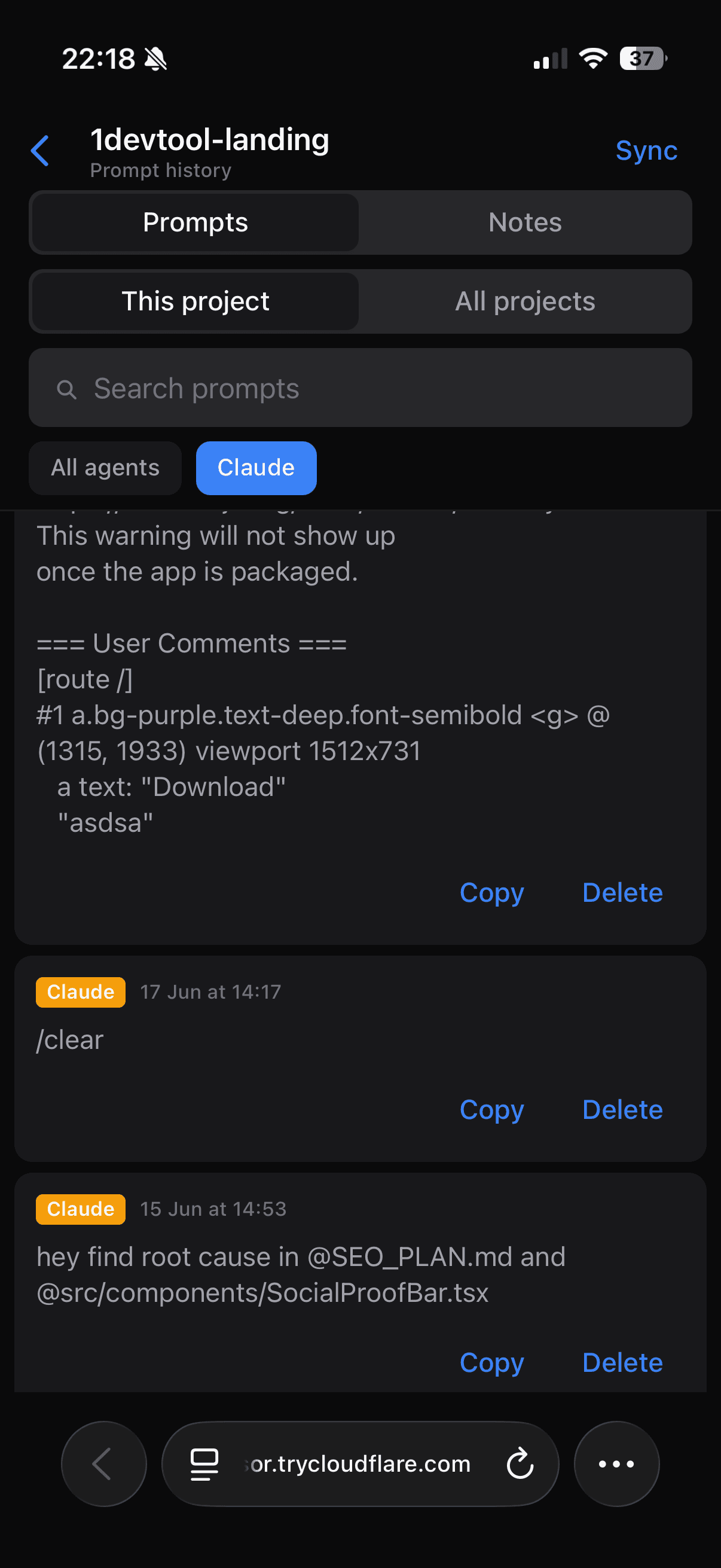
向 AI Agent 发送提示并引导
打开任意项目的终端,阅读 Agent 的最新输出,并发送新的提示词——包括那些一直闲置等待你批准的 Agent。你可以:
- 在适合移动端的阅读模式中滚动并复制终端文本
- 直接从手机附加图片到提示词中
- 引用仓库中的某个文件,让 Agent 获得正确的上下文
- 从提示词历史中复用之前的提示词
审查代码并用 Git 提交
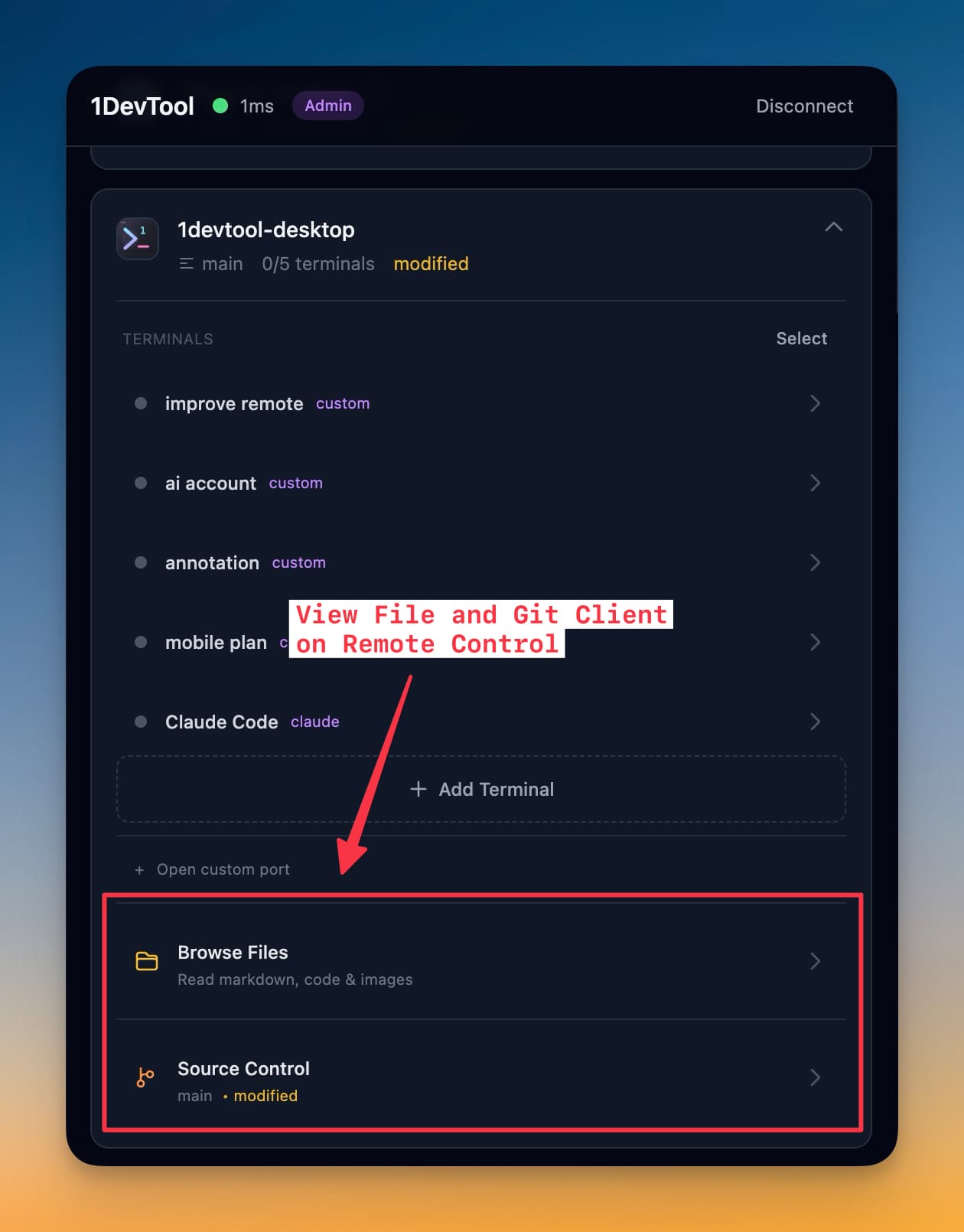
浏览项目文件,打开提交详情,并在手机上审查差异。当改动看起来没问题时,暂存、填写提交信息并推送——完整的源代码管理循环,尽在掌中。
测试 API 并查询数据库
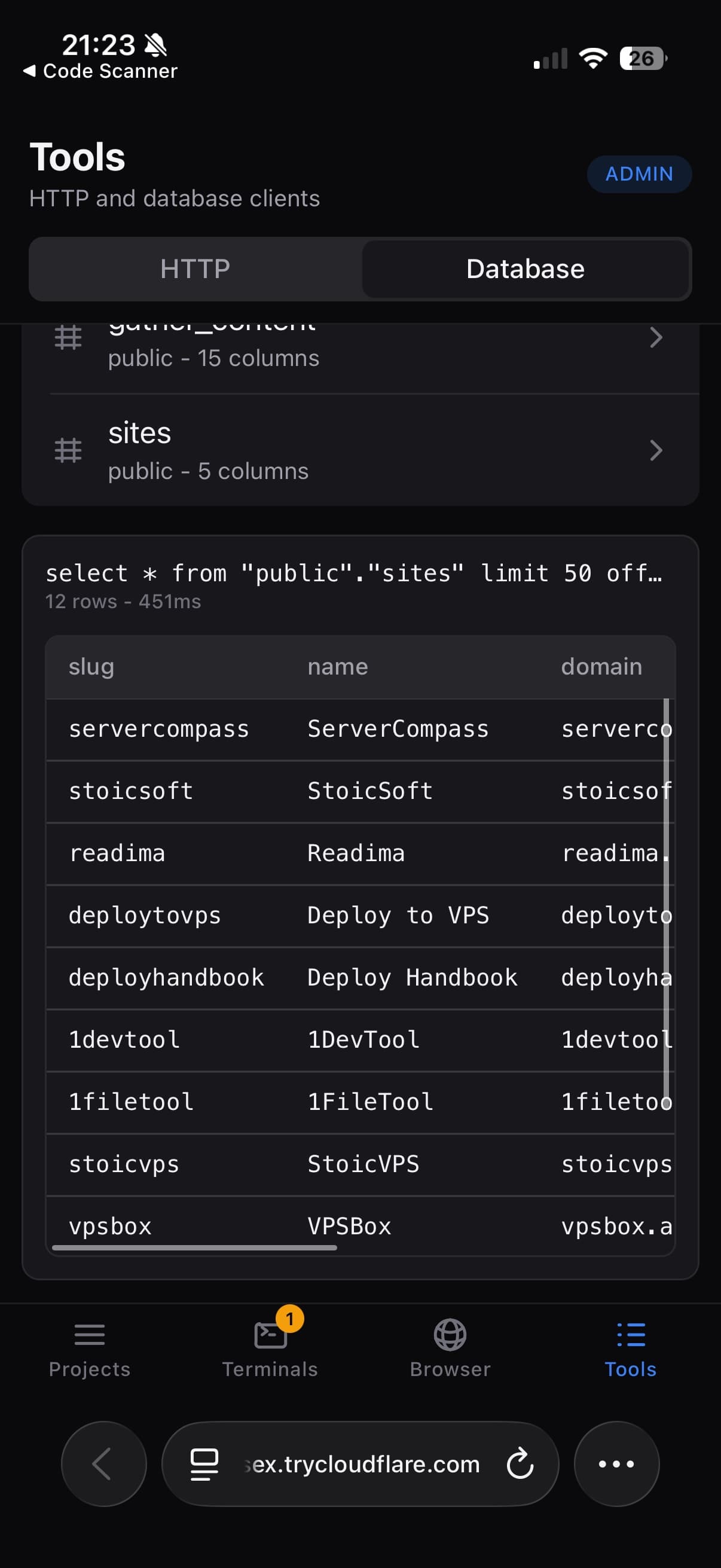
发送 HTTP 请求并检查响应,或运行数据库查询,使用你在桌面端配置好的相同集合与连接。保存的请求会在手机与桌面之间保持同步。
将提示词定时延后执行
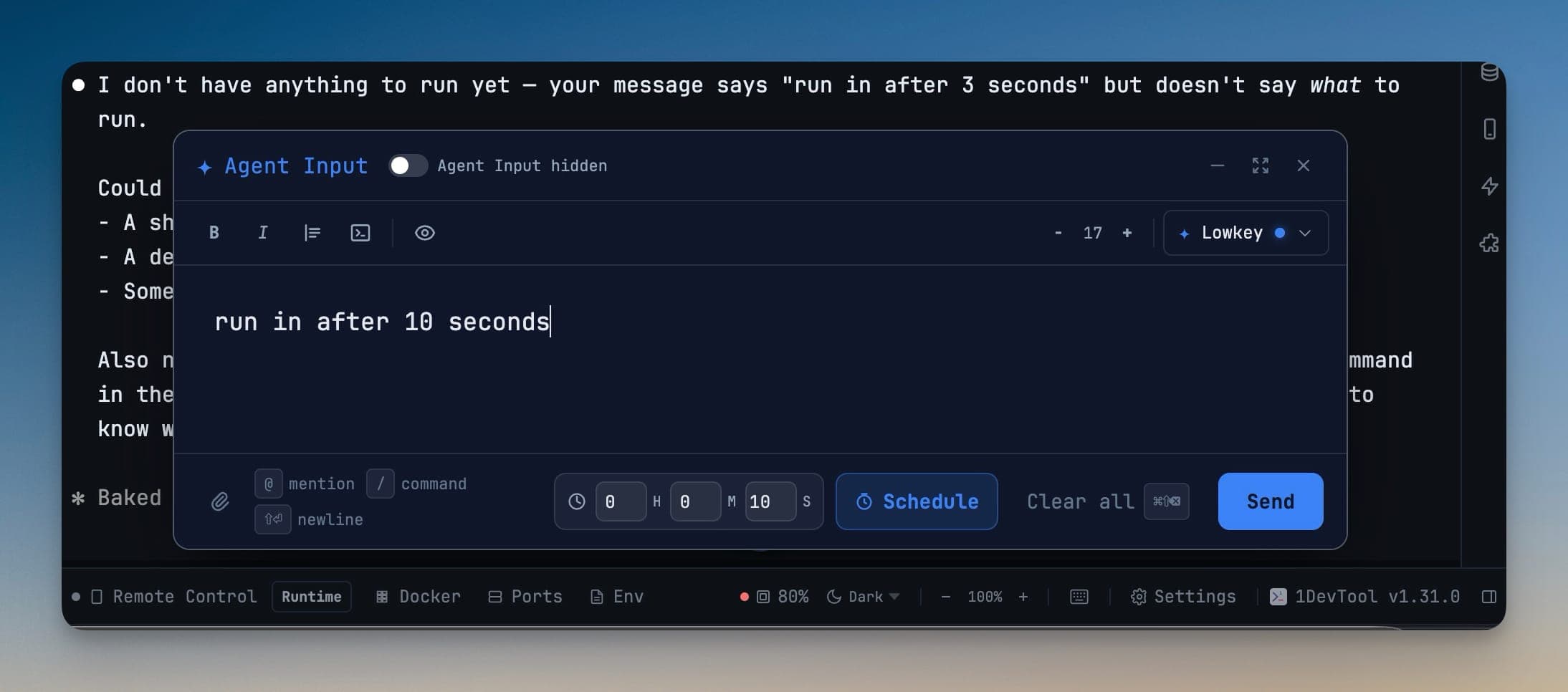
将 Agent Input 提示词加入队列,使其在计时器到期、指定时间点或下一次配额重置时触发——这样一项耗时任务可以在你离开期间自动开始,等你回来时正好完成。
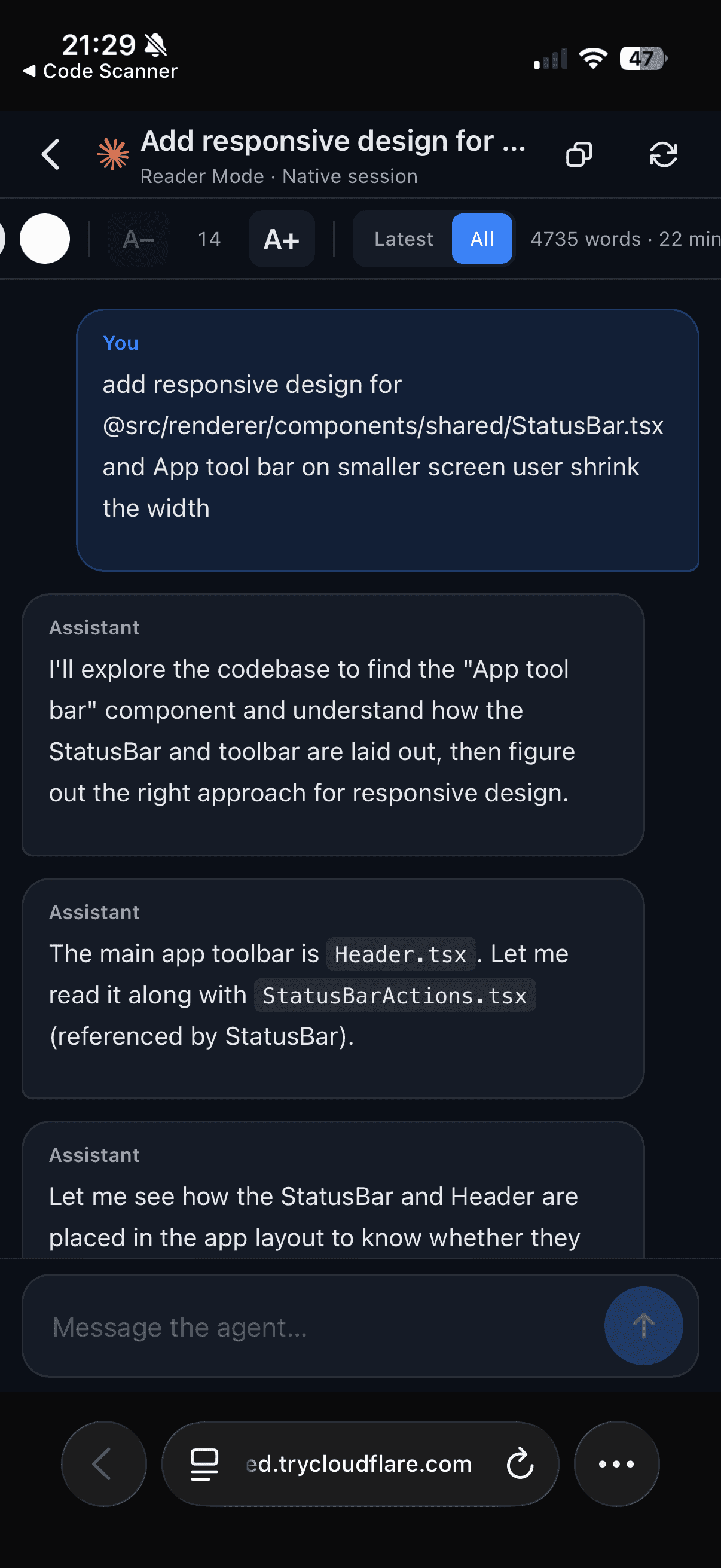
舒适地阅读对话记录
Reader Mode会将 Agent 的对话重新渲染为文档格式,这正是让手机上追看记录变得轻松可行的关键。用户消息、Agent 结果、代码和原始终端输出分别采用不同样式,并提供浅色、暖棕和深色三种阅读背景,默认跟随你的设备主题。
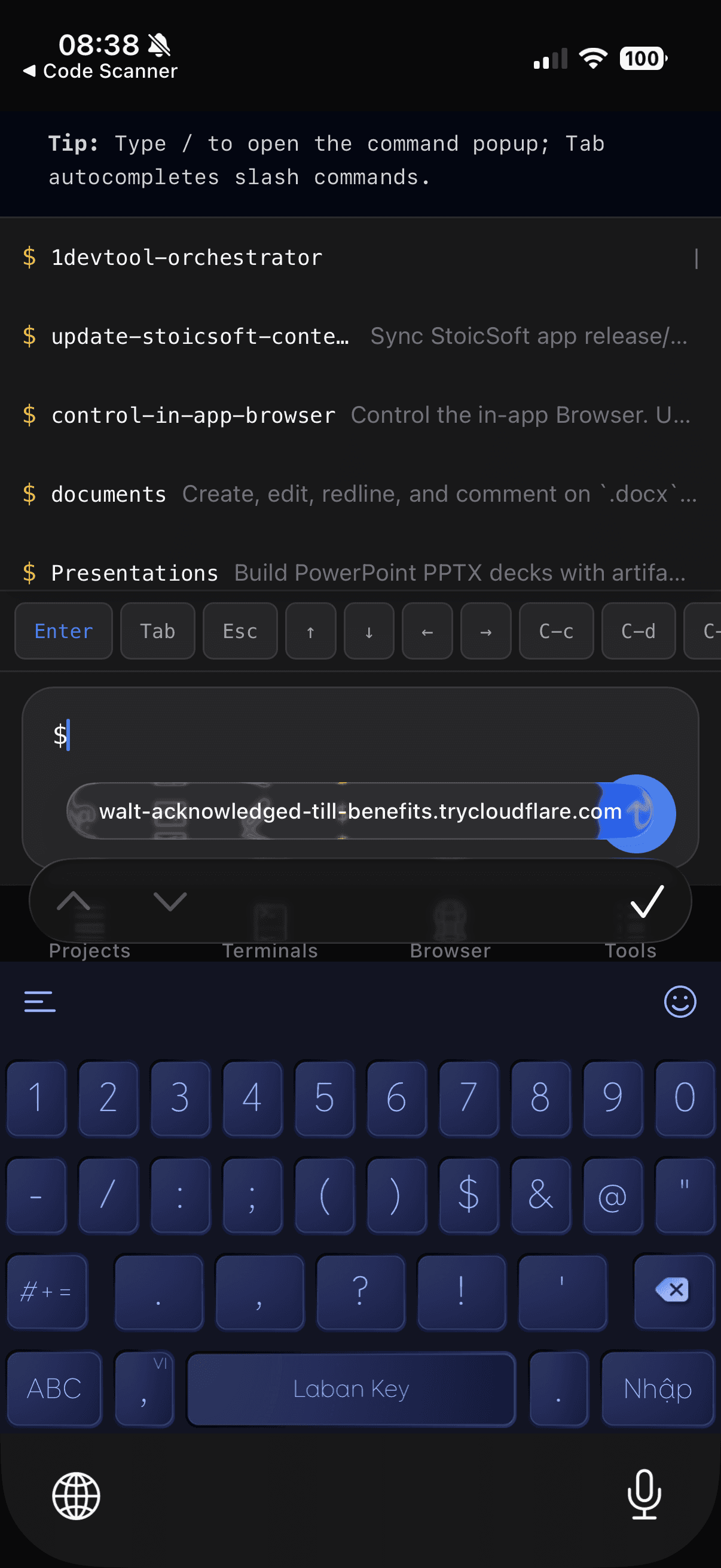
为手机屏幕适配的终端
在手机上打开终端时,它会自动重排以适应屏幕:正在查看终端的手机拥有宽度控制权,因此内容会根据你的屏幕自动换行,而不是强迫你在桌面宽度的网格中左右滑动。最新输出和 Agent 的输入框都会出现在你能看到的位置。
两台手机同时查看时,终端会调整为适合双方的尺寸;一旦你在手机上关闭终端,桌面面板会立即恢复原有尺寸。当手机连接时,桌面面板会显示 Sized for phone 标识,并提供进入 Reader Mode 的快捷入口。只读观看者则保持之前的镜像视图。
在厨房也能批准计划
等待你裁决的任务会有专属页面。阅读计划后,点击批准或请求修改——你的原话会一字不差地传达给 Agent,而你离开时不会有任何内容被自动批准。详见Approval Gates。
查看你的 Agent 们在协同做什么
Teams 标签页会显示哪些 Agent 已建立连接、哪些任务已交付、哪些正在排队、哪些在等待回复,以及哪些连接已断开。该页面按设计为只读:手机负责展示全貌,桌面负责执行修改。详见Team Map。
批准连接请求和排队消息
Approvals 页面以及 Teams 标签页中的决策卡片,让你可以在手机上批准连接请求或放行排队消息——权限芯片会显示你即将授予的权限,方便你在点击前确认。具有审批权限的设备可以做出决定;只读设备则只能看到请求,并被提示到桌面端进行确认。
在手机上查看层级结构
Teams 页面会按层级展示每个活跃组织——主机在上、成员在下,每张桌面都根据 Agent 的真实状态点亮,办公室外观与桌面端一致——并标记空位和路由违规。拥有审批权限的设备可以一键重新绑定席位。详见Agent Hierarchy。
查看编排运行日志
浏览最近的运行记录,打开某次运行的文件,无需走回办公桌即可查看应用日志。
检查 AI 配额
AI Quota 区域会按提供商和账户显示剩余额度,让你在启动长任务前就能判断它是否能撑过一整晚。详见Spend & Quota Center。
技能与斜杠命令
技能选择器在手机上同样可用,无需凭记忆手动输入名称,即可插入技能或斜杠命令。
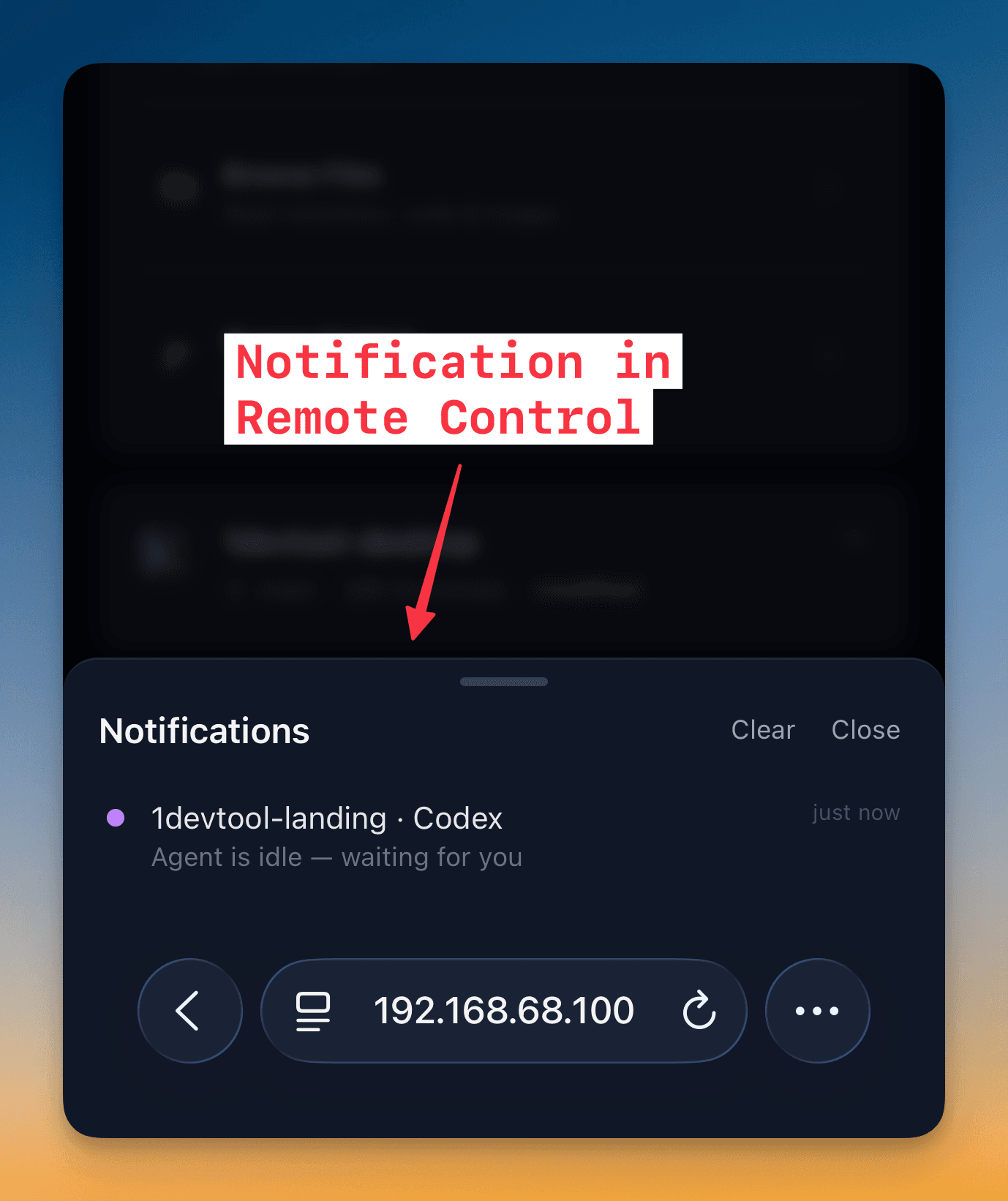
通知
打开活动通知,手机会在 Agent 完成、需要输入或长时间运行的命令结束时提醒你——无需一直开着应用,也能知道何时该回到工作中。
权限
远程控制会遵守你在桌面端设置的操作员权限,因此你可以决定远程会话被允许执行哪些操作。如果你与他人共用一台机器,或希望某些 Agent 在手机上保持只读,请在连接前先收紧这些设置。
相关文档
- 运行 AI Agent——在桌面端发送提示词并编排 Agent
- AI 用量与配额——用量胶囊在手机上同样可见
- Reader Mode——在小屏幕上阅读对话记录
- Approval Gates——随时随地回复 Agent
- Spend & Quota Center——配额区域的桌面端视图
- 配对设备——同样的功能,适用于第二台电脑而非手机