编排概览
让多个 AI 智能体协作完成同一项任务——委托给已打开的终端、组建团队,或运行一群无界面 worker。
运行单个 AI 智能体很有用。但让多个能够互相交接工作的智能体协同运行,则是另一种杠杆:一个智能体编写功能,另一个审查,第三个写测试,而你只需在同一个窗口中观察这一切发生。
1DevTool 将这种方式称为 编排,它包含多种形式。它们共用同一套术语和同一个驾驶舱,因此学会一种就能触类旁通。
形式
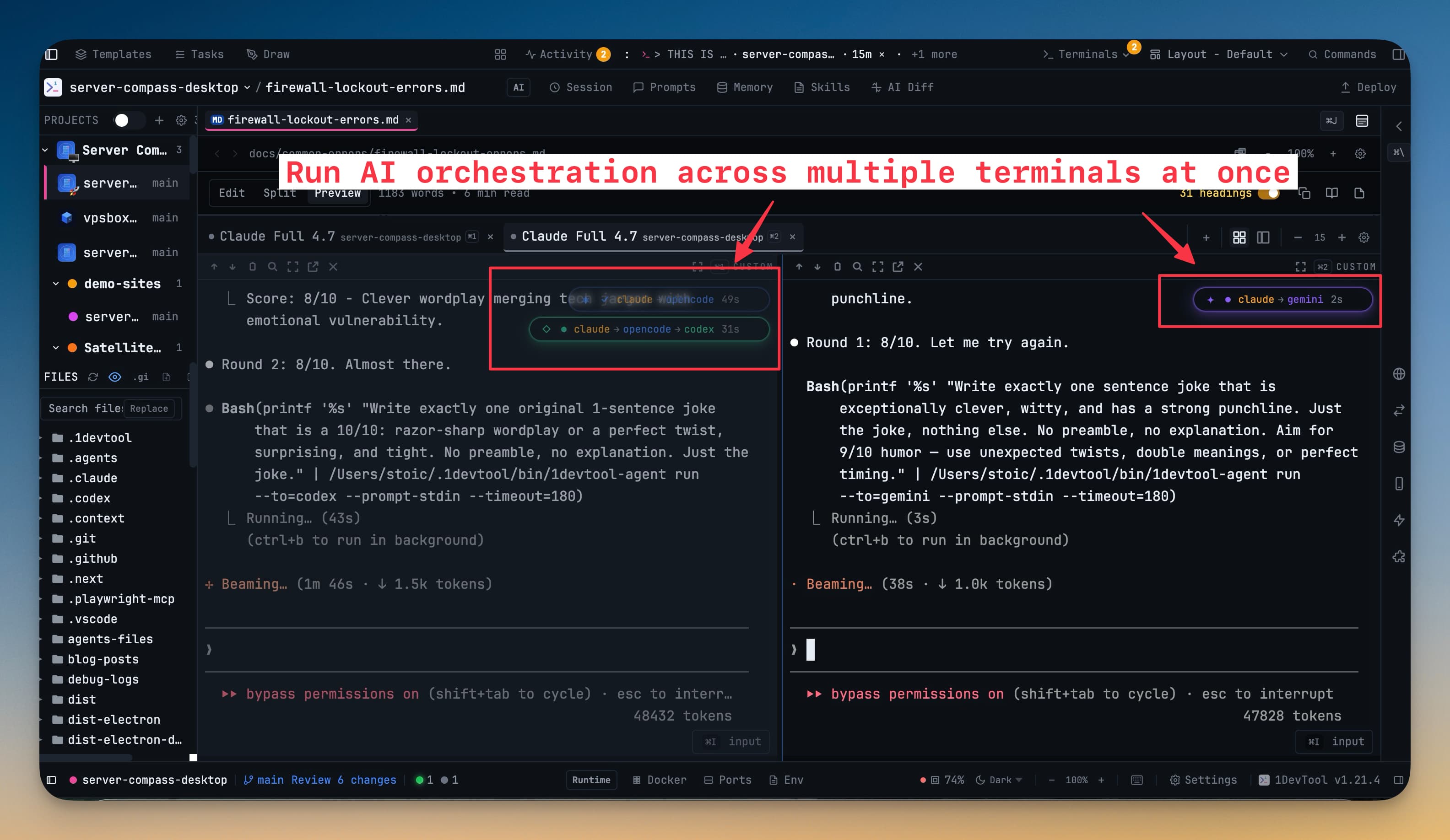
关联终端是最小单元。你 @mention 一个已打开的 AI 终端,提示词就会被投递到该正在运行的智能体,而非新建一个。接收提示的智能体可以直接回复你。关联可以跨项目,因此一个正在处理 API 的终端可以把工作交接给位于前端项目的智能体。参见 关联终端。
Agent Teams 是一群共享工作区和目标的命名智能体组合。一个团队有成员、实时状态和一条消息轨道,展示各个智能体之间的工作交接。参见 Agent Teams & Swarms。
智能体层级为团队赋予指挥链:设有管理者与下属的席位,智能体只能向自己的下属指派任务,并向上级汇报结果。该架构是强制生效的,而非仅供参考。参见 智能体层级。
流水线是按顺序传递工作的阶段——研究、然后实现、然后审查——并配有质量关卡,使某个阶段可以拒绝不合格的交接,而不是勉强润色。参见 流水线。
Swarm 是无界面 worker——没有终端、没有窗口,只有 N 个智能体副本在沙箱中根据任务简报埋头工作并汇报结果。Swarm worker 必须在沙箱中运行,因此目前只有 Codex、Claude 和 Cursor 可以作为 Swarm 目标;如果指定其他智能体,系统会在启动前就明确拒绝并说明原因,而不是在启动一秒后无声崩溃。
绘制编排架构
你不必通过一连串对话框来描述团队。构建器是一块画布:从调色板轨道中拖入智能体,将它们连线,在检查器中编辑任意席位或连线,并用 Cmd+Z / Ctrl+Z 撤销任何操作。层级、流水线和路由各自在 Cmd+1 / Cmd+2 / Cmd+3 上拥有独立模式,且每一项重要操作——Apply、Start、移除角色——都会先预览其效果。
你也可以用一句话描述团队,并让 AI 智能体为你起草架构图,然后对返回的结果进行编辑。参见 构建器。
选择合适的形式
写下提示词,让 自动 决定:Agent Input 的模式控制会读取你输入的内容,匹配模式,并告诉你原因(Using Pipeline · you wrote "then")。当它不确定时会询问你,而不是猜测;而当你手动点击任意模式时,就会将其锁定。
模式指南——该控件旁边的 ?——将 Team、Swarm、层级、流水线和网格并排列出,并用一个动词点明它们之间的区别。
观察运行现场
Mission Control 是驾驶舱。它位于工作区中你的终端上方,而不是藏在对话框里点三次才能找到;并且只有在项目中确实有实时运行的内容时才会显示。它展示一排智能体胶囊及其状态和上下文用量,以及关键计数器(等待回复、卡住、隔离),并提供一键操作来推动、重新关联或恢复整个团队。参见 Mission Control。
Team Map 将你的智能体绘制成卡片,它们之间的关联绘制成边。将一个终端拖到另一个终端上即可建立关联;点击边则可取消关联。参见 Team Map。
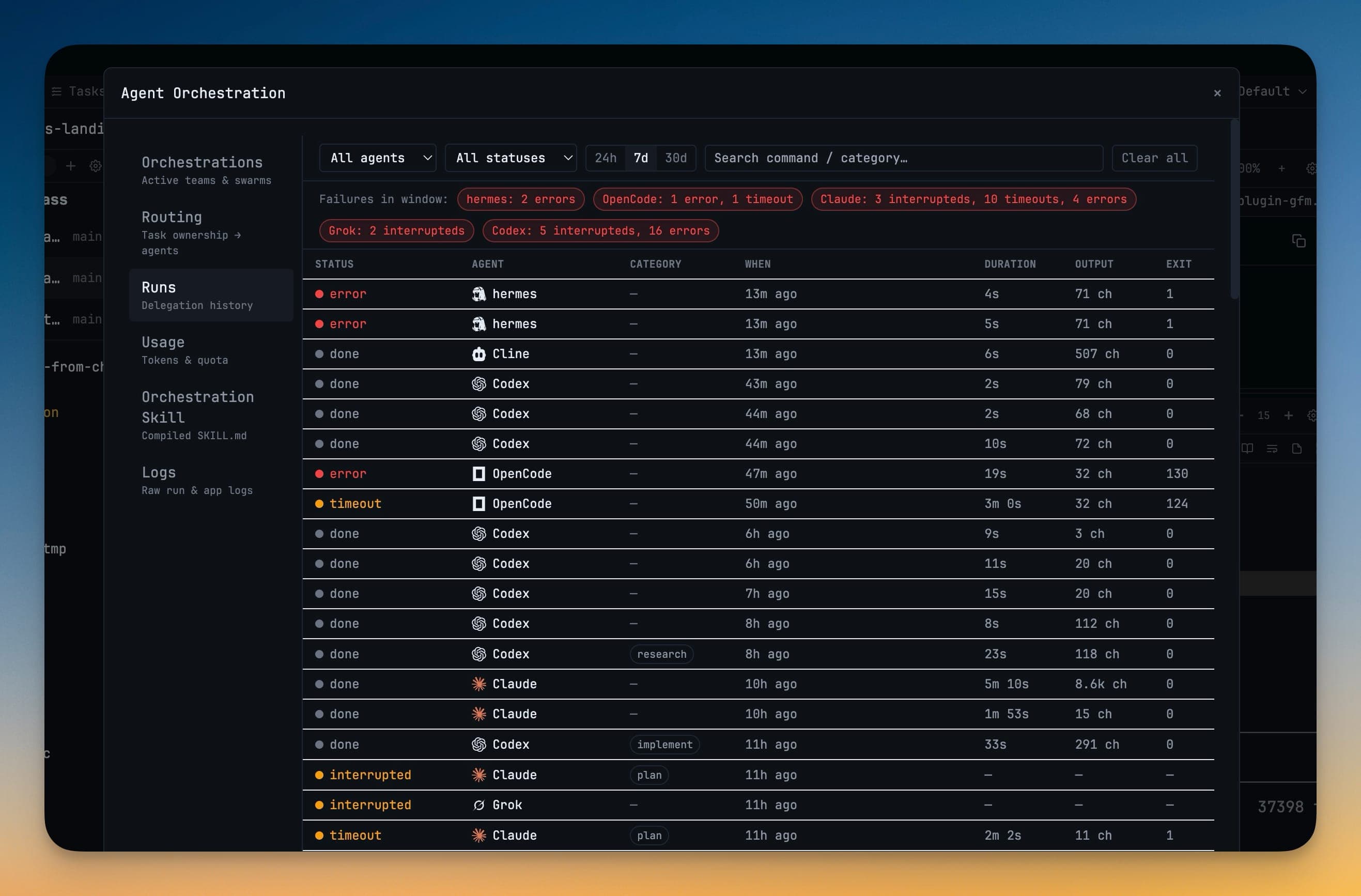
编排仪表盘在构建器中打开,也是历史记录——团队、运行、日志、路由、各团队的 token 用量,以及智能体被赋予的编译后技能。参见 编排仪表盘。
可信的投递
多智能体协作到底有用还是令人抓狂,关键在于你发出的消息是否真的送达。1DevTool 在这方面刻意保持严格。
只有当接收智能体被证明确实接受了那段确切的文本时,消息才会被标记为 已送达——要么它作为真实消息出现在该智能体的会话中,要么其输入框明显暂存了你的文本然后被清空。按键到达终端并非证明,而过去曾被当作证明处理。
当无法证明已被接受时,消息会被标记为 送达未确认,并刻意不会重试。再次按 Enter 可能会让同一任务执行两次,因此决定权留给你。回复只有在通过同样的证明后,才会关闭它所回应的请求,因此一条未确认的回复永远不会让未完成的工作看起来像已结束。
权限为 opt-in
智能体可以读取彼此的工作——近期 transcript、完整 transcript、终端屏幕、笔记——但每一项都是独立的授权,默认关闭,按关联单独授予。授权对话框会列明内容可能到达的每一个智能体,并明确警告你:读取终端屏幕仅会去除格式,keys、tokens 和 .env 输出都会原样返回。参见 读取权限。
相关
- 关联终端——委托给已打开的智能体
- Mission Control——实时驾驶舱
- Agent Teams & Swarms——多个智能体,一项任务
- 任务——你的智能体可以实际工作的看板