AI 用量与配额
实时追踪 Claude、Codex 和 Antigravity 的配额用量与重置时间,状态栏和手机端一目了然。
当你同时运行多个付费 AI Agent 时,最不想看到的就是任务进行到一半突然碰壁,还不知道原因。1DevTool 实时展示你的用量和重置时间,让你始终清楚还剩多少额度。
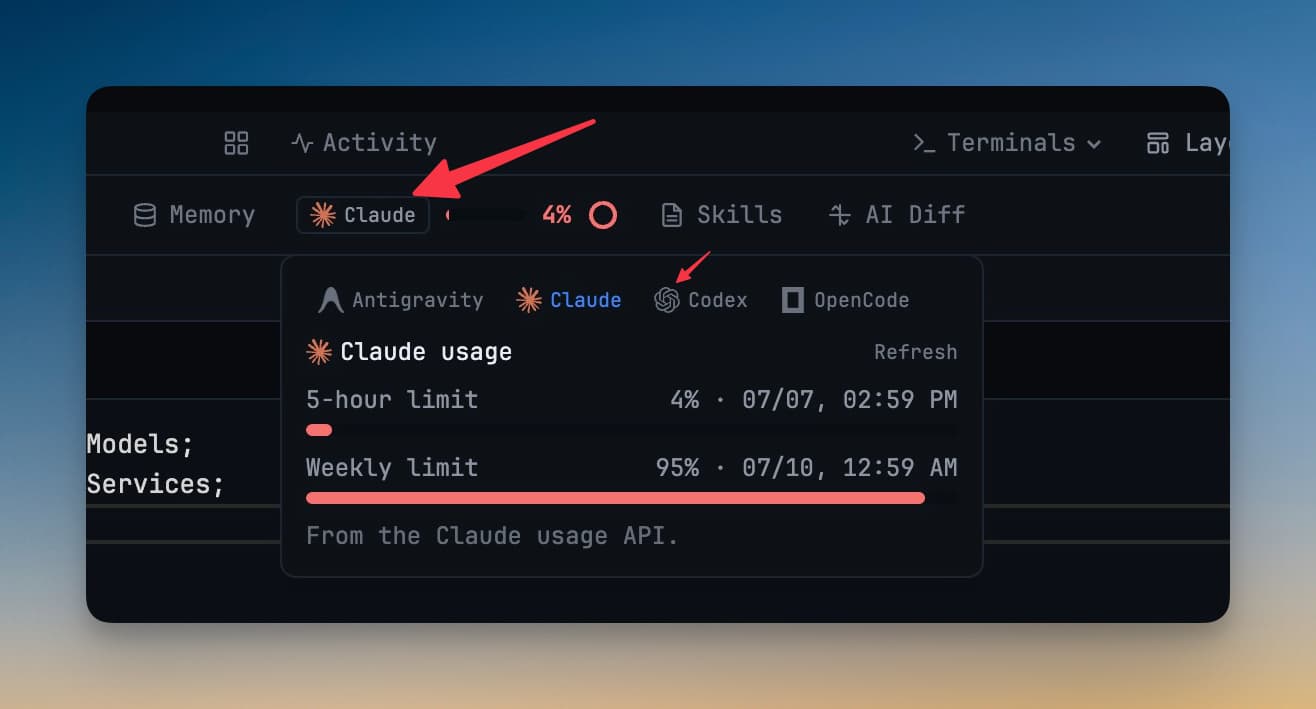
用量胶囊
状态栏里有一个小巧的用量胶囊,实时显示每个已连接 Agent 当前已消耗的配额比例——让你在发出下一个大提示之前,扫一眼就知道是还剩 20% 还是 90%。
点击胶囊即可打开完整弹窗,查看每个 Agent 的详细拆分。
按 Agent 统计的配额
每个你已登录的提供商都会单独统计用量:
- Claude — 实时显示你的 Claude 账户用量,让你在工作时随时掌握距离限额还有多远。
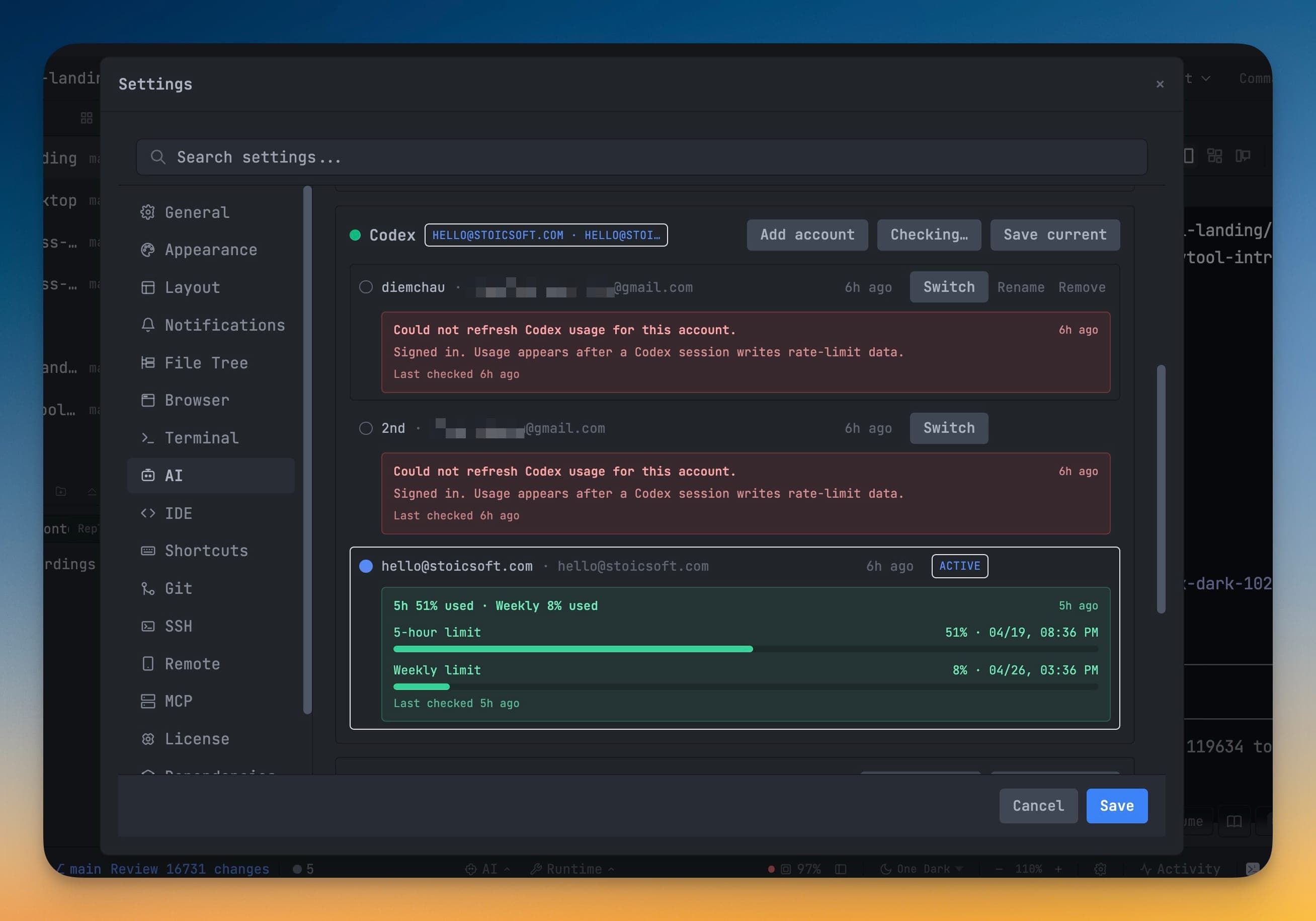
- Codex — 展示用量、可用重置额度,以及配额刷新的确切时间,直接从桌面端弹窗读取。
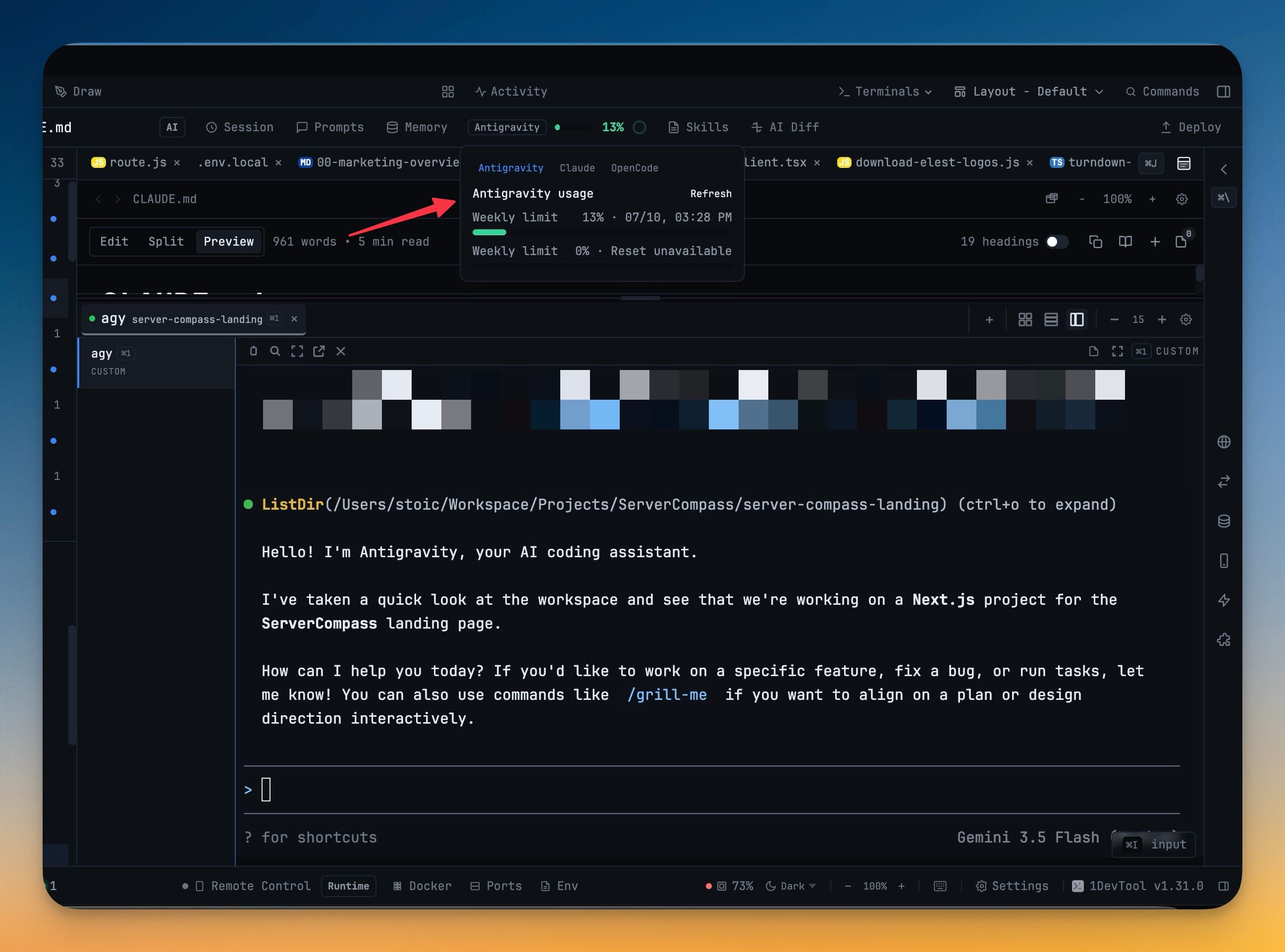
- Antigravity — 从其用量界面读取配额,必要时使用已登录的 Google 账户作为备用方案。
每个 Agent 的数字会随你使用实时更新,并显示确切的重置时间,方便你据此规划——可以暂停重活等重置,也可以切换到其他账户。
花费与配额中心
胶囊是快速一瞥。当你需要全局视野——Claude、Codex、Gemini、Qwen、OpenCode、Amp、Antigravity、Grok、Cline 和 Cursor 的全部账户,本月各自花了多少,以及下一个终端会从哪个账户启动——按下 Cmd+Shift+U / Ctrl+Shift+U 打开花费与配额中心。
即使没有加载项目也能打开,其 Spend 标签页支持导出 CSV。
切换账户以延长配额使用时间
如果你为某个提供商拥有多个账户,1DevTool 可以在账户之间自动切换,确保一个账户耗尽后会话仍能继续。你也可以通过用量弹窗手动切换账户。
轮换只在启动之间进行,绝不会在对话中途切换——一个终端从启动到结束都会使用最初分配的账户。新增终端时选择 ⚡ Auto (pool order),1DevTool 会把它启动到第一个可承接工作的池中配额最充足的账户;具体规则详见配额中心的 Policies 标签页。
手机端查看用量
同样的用量信息也会显示在远程控制中,因此当你用手机向 Agent 发指令时,仍然可以在开始一轮长时间运行前查看剩余配额。
相关文章
- 运行 AI Agent — 启动并管理此处追踪用量的 Agent
- 花费与配额中心 — 全部账户、各 Agent 花费及账户池
- 通过手机控制 1DevTool — 用量信息与你随行