团队地图
以关系图的形式查看你的智能体——谁与谁相连、每个智能体在做什么,以及工作如何在它们之间流转。
团队地图会将项目中的每个 AI 终端绘制成一张卡片,并将它们之间的每条连接绘制成一条边。它回答了一个列表视图无法回答的问题:现在到底是谁在和谁通信?
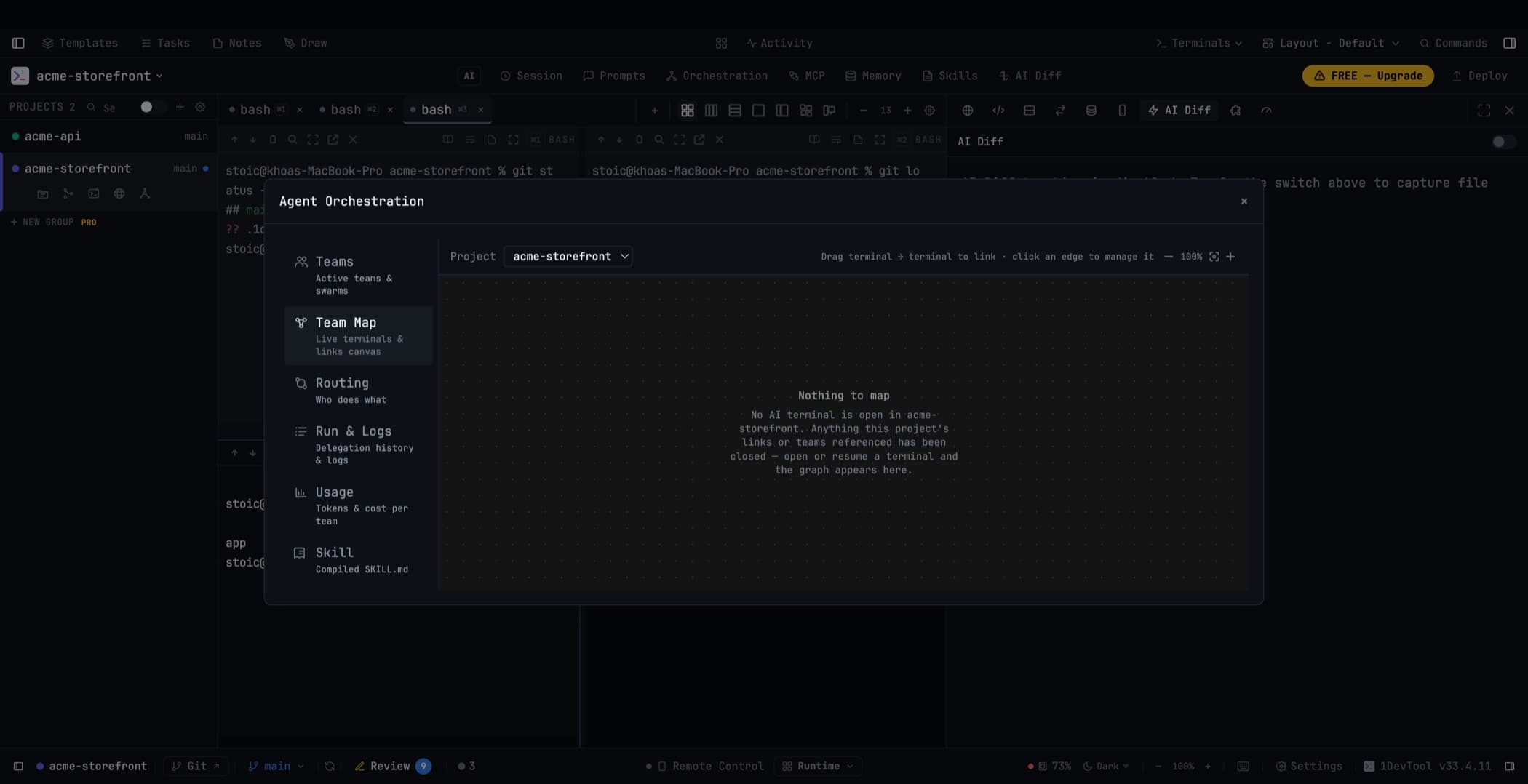
在哪里找到它
有两个位置可以看到同一张地图:
- Orchestration Dashboard 中的 Team Map 标签页
- Mission Control 内嵌的 Map 视图
地图按需加载,并且不会仅仅为了绘制节点而挂载某个终端,因此打开它不会拖慢应用的速度。
解读卡片
每张终端卡片会显示该智能体的图标、实时状态、上下文窗口的占用程度,以及它收到的最新提示词。最后这一项通常足以让你一眼分清两个相似的智能体。
点击卡片即可跳转到对应终端。
解读连接线
连接线会显示其权限——即这条连接被允许做什么——并在消息沿其传递时以绿色脉冲呈现。被隔离的连接(其终端已重启或关闭)会以不同方式绘制,让你能看清断点所在,而不必猜测为什么什么都没有在动。
点击连接线即可取消链接。
通过拖拽建立连接
将一个终端卡片拖到另一个上即可建立连接。1DevTool 会先要求确认,因为一条连接会授予能力,而意外创建一条连接绝非小事。
缩放、重新居中与记住的位置
可以放大缩小,或点击 Re-center 让所有内容重新居中显示。手动调整的节点位置会按项目记住,因此你精心排布的布局在重启后依然保留。后台刷新永远不会清空连接线,也不会把节点从你的指针下方移走,而隐藏的地图会完全停止轮询。
活动栏
地图下方的最近活动栏会将各次传递串联成链条——claude → codex → fable → claude——并在最新一跳仍在等待时保持脉冲。展开某条链可查看其时间线,也可以将整条链复制为文本,方便把这段协作过程粘贴进 bug 报告中。
地图为空时
空白的关系图会说明发生了什么,而不是只给你看一个空矩形。即使没有任何成员终端存活,应用自身持有的任务运行仍会保持可见,而失效的端点会被移除,不会被绘制成幽灵节点。
在手机上
手机端界面有一个 Teams 标签页,展示哪些智能体已连接、已交付了什么、排队中的是什么、正在等待回复的是什么,以及哪些连接已断开。它被设计为只读——手机负责呈现画面,桌面端负责做出改动。参见 Remote Control。
Related
- Mission Control —— 这张地图所处的驾驶舱
- Linked Terminals —— 连接是如何建立与使用的
- Read Permissions —— 连接上的权限徽章代表什么