MCP 제어
에이전트가 1DevTool을 통해 닿을 수 있는 모든 도구를 보고, 하나씩 켜고 끄고, 실제로 무엇을 호출했는지 읽어 봅니다.
1DevTool은 당신이 이미 쓰고 있는 패널을 MCP로 AI 에이전트에게 엽니다. 열려 있는 브라우저, 데이터베이스 연결, HTTP 클라이언트, 그리고 작업 보드. 그것은 프로그램에게 실권을 넘기는 일이므로, 세 번 눌러야 나오는 설정 탭이 아니라 배전반이 필요합니다.
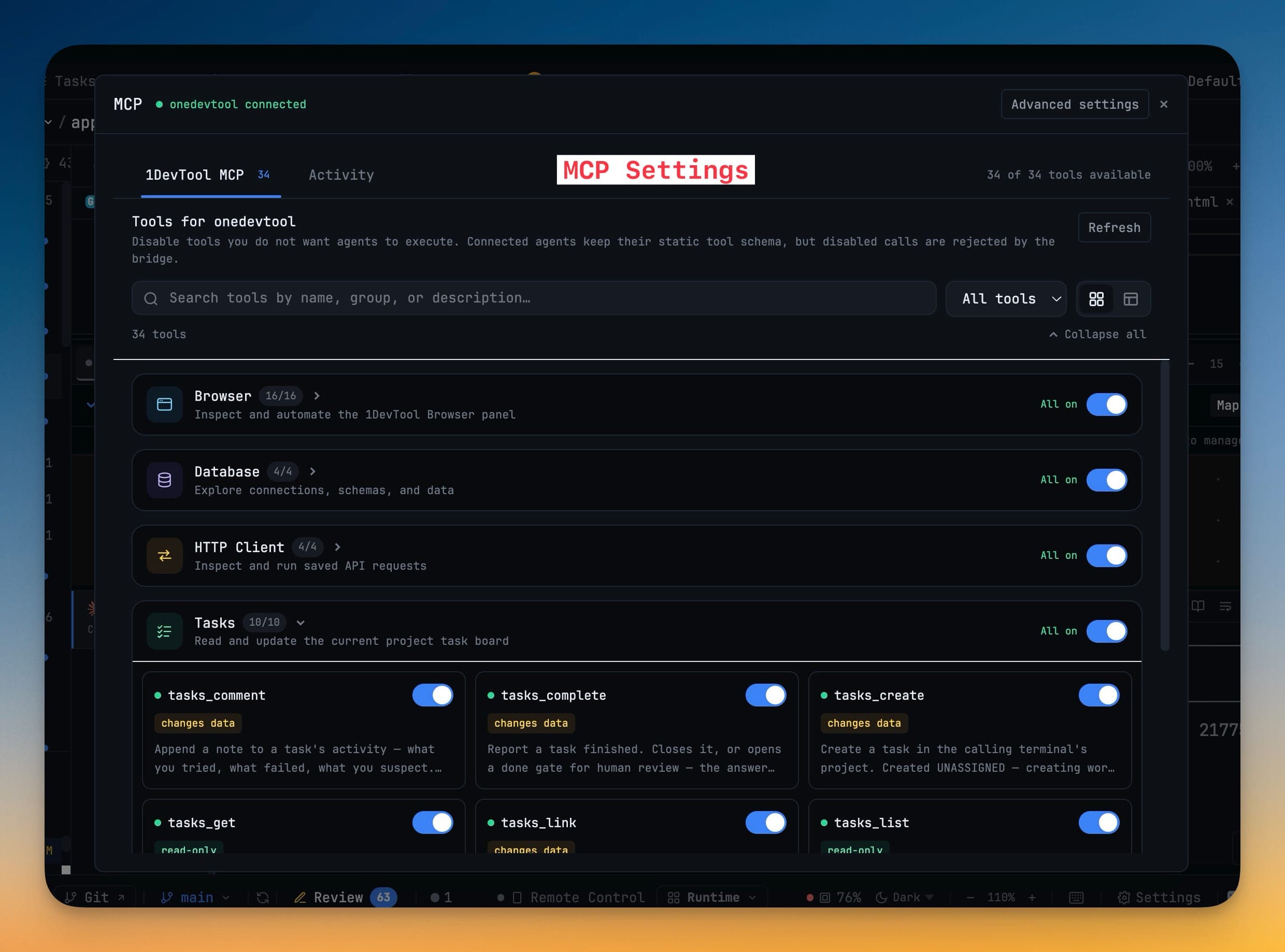
MCP 제어는 상단 바의 버튼입니다. 에이전트가 닿을 수 있는 모든 도구와 그것들이 무엇을 건드렸는지 보여 주고, 어느 부분이든 끌 수 있게 합니다.
도구 그룹
도구는 무엇을 건드리는지에 따라 묶여 있습니다.
| 그룹 | 에이전트가 할 수 있는 일 |
|---|---|
| Browser | 탭 열기와 선택, 페이지 이동, 페이지 구조 읽기, 클릭, 입력, 키 입력, 대기, 콘솔 읽기, 스크린샷 |
| Database | 연결 목록, 스키마 설명, 테이블 미리보기, 쿼리 실행 |
| HTTP Client | 환경과 저장된 요청 목록, 요청 전송, 저장된 요청 실행 |
| Tasks | 작업 보드를 떠받치는 열 개의 도구 — 읽기, 생성, 수정, 댓글, 승인 요청, 완료 |
| Core | 기본 핸드셰이크 도구, 항상 사용 가능 |
활성/비활성으로 걸러 보고, 도구가 많아지면 카드 보기와 조밀한 표 보기를 오갈 수 있습니다.
그룹을 끄면 그 안의 도구가 전부 꺼집니다. Core는 계속 켜져 있습니다 — 에이전트가 무엇이든 발견할 수 있게 해 주는 것이 바로 이것이기 때문입니다.
에이전트가 벽에 부딪히면
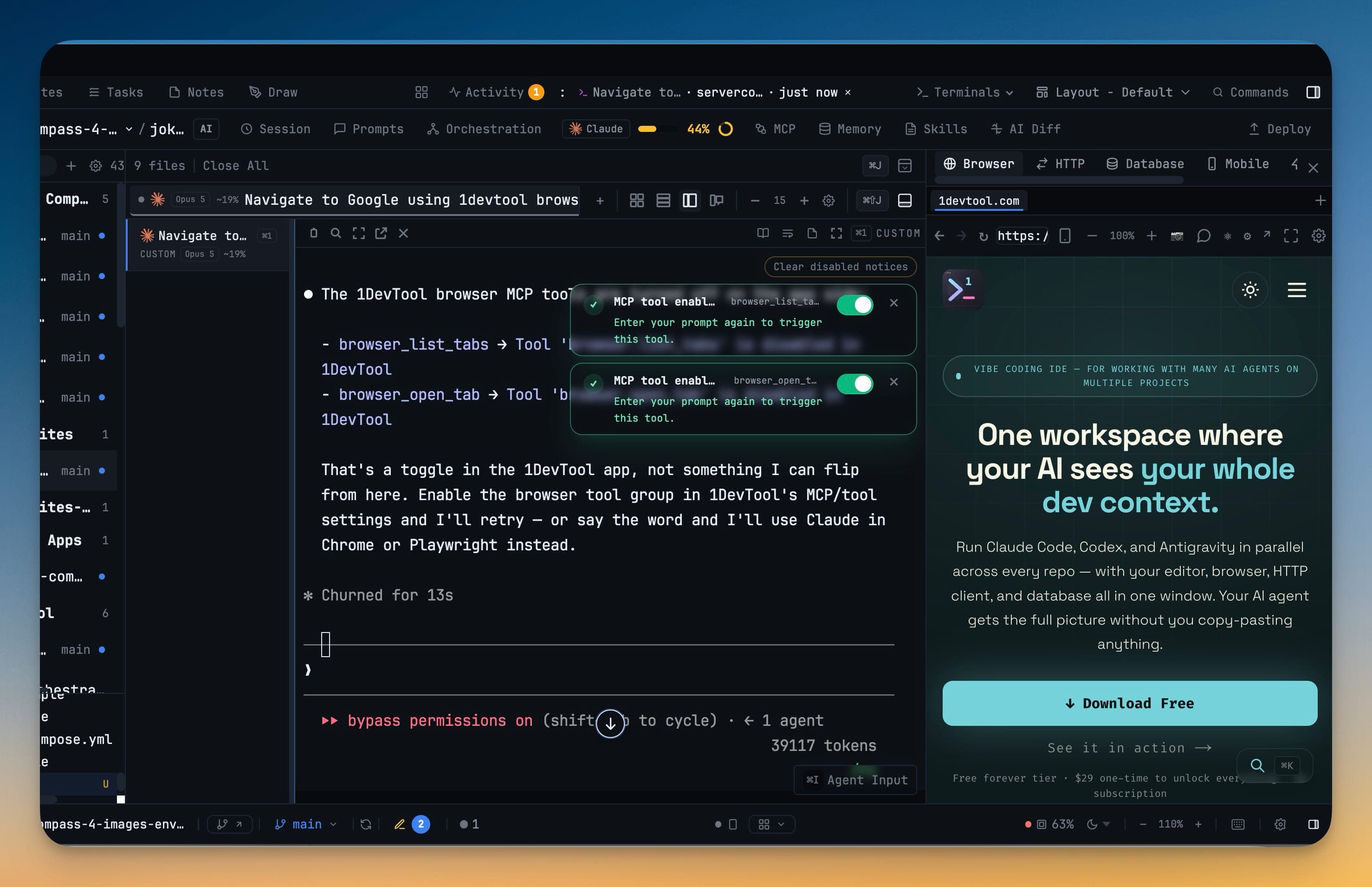
꺼진 도구를 호출한 에이전트는 쓸모 있는 오류도 받지 못하고, 당신에게 물어야 한다는 것도 모릅니다. 그래서 터미널이 대신 알려 줍니다. 원하던 도구 이름을 적은 배지가 나타납니다.
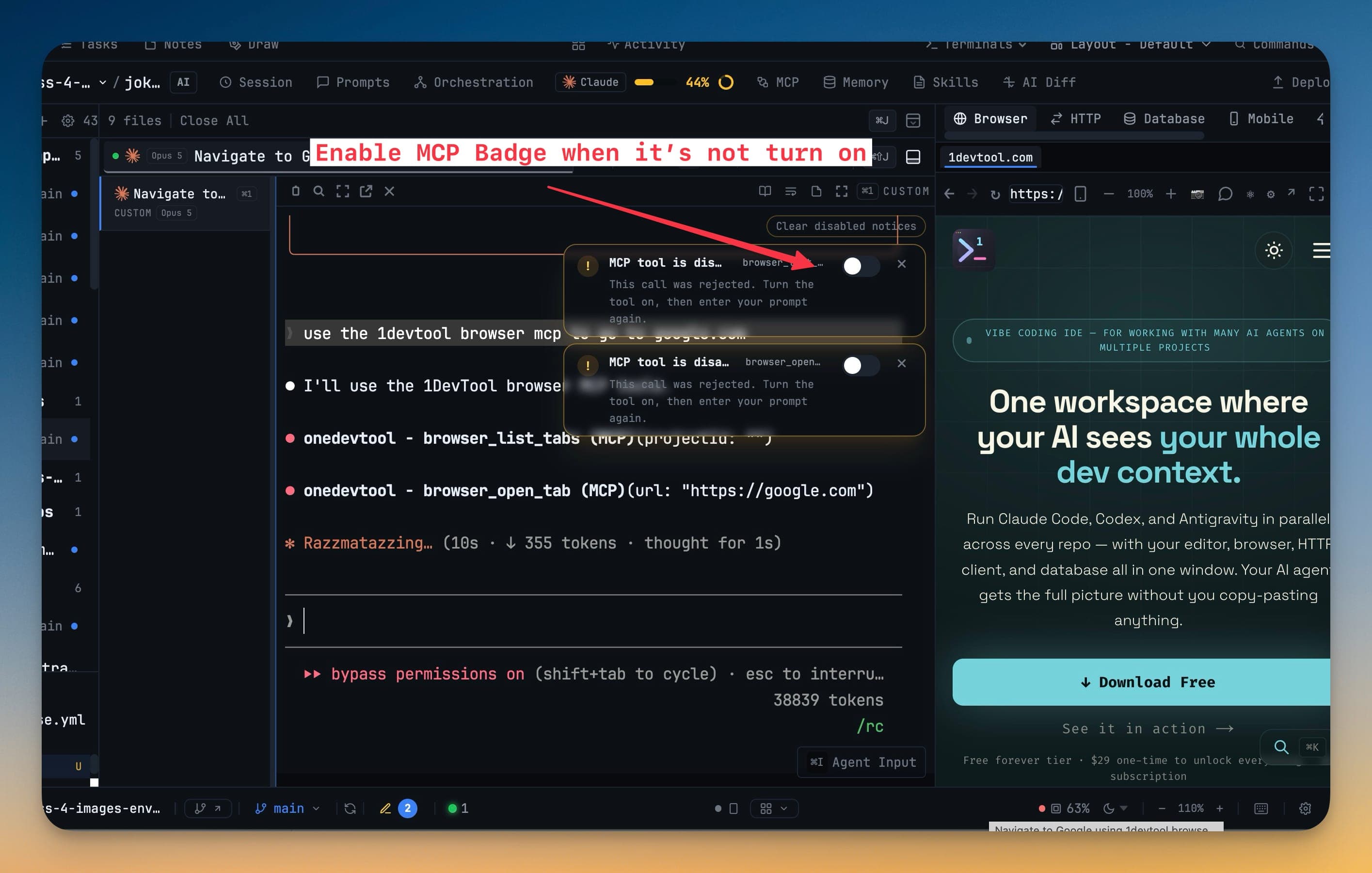
배지에는 한 번 누르면 되는 활성화가 붙어 있어, 에이전트가 우회로를 더듬는 대신 다시 시도할 수 있습니다.
Activity — 에이전트가 실제로 호출한 것
Activity 탭은 모든 도구 호출을 결과와 함께 기록합니다. 도구 이름, 상태, 소요 시간, 프로젝트, 터미널, 오류, 그리고 입력과 출력의 안전한 미리보기. 앱을 다시 켜도 남아 있습니다.
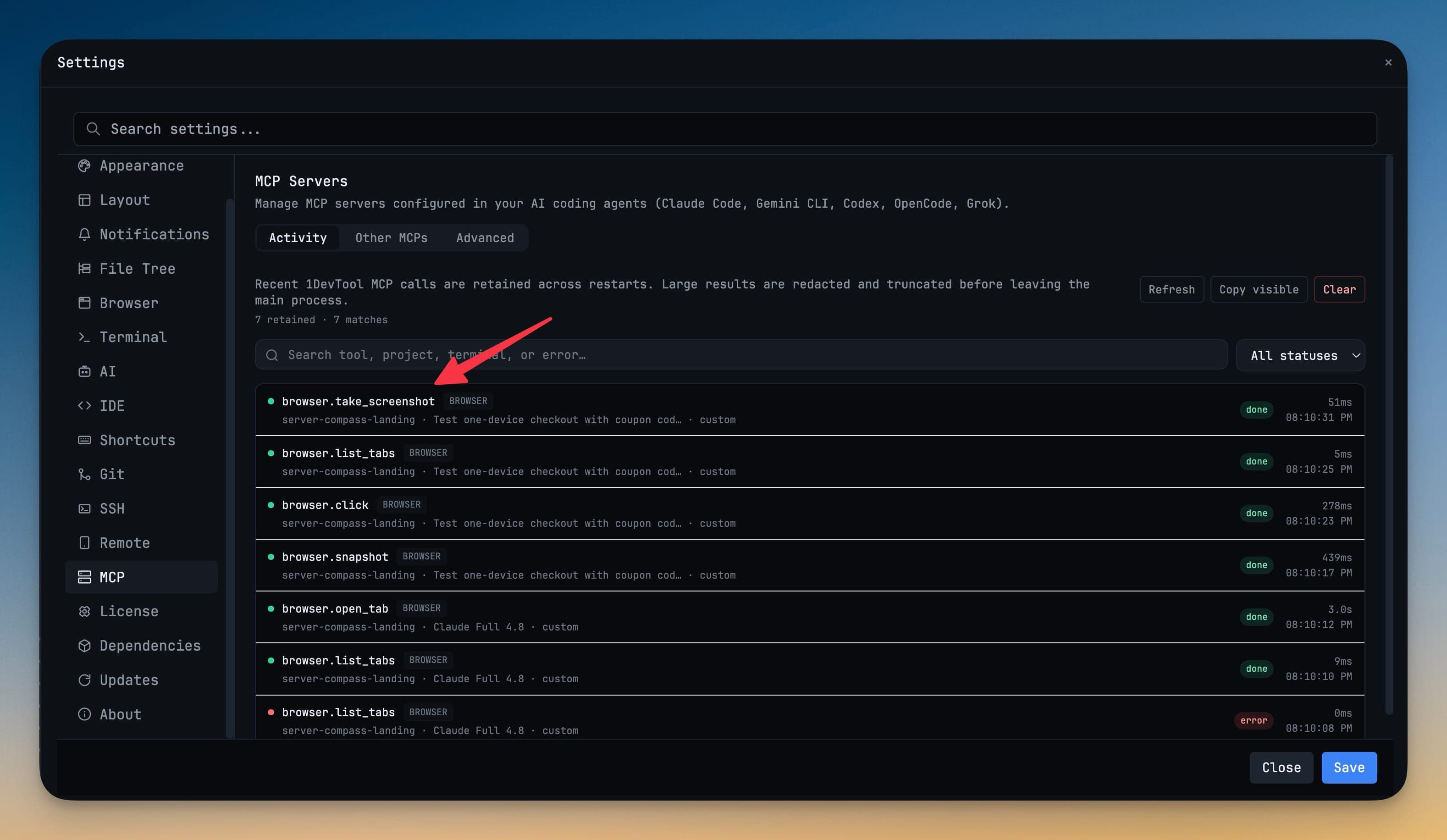
- 에이전트별 또는 프로젝트별로 묶어 보기
- 상태로 거르기, 개별 호출 펼치기, 보이는 기록 복사하기
- 더 오래된 항목 불러오기, 또는 보관 중인 활동 전부 지우기
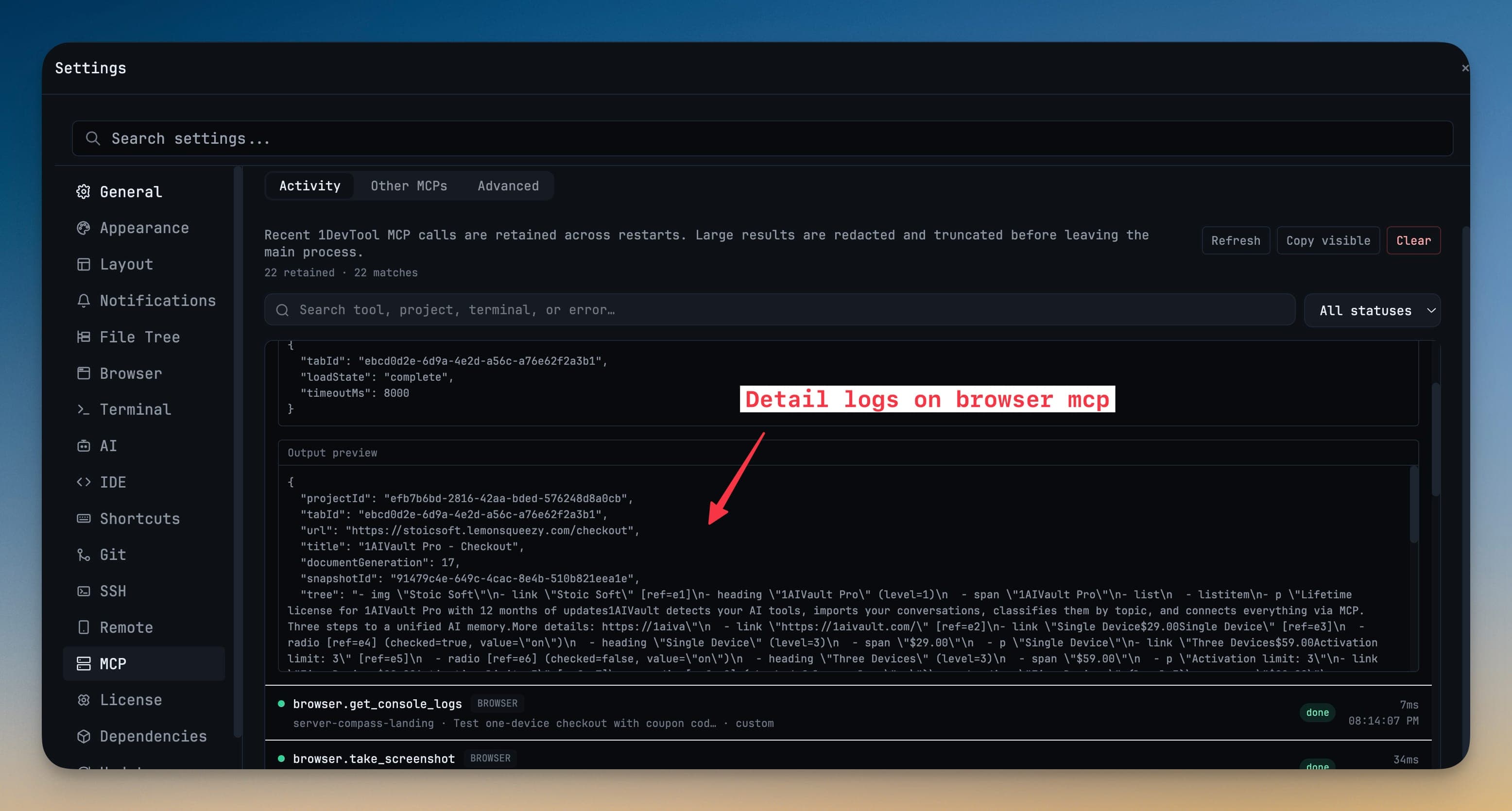
민감한 값과 큰 바이너리 결과는 화면에 닿기 전에 가려지거나 잘립니다 — 이 로그는 무슨 일이 있었는지 알려 주기 위한 것이지, 당신의 비밀을 한 벌 더 복사해 두기 위한 것이 아닙니다.
터미널 배지는 조용합니다
각 터미널에는 최근 호출이 최대 세 개까지만 보이고, 완료된 배지는 짧은 확인 시간이 지나면 스스로 사라집니다. 무언가 돌았다는 것은 알 수 있으면서, 터미널 기록이 점수판이 되지는 않습니다.
다음 읽을거리
- 에이전트 브라우저 자동화 — Browser 그룹의 실제 사용
- MCP Servers — 에이전트를 1DevTool과 외부 서버에 연결하기
- 작업 — Tasks 도구가 다루는 대상