MCP 控制
看清智能体通过 1DevTool 能碰到的每个工具,逐个开关,并回读它们究竟调用了什么。
1DevTool 把你正在用的面板通过 MCP 交给 AI 智能体:你已经开着的浏览器、你的数据库连接、HTTP 客户端,以及任务板。那是把实权交给一个程序,所以它需要一块配电盘,而不是藏在三层之下的设置页。
MCP 控制是顶栏上的一个按钮。它列出智能体能触达的每个工具、它们碰过什么,并让你随时关掉其中任何一部分。
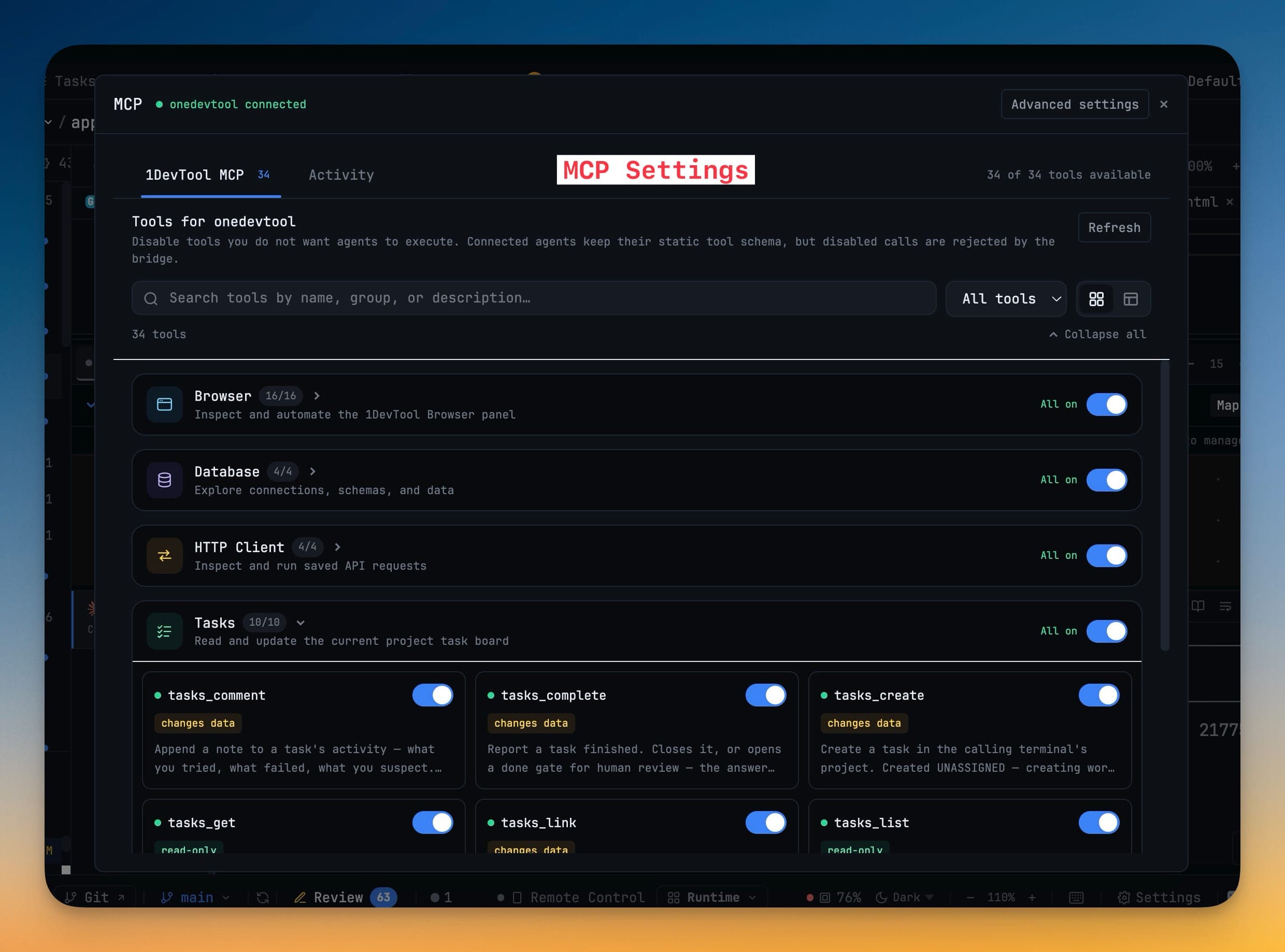
工具分组
工具按它们所触及的对象分组:
| 分组 | 智能体能做什么 |
|---|---|
| Browser | 打开与切换标签页、导航、读取页面结构、点击、输入、按键、等待、读控制台、截图 |
| Database | 列出连接、描述 schema、预览表、执行查询 |
| HTTP Client | 列出环境与已保存请求、发送请求、运行已保存请求 |
| Tasks | 任务板背后的十个工具——读取、创建、更新、评论、请求审批、完成 |
| Core | 基础握手工具,始终可用 |
可按已启用/已禁用筛选,工具一多就在卡片视图和紧凑表格之间切换。
关掉一个分组就是关掉其中所有工具。Core 始终保持开启——正是它让智能体能发现任何东西。
智能体撞墙的时候
调用了被禁用工具的智能体,既拿不到有用的报错,也不知道该来问你。所以由终端替它开口:一个角标浮现,写明它想用的工具名。
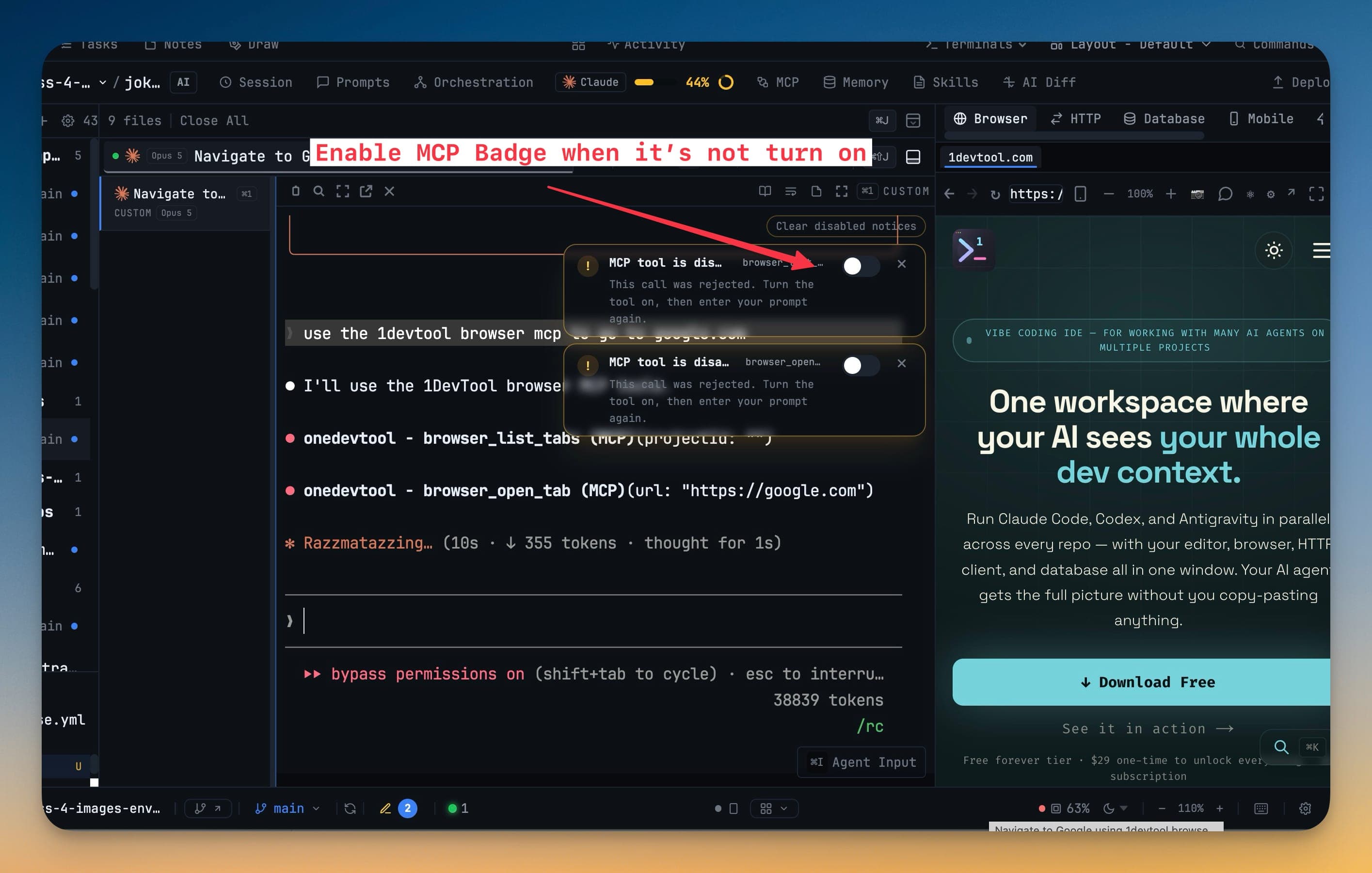
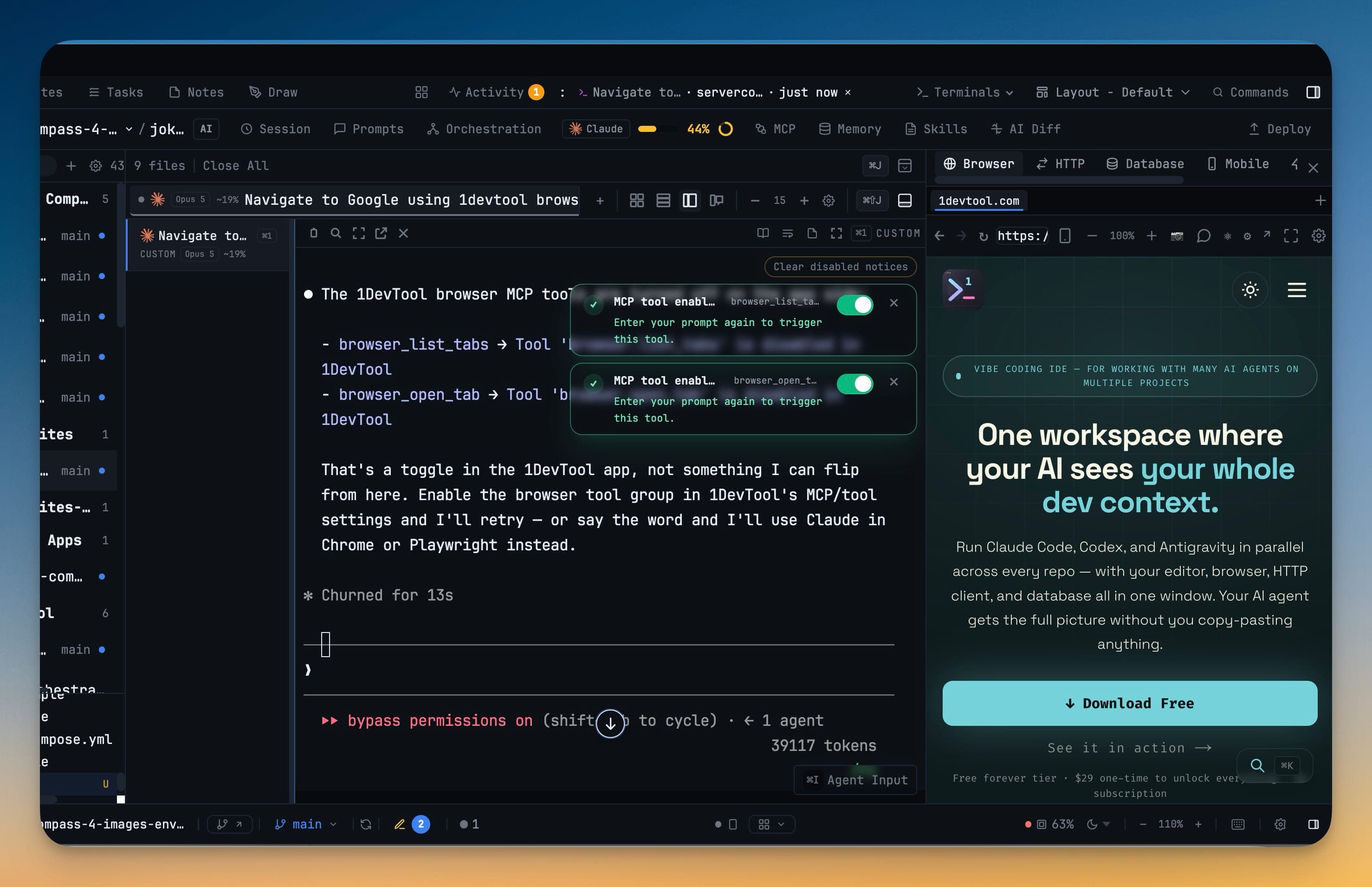
角标自带一键启用,让智能体可以重试,而不是绕着这道缺口瞎猜。
Activity——智能体实际调用了什么
Activity 标签页记录每一次工具调用及其结果:工具名、状态、耗时、项目、终端、错误,以及输入输出的安全预览。它能在应用重启后留存。
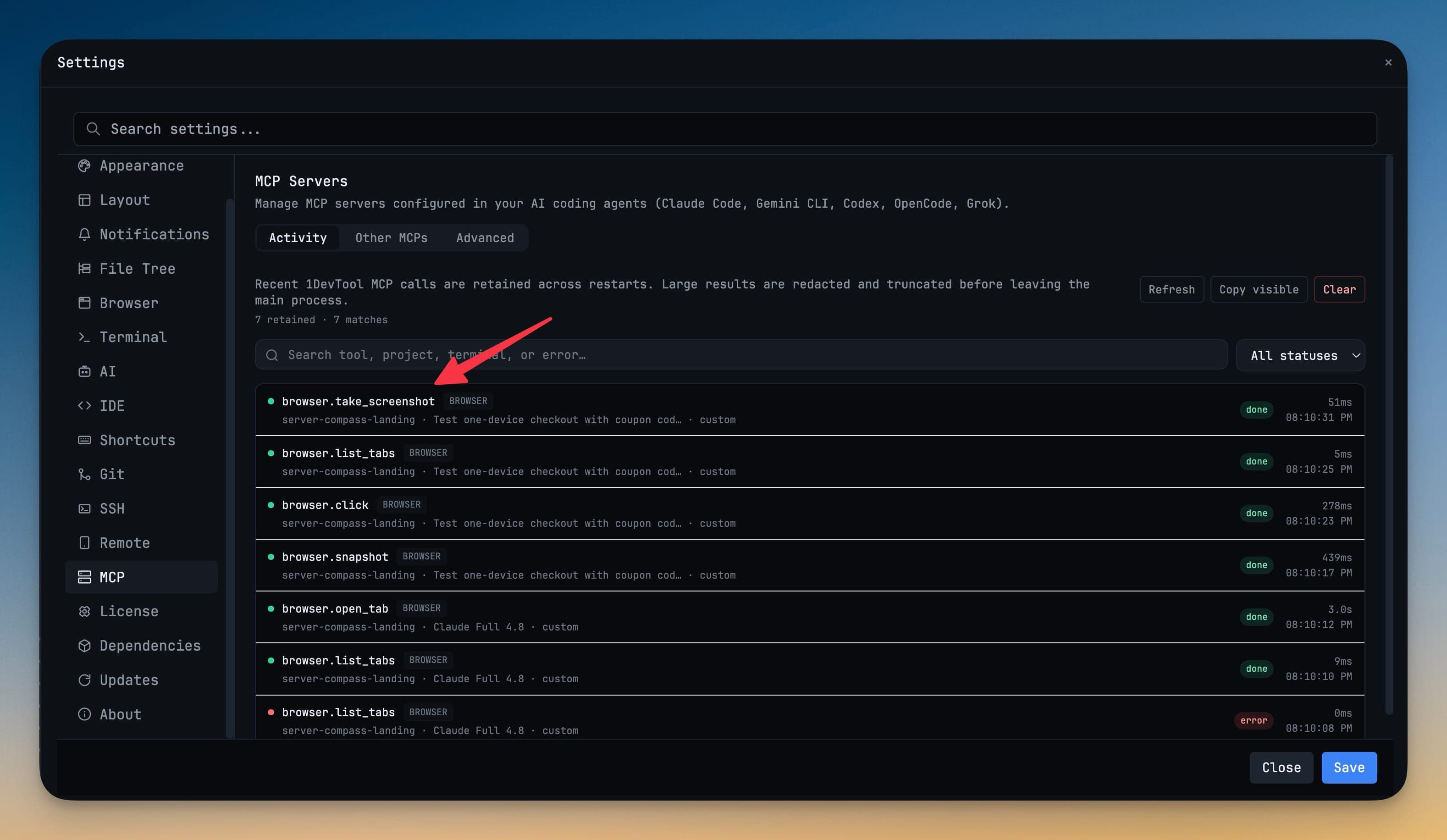
- 按智能体或按项目分组
- 按状态筛选、展开单次调用、复制当前可见的历史
- 加载更早的条目,或彻底清空已保留的活动记录
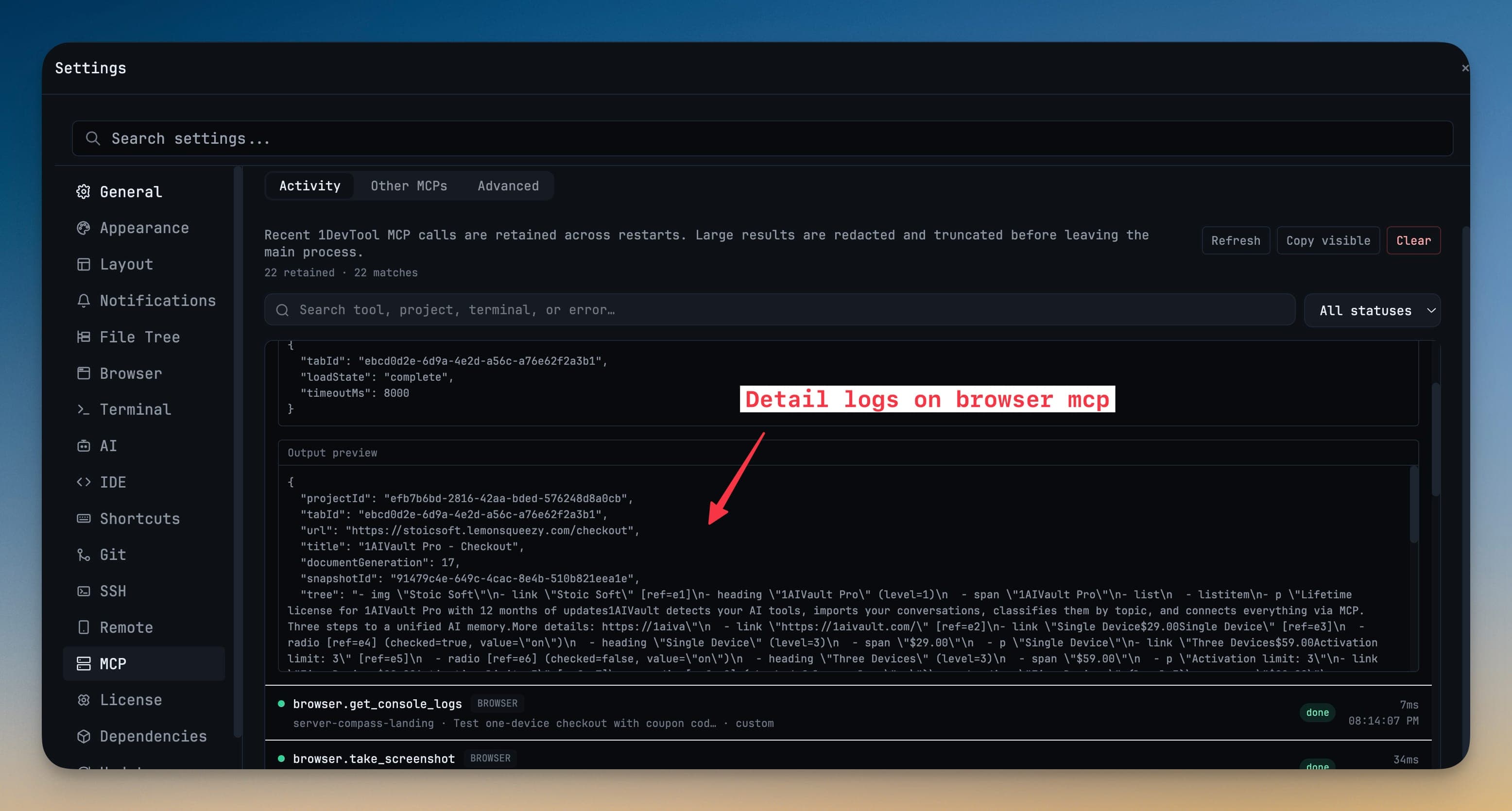
敏感值与大体积二进制结果在抵达界面之前就被脱敏或截断——这份日志是为了告诉你发生过什么,不是为了变成你机密的第二份副本。
终端角标很安静
每个终端最多显示最近三次工具调用,已完成的角标在短暂确认后自动消失。你知道有东西跑过,而终端记录不会变成一块计分牌。