浏览器自动化
让 AI 智能体操作你已经在用的浏览器面板——使用你的标签页、你的历史记录,以及你已登录的会话。
大多数浏览器自动化工具都会给智能体一个全新的、空白的、未登录的浏览器。1DevTool 恰恰相反:通过 1DevTool MCP 连接的智能体工作在你正在使用的同一个可见 Browser 面板中,拥有其现有的标签页、导航历史记录和已登录的会话。
这意味着智能体可以查看你登录后才能看到的页面、在你的 staging 环境中复现一个 bug,或是在你已经打开的应用中验证一个修复。
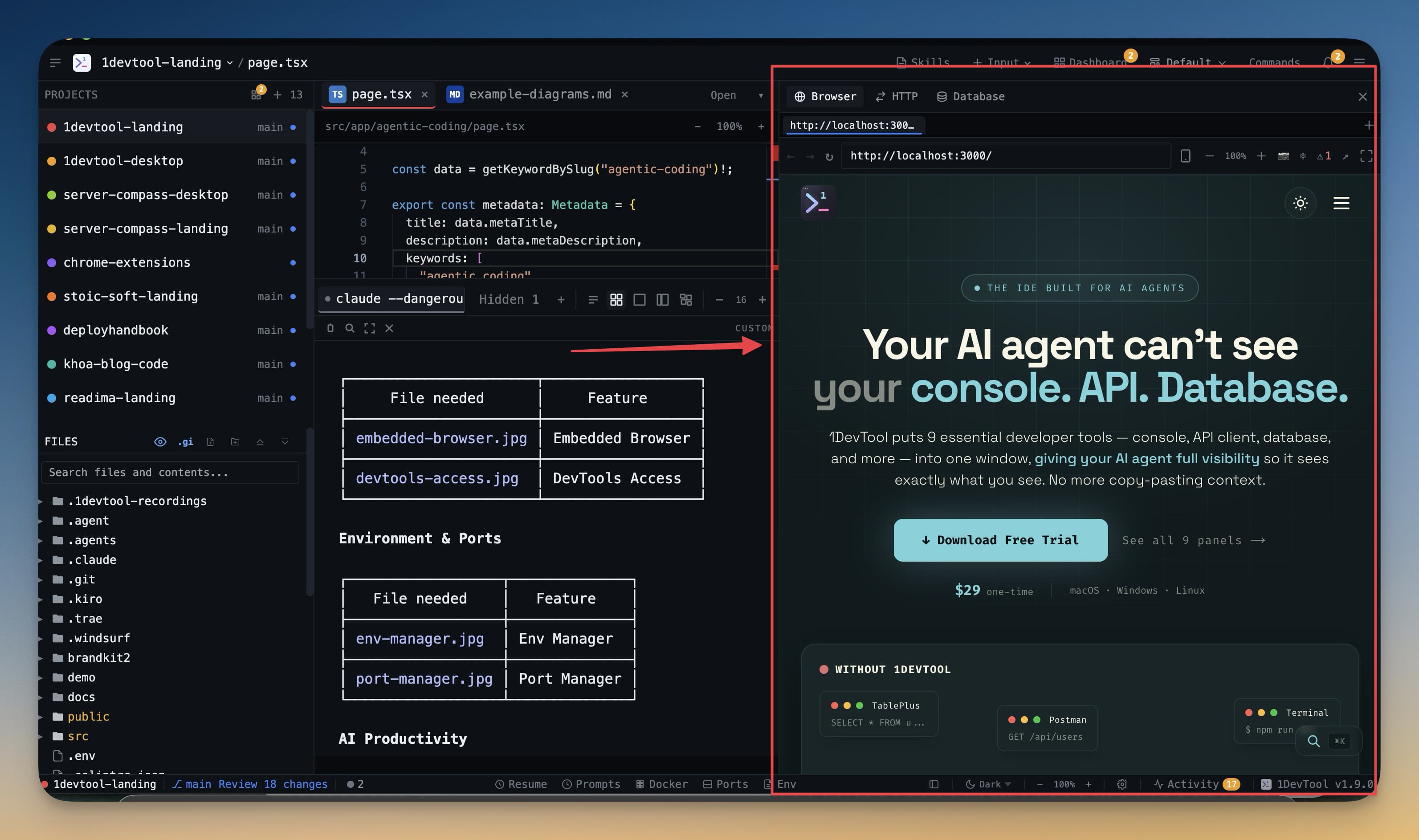
智能体可以做什么
- 打开并选择标签页
- 导航到某个 URL、前进后退、重新加载
- 检查页面结构
- 点击控件、输入文本、从下拉选项中选择、按键
- 等待页面发生变化
- 读取控制台输出
- 在需要视觉上下文时,精确截取当前标签页的屏幕截图
如何保持可控
限定于某个项目和某个标签页。 自动化操作绑定在明确的项目和标签页上,而不是在你整个浏览器中随意漫游。
每个项目一个自动化标签页。 驱动浏览器的智能体会在多次调用和重试中复用同一个自动化标签页。明确要求打开新标签页时仍会打开一个——但一连串的重试不会再在身后留下几十个标签页的痕迹。
页面引用会在导航后刷新。 页面加载之前获取的元素句柄不会被悄悄地用在新页面上。
密码和文件输入受到保护。 智能体无法通过自动化在密码字段中输入内容,也无法附加文件。
窗口始终属于你。 自动化操作不会抢占焦点,在运行进行中切换到另一个项目时,也不会每隔几秒就把你拽回来。
大页面与截图
完整页面的负载或一张大截图可能有几兆字节大。智能体仍会收到完整的 MCP 结果,而桌面界面只会处理一个紧凑、安全的预览——因此一次繁重的调用不会让应用或 AI 终端感觉卡顿。
明确请求使用
如果你希望智能体专门使用应用内的 Browser 面板,直接说出来即可——"use the 1DevTool browser MCP"。受支持的智能体随后会直接连接到这个可见面板,而不是打开一个外部 Chrome 会话或再生成一个智能体终端。
关闭它
每个浏览器工具在 MCP Control 中都有自己的开关。禁用你不希望被访问到的工具;当智能体调用一个已禁用的工具时,它的终端上会出现一个标注该工具名称的徽章,并附带一键启用按钮。
相关内容
- 浏览器概览 —— 面板本身
- MCP Control —— 逐个开关工具
- 活动历史 —— 回顾智能体做过什么