一括ターミナルとセット
複数のターミナルを一度に開き、いつもの布陣を名前付きセットとして保存する。
ほとんどのセッションは同じ形で始まります。レビュアー 1 つ、ビルダー 1 つ、シェル 1 つ。ひとつずつ開けばダイアログ 4 回と待ち時間 4 回。そのうえ各ペインをクリックするまでエージェントは実際に起動しません。
Multi-select はそれを 1 回の操作にまとめます。保存したセットは、それを 1 クリックにします。
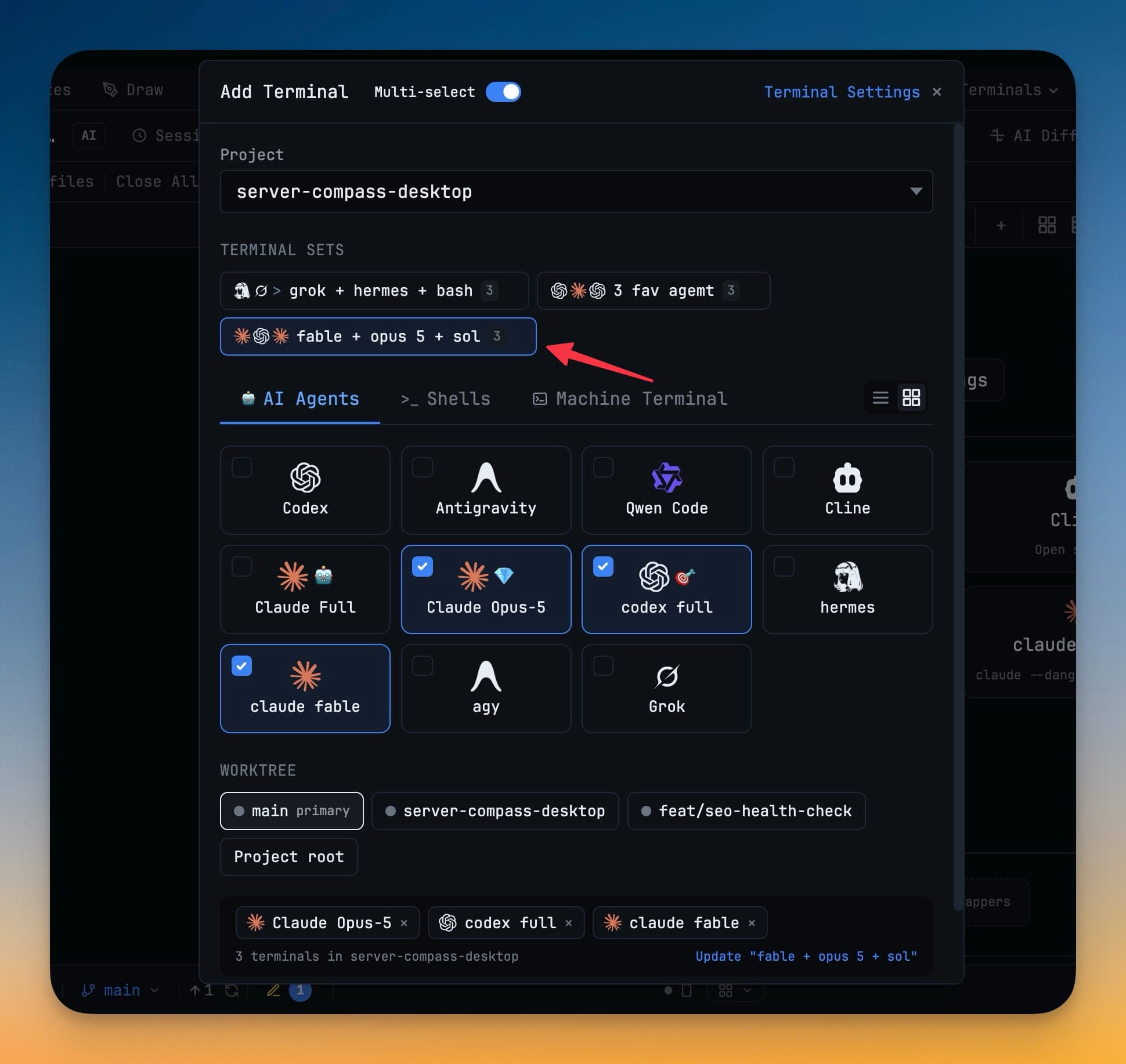
複数のターミナルを一度に開く
- Add Terminal を開きます。
- ダイアログ上部の Multi-select をオンにします。ターミナルカードが一発選択からチェックボックスに変わります。
- AI Agents、Shells、Machine Terminal の各タブを横断して自由にチェックします。すべて同じバッチに入れられます。
- バッチを開く worktree を選びます。
main、別の worktree、またはプロジェクトルート。 - 選択はカウント付きのチップとして下部に並びます。1 クリックでバッチ全体が開きます。
選択は空の状態から始まり、Terminal Settings で隠したエージェントが既定でチェックされることはありません。
すべてのエージェントがすぐ起動する
バッチ内のターミナルは、正しいサイズでバックグラウンドから起動します。タブに切り替えると、突かれるのを待つ空のペインではなく、動いているエージェントが見えます。
布陣をターミナルセットとして保存する
選択した状態で、名前付きセットとして保存します。Add Terminal ダイアログ上部の TERMINAL SETS にチップとして現れ、含まれるターミナル数も表示されます。
- チップをクリックすればその布陣を再度開けます。
- 選択を変えたあと、その場で Update できます。
- 自分の働き方に合わなくなったら Delete します。
セットが保存するのはターミナルであって worktree ではありません。別の worktree を選んで同じセットを開けば、同じ布陣を別の場所に置けます。
まず試すとよいセット
| セット | 内容 | 用途 |
|---|---|---|
reviewer + builder + shell | AI エージェント 2 つと素のシェル 1 つ | 1 つのプロジェクトで書く・レビューする・走らせる |
fable + opus 5 + sol | 別モデルの AI エージェント 3 つ | モデル横断レビュー。リンクもすぐ張れる |
grok + hermes + bash | エージェント 2 つとシェル 1 つ | ブランチにセカンドオピニオンを一巡 |
AI エージェント 2〜3 体のセットはリンク済みターミナルと自然に噛み合います。セットを開き、あるターミナルから別のターミナルをメンションすれば、そのまま委譲を始められます。
次に読む
- ターミナルを追加する — 単体ターミナルの手順
- リンク済みターミナル — 今開いたターミナル同士で作業を委譲する