オーケストレーションの概要
複数のAIエージェントを1つの作業に充てる — 既に開いている端末に委任したり、チームを結成したり、ヘッドレスワーカーの群れを実行したりできます。
1つのAIエージェントを実行するのは有用です。複数のエージェントが互いに作業を引き継げるようになると、それはまた異なるレバレッジになります。1人のエージェントが機能を書き、別のエージェントがレビューし、3人目がテストを書き、それがすべて同じウィンドウで行われるのを見守るのです。
1DevToolはこれをオーケストレーションと呼んでおり、いくつかの形態があります。それらは共通の用語と共通のコックピットを共有しているため、1つを覚えれば他のものも理解できます。
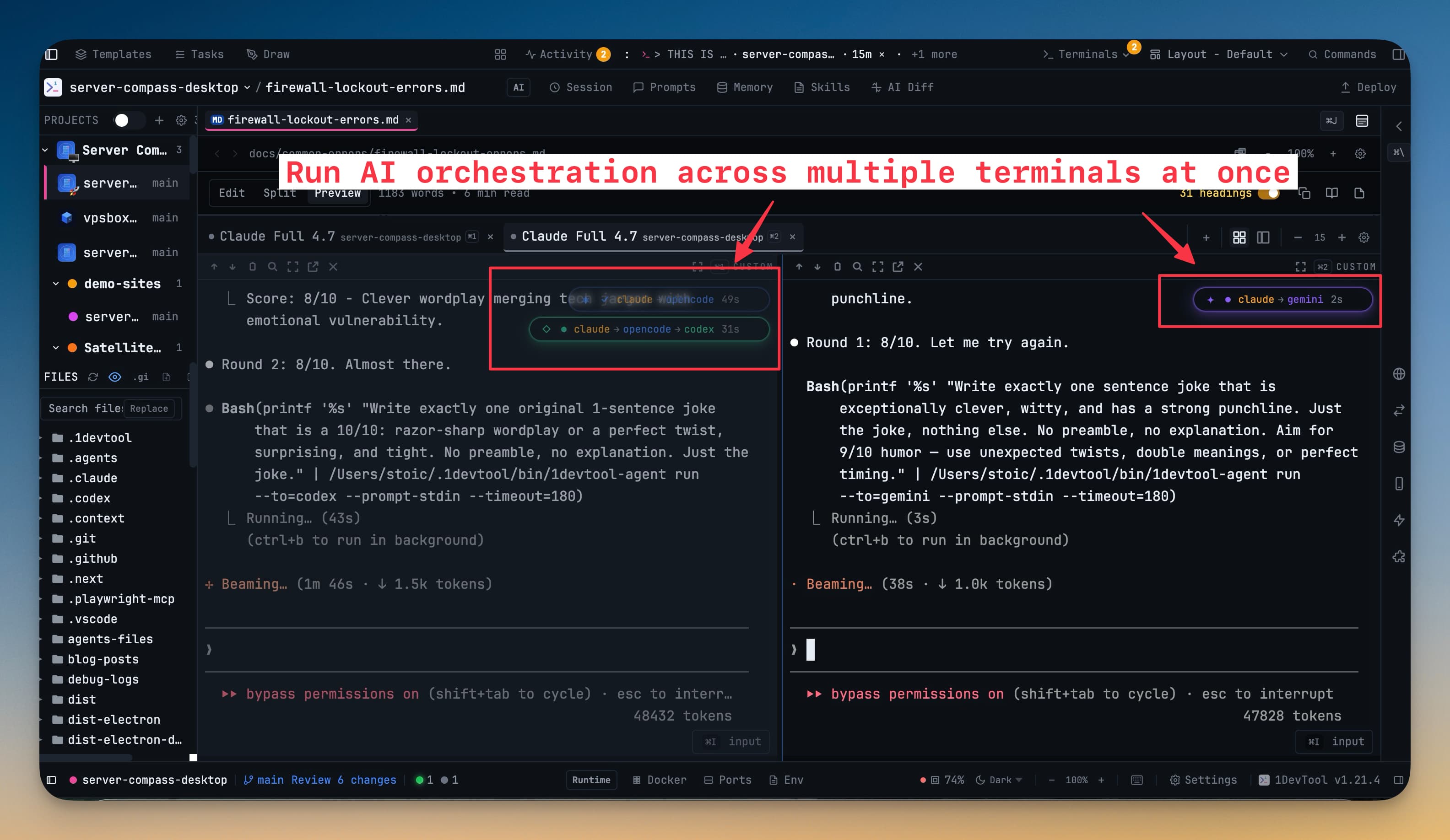
形態
Linked terminalsは最小単位です。既に開いているAI端末を@mentionすると、新しいエージェントを起動する代わりに、そのライブエージェントにプロンプトが届きます。受け取ったエージェントは直接あなたに返信できます。リンクはプロジェクトをまたげるため、APIを扱っている端末はフロントエンドにあるエージェントに作業を引き継げます。詳細はLinked Terminalsを参照してください。
Agent Teamsは、ワークスペースと目標を共有する名前付きのエージェントグループです。チームにはメンバー、ライブステータス、およびエージェント間の引き継ぎを示すメッセージレールがあります。詳細はAgent Teams & Swarmsを参照してください。
Agent hierarchiesはチームに指揮系統を与えます。管理者と部下の座席があり、エージェントは自分の部下だけにタスクを割り当て、結果を上位に報告します。この図は提案ではなく強制されます。詳細はAgent Hierarchyを参照してください。
Pipelinesは作業を順次受け渡す段階です。調査、実装、レビューといった流れに、品質ゲートが設けられており、悪い引き継ぎを磨く代わりにその段階で却下できます。詳細はPipelineを参照してください。
Swarmsはヘッドレスワーカーです。端末もウィンドウもなく、サンドボックス内で指示に従って作業し、結果を報告するエージェントのコピーをN個実行するだけです。Swarmワーカーはサンドボックスで実行される必要があるため、現時点でswarmの対象にできるのはCodex、Claude、Cursorのみです。それ以外を指定すると、起動1秒後に黙って失敗するのではなく、理由を添えて事前に拒否されます。
構成方法
チームをダイアログの山で記述する必要はありません。The Builderはキャンバスです。パレットレールからエージェントをドラッグして持ち込み、接続線で結び、インスペクターであらゆる座席や接続線を編集し、Cmd+Z / Ctrl+Zで何でも取り消せます。Hierarchy、Pipeline、RouterはそれぞれCmd+1 / Cmd+2 / Cmd+3で独自のモードに切り替えられ、Apply、Start、役割の削除といったすべての重要なアクションは、実行前に何をするかをプレビュー表示します。
また、1文でチームを記述してAIエージェントに図の草案を作成させ、返却されたものを編集することもできます。詳細はThe Builderを参照してください。
適切なものの選択
プロンプトを書いてAutoに任せます。Agent Inputのモードコントロールは入力内容を読み取り、パターンを適用し、その理由を示します(Using Pipeline · you wrote "then")。確信が持てない場合は推測せずに尋ね、自分でモードをクリックすると固定されます。
Pattern Guide — そのコントロール横の? — は、Team、Swarm、Hierarchy、Pipeline、Meshを並べ、それぞれを区別する1つの動詞とともに示します。
実行状況の監視場所
Mission Controlはコックピットです。ワークスペース内の端末の上にあり、ダイアログの奥深くを3回クリックする必要はなく、プロジェクトに実際にライブなものがない限り何も表示しません。エージェントのステータスとコンテキスト使用量を示すエージェントpillのレール、重要なカウンター(返信待ち、停止、隔離)、そしてチーム全体を促したり、再接続したり、再開したりするワンクリックアクションが表示されます。詳細はMission Controlを参照してください。
The Team Mapは、エージェントをカードとして、それらの間のリンクをエッジとして描画します。ある端末を別の端末にドラッグしてリンクし、エッジをクリックしてリンク解除できます。詳細はTeam Mapを参照してください。
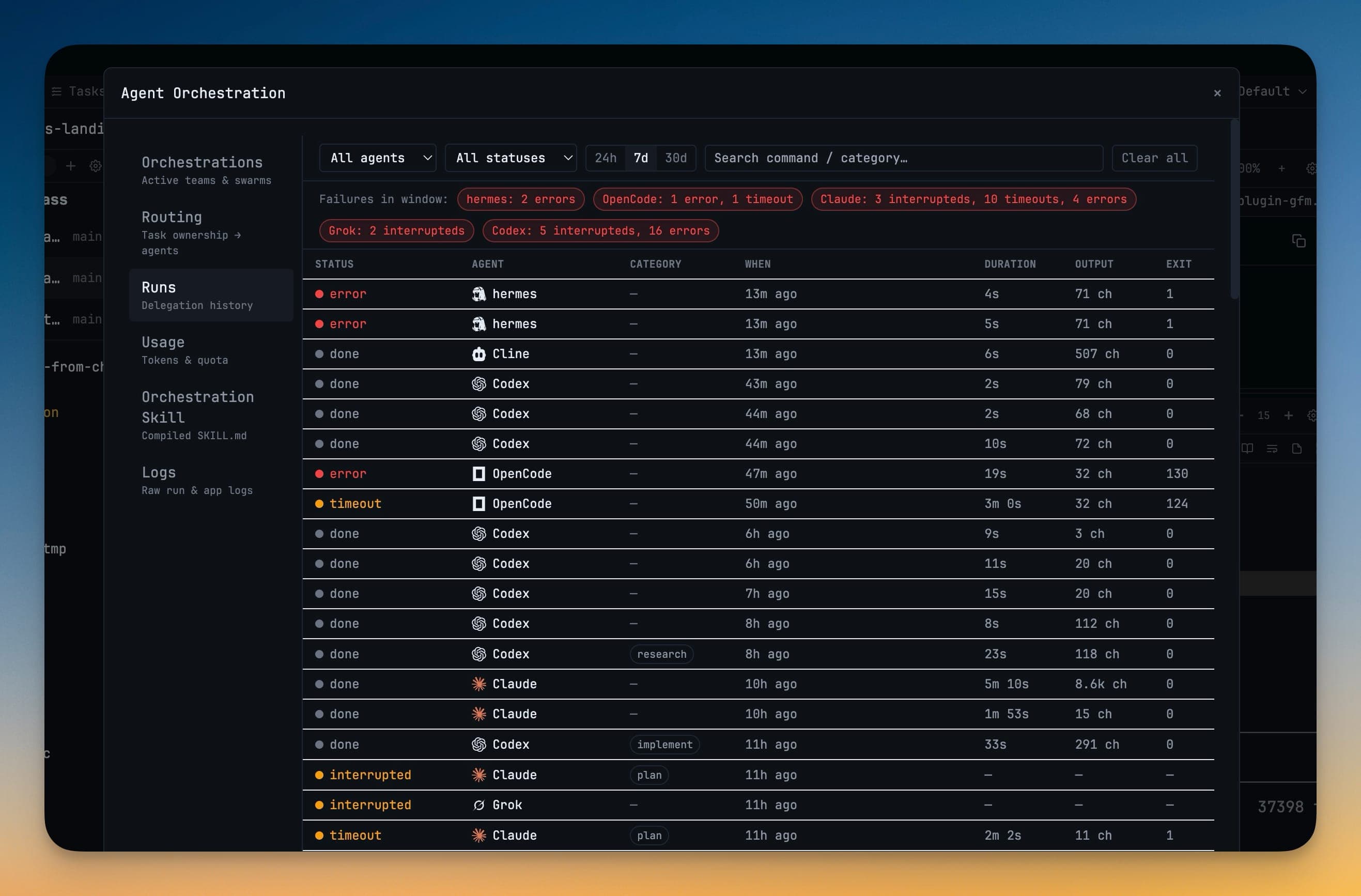
The Orchestration DashboardはBuilderから開き、同時に履歴記録でもあります。チーム、実行、ログ、ルーティング、チームごとのトークン使用量、およびエージェントに与えられるコンパイル済みスキルが記録されています。詳細はOrchestration Dashboardを参照してください。
信頼できるメッセージ配信
マルチエージェントの作業が有用になるかイライラさせるかを分けるのは、送信したメッセージが実際に届いたかどうかです。1DevToolはこれについて意図的に厳格です。
メッセージがdeliveredとマークされるのは、受信エージェントがその正確なテキストを受け入れたことが証明された場合のみです。つまり、そのエージェントのセッションに実際のメッセージとして表示されるか、composerにテキストが明確に保持されてからクリアされた場合です。端末にキーストロークが到達したことは証明ではなく、かつてはそう扱われていました。
受け入れを証明できない場合、メッセージはdelivery-unconfirmedとマークされ、意図的に再試行はされません。2回目にEnterを押すと同じタスクが2回実行される可能性があるため、判断はあなたに委ねられます。返信も同じ証明の後に初めて回答したリクエストをクローズするため、未確認の返信が未了の作業を完了したように見せることはありません。
権限はオプトイン
エージェントは互いの作業を読み取ることができます。最近のtranscript、全文transcript、端末画面、メモなどですが、これらはすべて個別の許可であり、デフォルトではオフで、リンクごとに与えられます。許可ダイアログは、そのコンテンツが到達しうるすべてのエージェントを明示し、端末画面の読み取りが書式を取り除くだけであることを明確に警告します。キー、トークン、.envの出力はそのまま返却されます。詳細はRead Permissionsを参照してください。
関連
- Linked Terminals — 既に開いているエージェントに委任する
- Mission Control — ライブコックピット
- Agent Teams & Swarms — 多くのエージェント、1つの作業
- Tasks — エージェントが実際に作業できるボード