Team Map
エージェントをグラフとして可視化し、誰が誰とリンクしているか、それぞれが何をしているか、作業がどのように流れているかを確認できます。
Team Map は、プロジェクト内のすべての AI ターミナルをカードとして描画し、それらの間のすべてのリンクをエッジとして表示します。リストでは答えられない問いに答えてくれます。今、誰が誰と話しているのか?
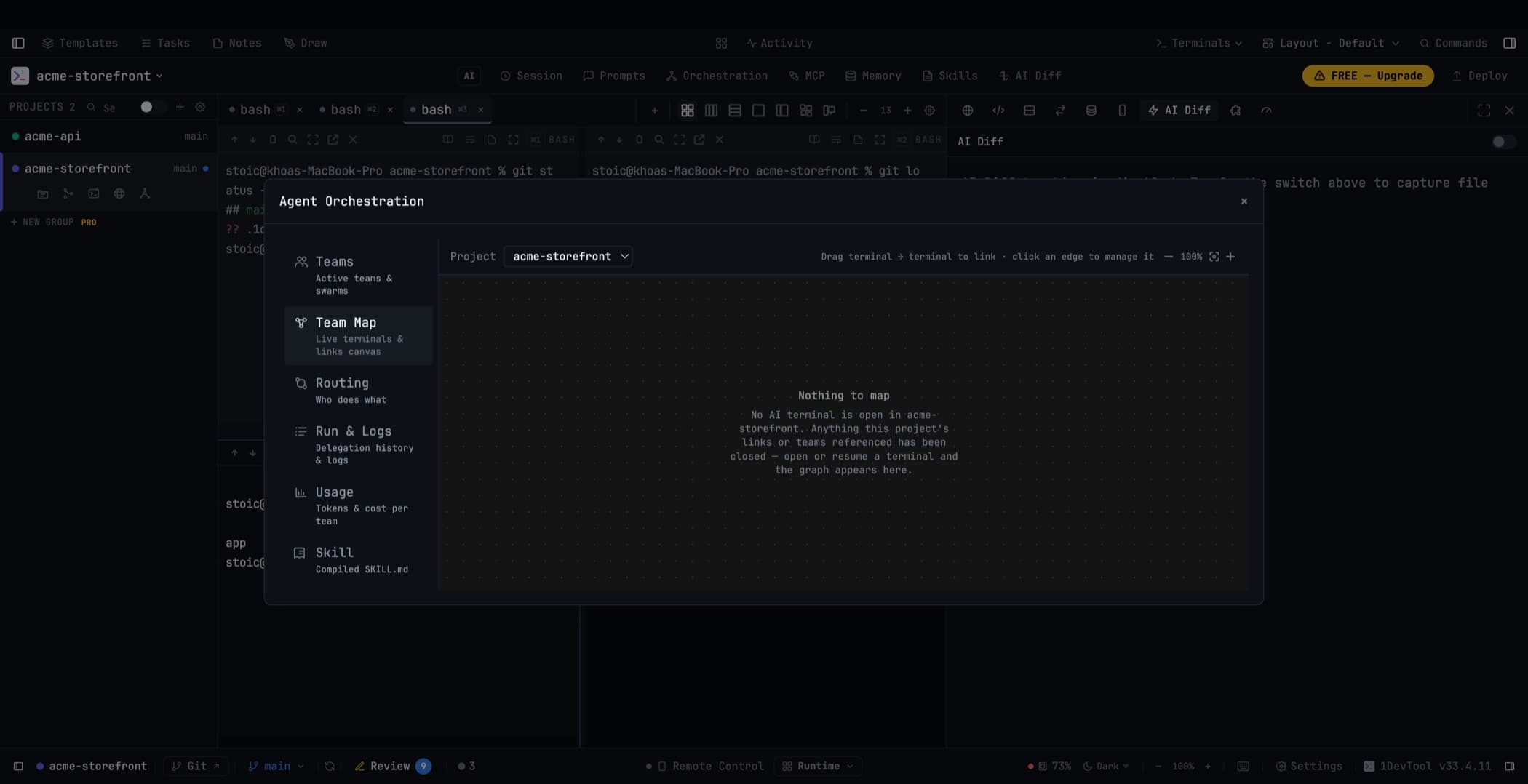
表示場所
同じマップが、2つの場所に表示されます。
- Orchestration Dashboard 内の Team Map タブ
- Mission Control 内、Map ビューへのインライン表示
マップはオンデマンドで読み込まれ、ノードを描画するためだけにターミナルをマウントすることはありません。そのため、開いてもアプリの動作が遅くなることはありません。
カードの見方
各ターミナルカードには、エージェントのロゴ、リアルタイムのステータス、コンテキストウィンドウの使用率、そして直近に受け取ったプロンプトが表示されます。最後の項目だけで、似た2つのエージェントをひと目で見分けられることがほとんどです。
カードをクリックすると、そのターミナルにジャンプします。
エッジの見方
リンクにはその権限(そのリンクが何を実行できるか)が表示され、メッセージがそのリンクを伝わると緑色に点滅します。隔離された(ターミナルが再起動または終了した)エッジは異なる描き方をされるため、何も動いていない理由が分からず戸惑うのではなく、切断が起きたことをひと目で確認できます。
エッジをクリックするとリンクを解除できます。
ドラッグでリンクする
1つのターミナルカードを別のカードにドラッグすると、両者をリンクできます。リンクは権限を付与するものであり、誤って作成してしまうのは軽視できないことなので、1DevTool はまず確認を求めます。
ズーム、再センタリング、位置の記憶
ズームイン・ズームアウトができるほか、Re-center を押せばすべてを画面に収められます。手動で配置したノードの位置はプロジェクトごとに記憶されるため、意図して整えたレイアウトは再起動後も保持されます。バックグラウンドでの更新によってリンクの線が消えたり、ポインタの下にあるノードが動いたりすることはなく、非表示になったマップはポーリングを完全に停止します。
アクティビティレール
マップの下にあるアクティビティレールは、配信を claude → codex → fable → claude のようなチェーンとしてつなぎ合わせ、最新のホップがまだ応答待ちの間は点滅します。チェーンを展開するとタイムラインが表示され、コラボレーションの経緯をバグレポートに貼り付けたいときは、チェーン全体をテキストとしてコピーできます。
マップが空のとき
空のグラフは、何もない四角形を表示するのではなく、何が起きたのかを説明します。アプリが所有するタスク実行は、メンバーのターミナルが1つも残っていない場合でも表示され続け、古くなったエンドポイントは幽霊のように描画されるのではなく削除されます。
スマートフォンでは
スマートフォンの UI には Teams タブがあり、どのエージェントがリンクされているか、何が配信済みか、何がキュー待ちか、何が返信待ちか、どのリンクが切断されているかを確認できます。これは意図的に読み取り専用になっています。スマートフォンは状況を映し出すだけで、変更を行うのはデスクトップ側です。Remote Control を参照してください。
関連項目
- Mission Control — このマップが組み込まれているコックピット
- Linked Terminals — リンクの作成方法と使い方
- Read Permissions — エッジの権限バッジが意味するもの