पहला Project जोड़ें
60 सेकंड में अपना code folder 1DevTool में लाएं और काम शुरू करें।
Terminal खोलने या AI agent चलाने से पहले एक project जोड़ना ज़रूरी है। Project 1DevTool को बताता है कि आप किस folder पर काम कर रहे हैं, ताकि वो AI terminals सही directory में खोल सके, database connections याद रख सके, और सभी tools एक जगह व्यवस्थित रख सके।
Project क्या है?
1DevTool में "project" एक code folder है — आपकी Git repository, या आपकी machine (या remote server) पर कोई भी folder जिस पर आप काम करना चाहते हैं।
हर project को 1DevTool के अंदर अपनी जगह मिलती है:
- Sidebar में color accent ताकि एक नज़र में पहचान सकें — खासकर जब कई projects एक साथ खुले हों
- Saved state वाले Terminals — terminal sessions restarts के बाद भी याद रहते हैं, context नहीं खोता
- Database connections — हर project की अपनी database list होती है, गलत database गलत app से connect नहीं होती
- Open files — 1DevTool बंद करने पर जो files खुली थीं, वापस आने पर वही मिलती हैं
- HTTP requests — saved API requests उसी project से जुड़ी रहती हैं जिसकी वो हैं
जितने चाहें projects जोड़ें। Switch करना instant है — बस left sidebar में click करें।
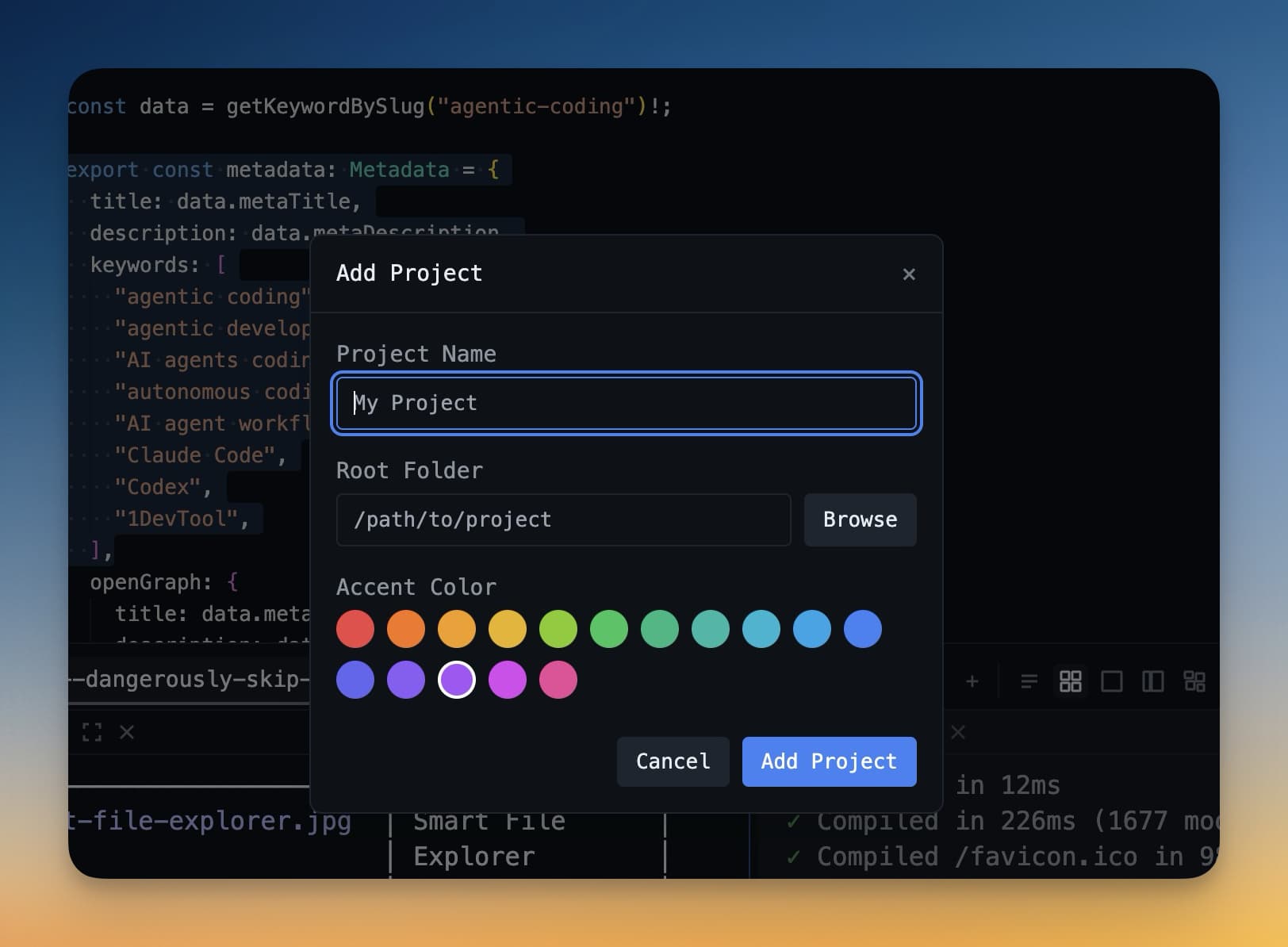
Local Folder जोड़ें
यह सबसे common शुरुआत है। अगर computer पर पहले से code folder है:
- Left sidebar के नीचे + button click करें। Mac पर
Cmd+Nया Windows परCtrl+Nभी दबा सकते हैं। - एक dialog आएगी। "Open Folder" click करें।
- File picker में अपना project folder navigate करें और Open click करें।
- Project को नाम दें। Default folder का नाम होता है, जो आमतौर पर ठीक होता है।
- Color accent चुनें। यह रंग sidebar में project के पास एक छोटा badge दिखाता है — projects को एक नज़र में अलग करने के लिए। कभी भी बदल सकते हैं।
- Add Project click करें।
Project अब sidebar में है। इसे खोलने के लिए click करें।
Git से Clone करें
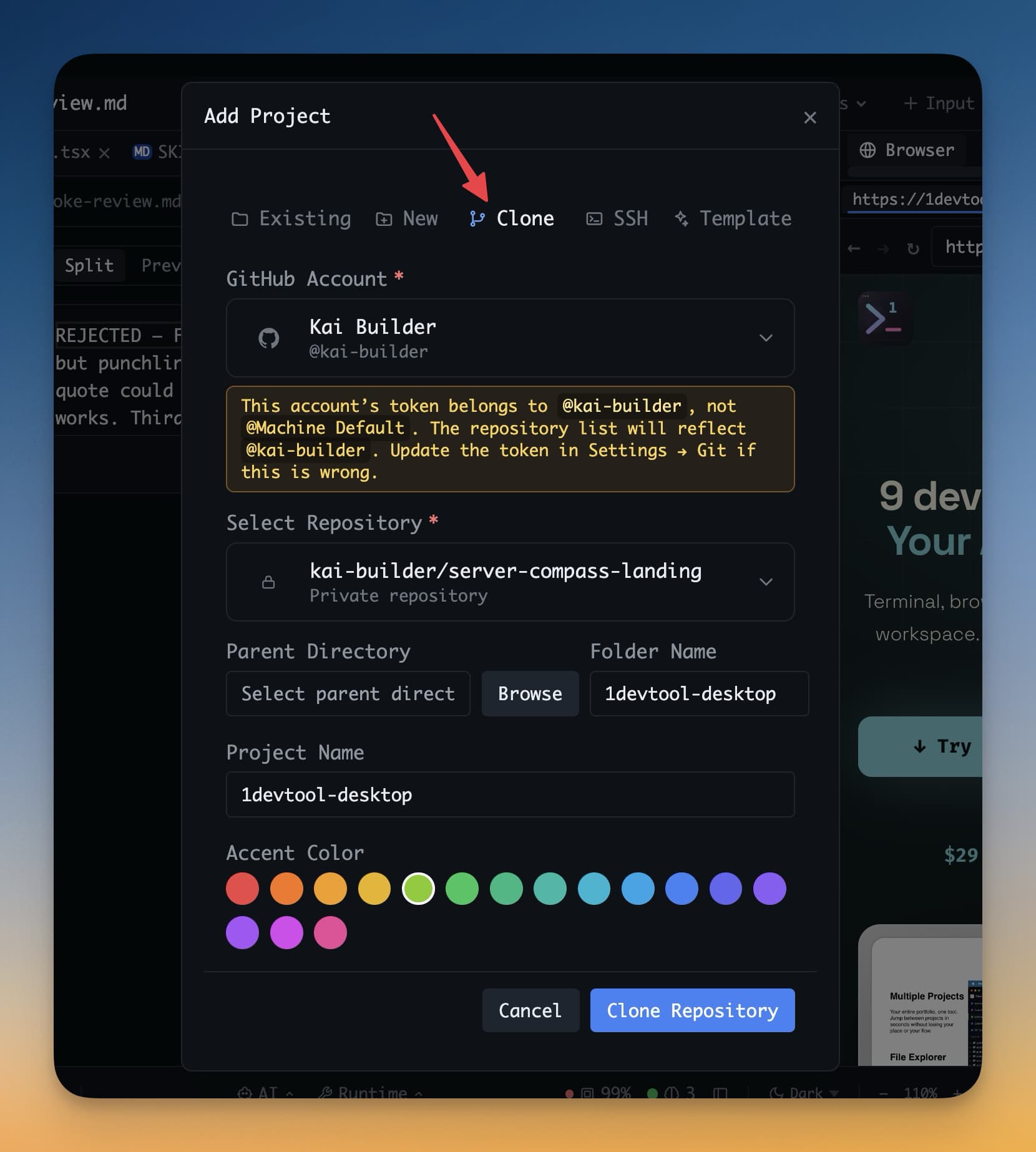
अगर project GitHub, GitLab, Bitbucket, या किसी अन्य Git host पर है, तो 1DevTool से सीधे clone कर सकते हैं — अलग terminal की ज़रूरत नहीं।
"Cloning" मतलब remote repository की एक copy अपने computer पर download करना। अगर पहले कभी नहीं किया, 1DevTool इसे आसान बनाता है:
- Sidebar में + button click करें।
- "Clone from Git" चुनें।
- Repository URL paste करें। यह GitHub पर "Clone" button से मिलता URL है — जैसे
https://github.com/yourname/your-repo.git। - Cloned folder को machine पर कहां save करना है चुनें।
~/Code/या~/Projects/जैसी जगह ठीक है। - Clone click करें।
1DevTool repository download करता है और उसे automatically project के रूप में जोड़ देता है। Real time में progress दिखेगी। होने पर terminal खोलने के लिए तैयार हैं।
Note: Cloning के लिए machine पर Git installed होना ज़रूरी है। अधिकतर computers पर पहले से होता है। Check करने के लिए किसी terminal में
git --versionचलाएं। Version number दिखे तो ठीक है।
SSH के ज़रिए Remote Server जोड़ें
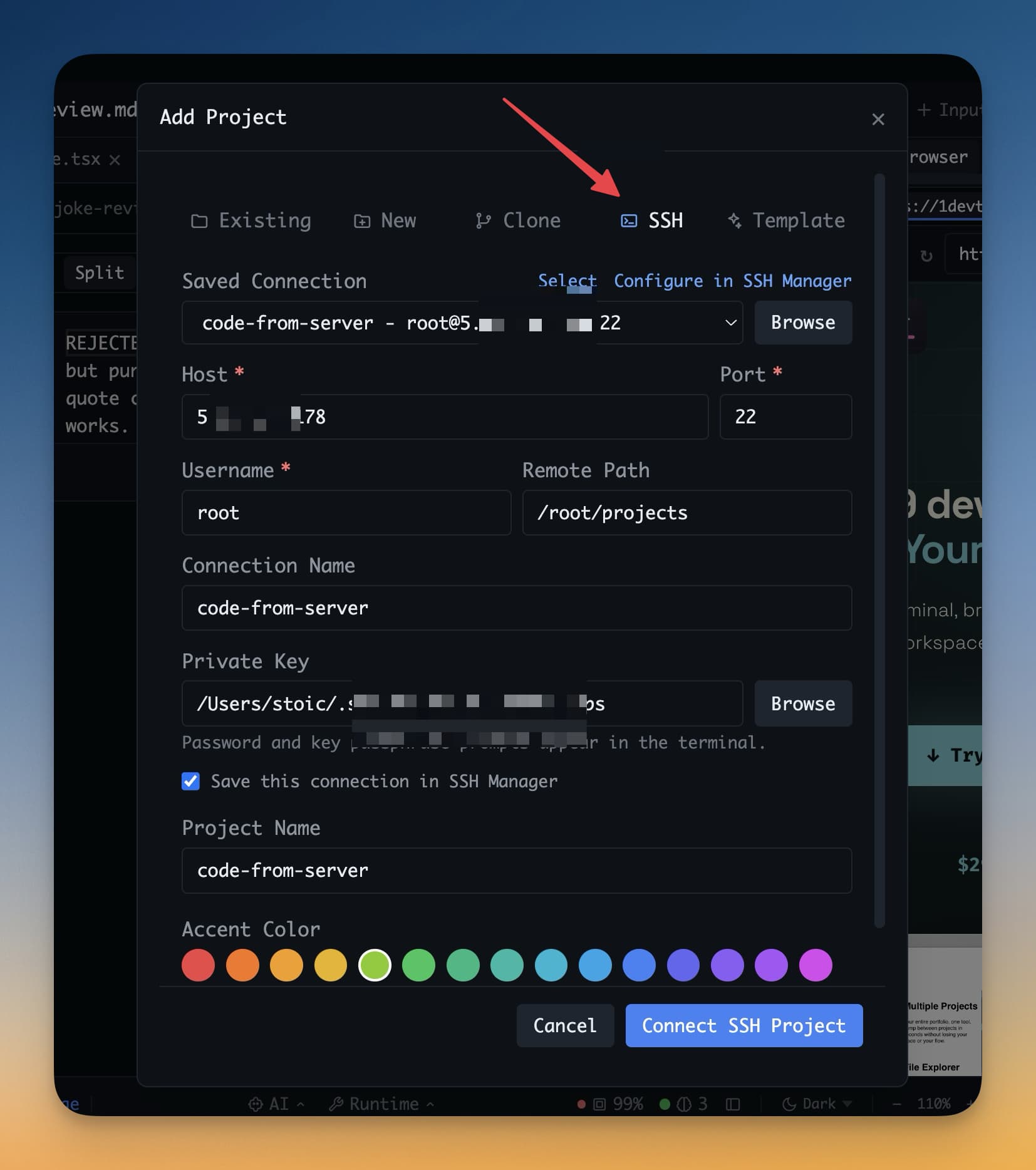
अगर आप remote server पर develop करते हैं — VPS, DigitalOcean या AWS पर cloud VM, या remote workstation — उसे भी project के रूप में जोड़ सकते हैं।
1DevTool SSH (remote machines access करने का standard secure तरीका) से connect करता है। Connect होने पर remote folder local project की तरह काम करता है।
- + → "Add via SSH" click करें।
- Server details भरें:
- Host — server का IP address या domain, जैसे
123.45.67.89याmyserver.com - User — server पर username, जैसे
ubuntuयाroot - Port — आमतौर पर
22। सिर्फ तब बदलें जब server non-standard port use करे। - SSH Key — private key file का path, जैसे
~/.ssh/id_rsa। Password login करते हैं तो blank छोड़ें और prompt पर दें।
- Host — server का IP address या domain, जैसे
- Connect click करें।
1DevTool server से connect होता है और remote filesystem browse करने देता है। Project के रूप में कोई folder चुनें और वो sidebar में दिखेगा। Terminals, database client और file editor सब काम करते हैं — बस remote machine पर।
अगला कदम
Project तैयार है। अब इसके अंदर AI agent खोलने का समय है।