टर्मिनल जोड़ें
किसी भी शेल या AI एजेंट के लिए टर्मिनल पैनल सेकंड में बनाएं — एक-एक करके, या एक साथ पूरी लाइन-अप।
टर्मिनल 1DevTool का हृदय हैं। आप जो भी AI एजेंट चलाते हैं, जो भी shell command टाइप करते हैं, जो भी build process देखते हैं, वह सब एक टर्मिनल पैनल के अंदर होता है। एक जोड़ना दो सेकंड लेता है, और आपके screen में जितने समा सकें उतने एक साथ खोल सकते हैं।
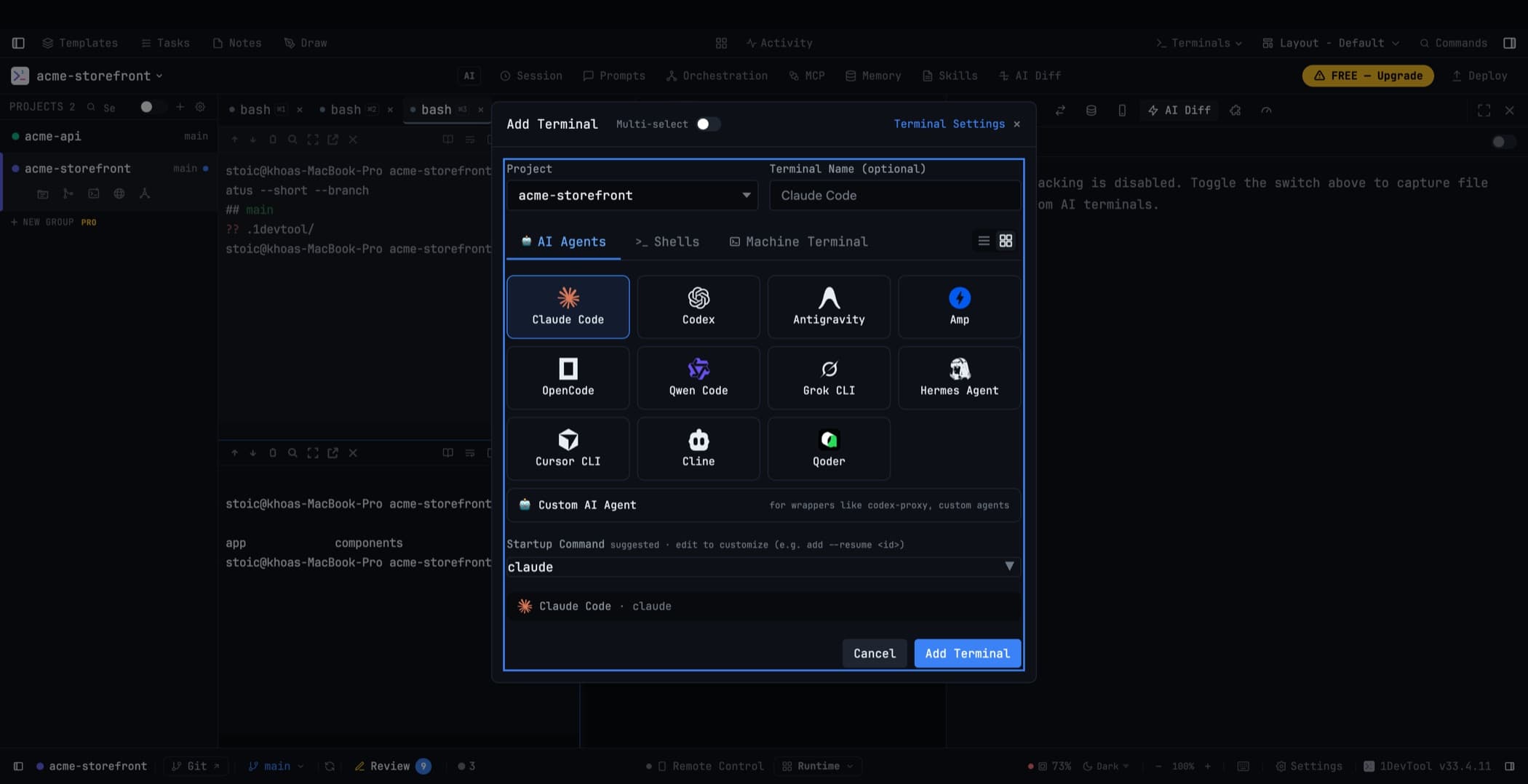
टर्मिनल dialog खोलने के दो तरीके
किसी भी टर्मिनल पैनल के header bar में + बटन, या macOS पर Cmd+T / Windows और Linux पर Ctrl+T — यह काम करता है चाहे कौन सा panel focused हो।
आप क्या खोल सकते हैं
AI agents. Claude Code, Codex, Gemini CLI, Grok, Antigravity, Cursor CLI, Cline, Hermes, Amp, OpenCode, Qwen Code, Kimi Code, Pi, Qoder — आपके machine में जो भी installed हैं। 1DevTool उन्हें detect कर लेता है; Settings → System में Scan My Machine का उपयोग करें अगर app चलते समय कोई नया install करें।
Shells. Bash, Zsh, Fish, PowerShell — कोई AI नहीं, सिर्फ़ एक plain command line।
A custom command. आप चाहें जो भी run कराना: एक dev server, एक test watcher, एक REPL।
A machine terminal. आपके installed native terminal apps, selected project folder में launch होंगे। देखें Batch Terminals & Sets।
A whole team. Orchestration tab में आपके saved charts, pipelines, और routing presets दिखते हैं। एक click से terminals खुलते हैं, link होते हैं, और team start होती है — देखें The Builder।
जो भी आप चुनें, वह आपके project के root folder में खुलेगा। multi-repo project में आप चुन सकते हैं कि किस repository या worktree में खुले।
नामकरण
टर्मिनल खुलने से पहले उसे एक नाम दें। कई चलते हुए terminals में नाम मायने रखते हैं — "UI agent" और "API agent" दोनों के label "Claude Code" होने से बेहतर हैं। बाद में tab पर double-click करके rename करें।
AI tabs अपने आप अपने conversation title से rename हो जाते हैं, और कोई worktree पर खुला terminal उस worktree के नाम से होता है। आपके हाथ से दिया गया नाम कभी overwrite नहीं होता।
एक साथ कई खोलना
Multi-select toggle करें और हर card tickable हो जाती है, हर एक के साथ −/N/+ counter — एक batch में दस Codex terminals और पांच Cline terminals एक साथ खोल सकते हैं। किसी combination को named set के रूप में save करें और पूरी line-up को chip से फिर से खोलें।
किसी भी card पर double-click तुरंत खोल देता है — Enter दबाने का mouse वाला तरीका, और यह आपकी चल रही multi-select में कोई परेशानी नहीं डालता।
पूरी जानकारी Batch Terminals & Sets में।
Startup commands
एक terminal खुलते समय run होने वाला command ले जा सकता है। Multi-command sequences supported हैं और एक shell line में compile होती हैं, यही है जो उन्हें Windows पर भी काम कराता है। उन्हें project में store करें ताकि teammate को वही setup मिले — देखें Project Configuration।
Command form आप type करते ही machine check करता है: अगर tool आपके PATH में नहीं है तो save करने से पहले ही बता देता है, और Rescan किसी अभी install किए CLI को app restart किए बिना पकड़ लेता है।
किस account पर शुरू हो, यह चुनना
किसी provider के एक से ज़्यादा accounts होने पर, ⚡ Auto (pool order) आपके provider chain को traverse करता है और terminal सबसे healthy account पर start करता है — पहले pool जो काम ले सकता है। Terminal फिर पूरी ज़िंदगी वही account रखता है — देखें Spend & Quota Center।
Grid में rearrange करना
2×2 grid में, किसी panel के header bar को drag करके दूसरे slot में ले जाएं और दोनों swap हो जाते हैं। जिस agent को आप सबसे ज़्यादा देखते हैं उसे top-left में रखने, या किसी terminal और उसके browser preview को side by side रखने में काम आता है।
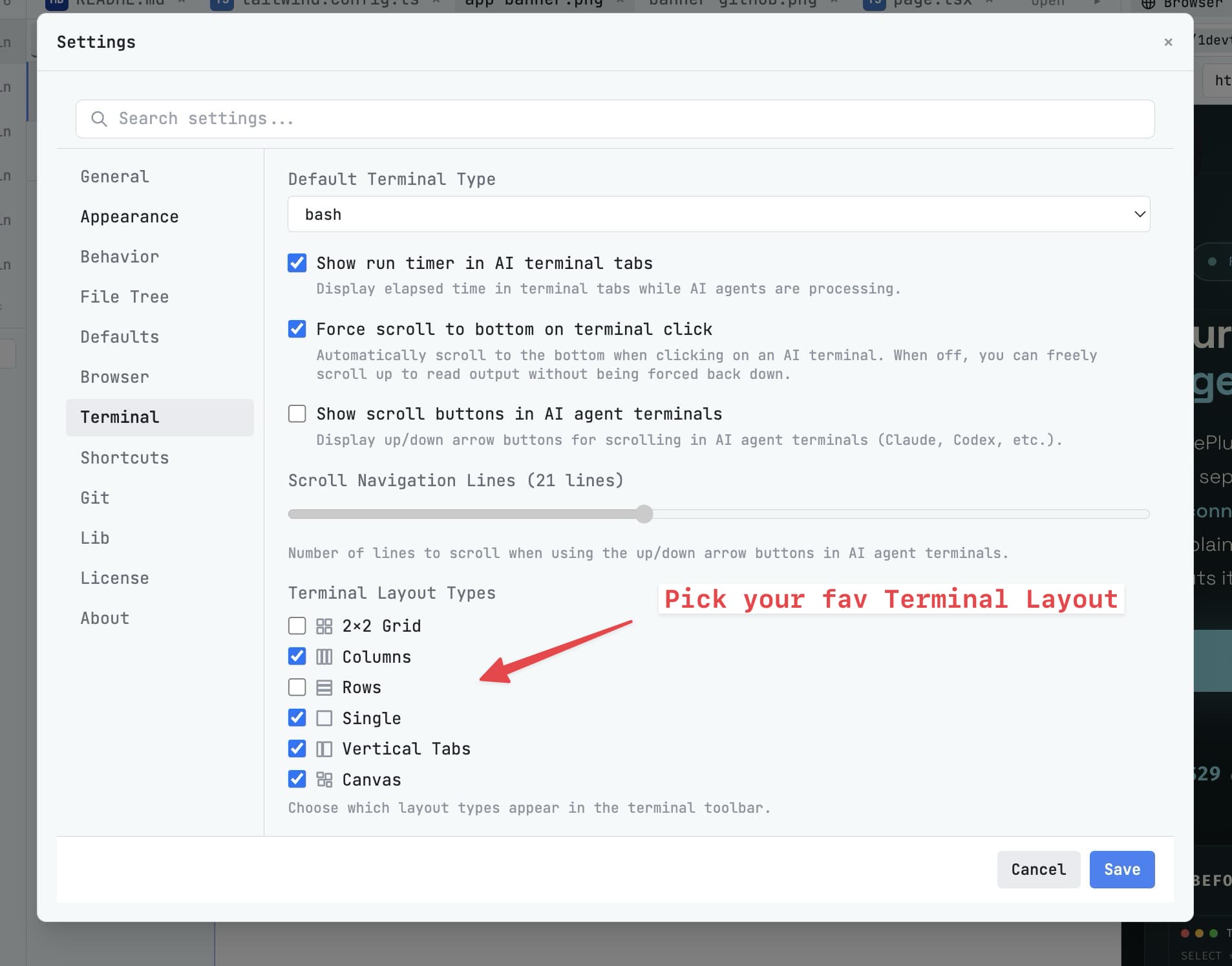
टर्मिनल छुपाना
किसी terminal के header में eye icon पर click करें। Panel screen से गायब हो जाता है; process चलता रहता है, और sidebar badge उसे active दिखाता रहता है।
Status bar के session manager से या All Terminals से वापस लाएं। किसी भी terminal पर hover करें और बिना focus switch किए उसका current output preview देखें।
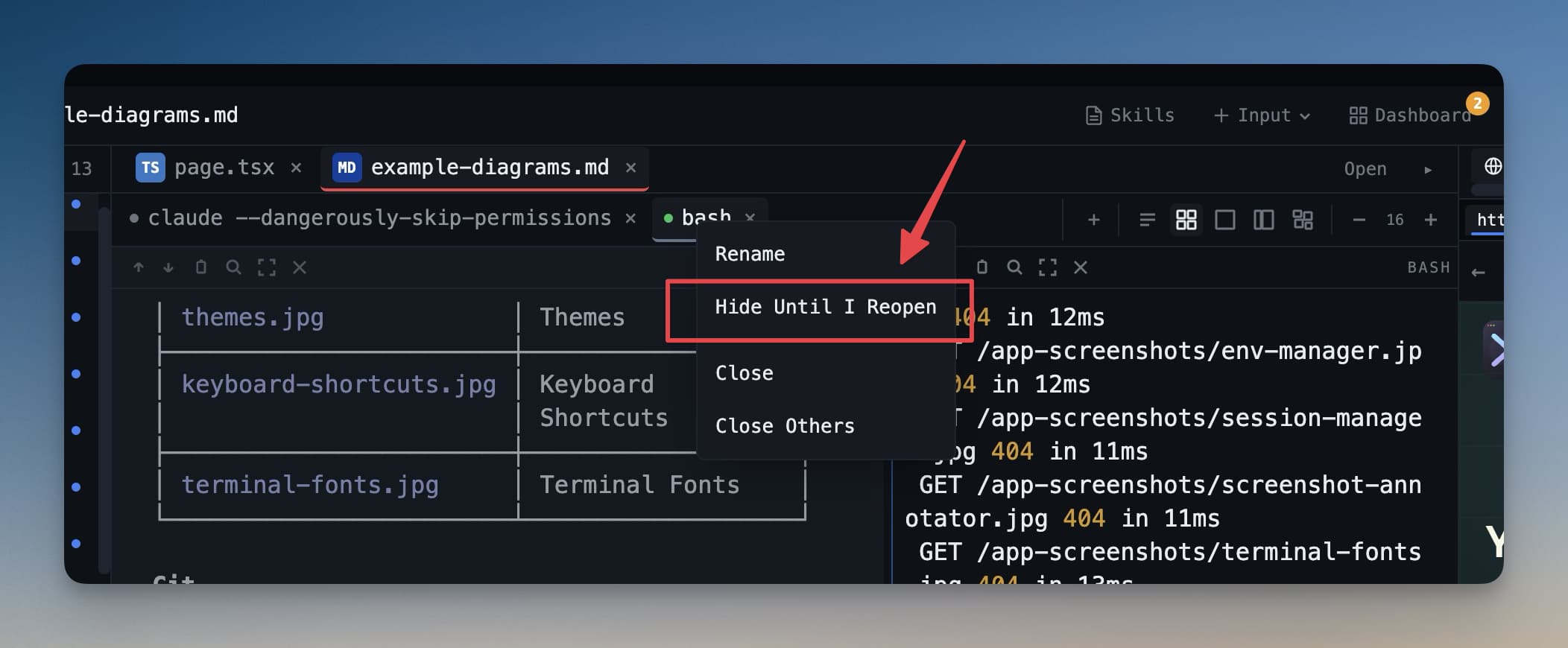
एक बंद करना
किसी terminal को बंद करने पर उसके system resources तुरंत release हो जाते हैं — उसका native handle, exit watcher, saved status और timer state। Long multi-project sessions healthy रहती हैं, और machine के बाकी terminals सामान्य रूप से start होते रहते हैं।
संबंधित
- Run an AI Agent
- Batch Terminals & Sets
- Session Persistence
- Spend & Quota Center — Auto के पीछे के account pools