DATABASE_URL से Connect करें
किसी भी database connect करने का सबसे तेज़ तरीका — एक URL string paste करें और ready।
Host, port, username, password, और database name के लिए अलग-अलग fields भरने की बजाय, DATABASE_URL नाम की एक string paste करके किसी भी database से connect कर सकते हैं। यह सबसे तेज़ तरीका है, और ज़्यादातर cloud database providers एक URL देते हैं जो dashboard से सीधे copy होती है।
DATABASE_URL क्या है?
DATABASE_URL text की एक line है जिसमें database connection खोलने के लिए ज़रूरी सब कुछ encode है। यह web address (URL) जैसा ही pattern follow करता है, जो इसे पढ़ने और tools के बीच share करने में आसान बनाता है।
एक example PostgreSQL DATABASE_URL:
postgresql://myuser:[email protected]:5432/myapp_production
हर हिस्से का मतलब:
| हिस्सा | Example value | मतलब |
|---|---|---|
| Engine | postgresql:// | Database का type। 1DevTool को बताता है कि कौन सा driver use करना है। |
| Username | myuser | Database user जिससे login हो रहे हैं। |
| Password | mypassword | उस user का password। |
| Host | db.example.com | वो server जहां database चल रहा है। Domain name या IP address हो सकता है। |
| Port | 5432 | Database जो network port सुनता है। PostgreSQL default 5432 है। |
| Database name | myapp_production | उस server पर specific database (या schema) जिससे connect करना है। |
यह URL 1DevTool में paste करने पर यह automatically हर हिस्सा पढ़ता है और सभी connection fields भर देता है। कुछ manually type नहीं करना।
DATABASE_URL कहां मिलेगी
हर cloud database provider अपने dashboard में कहीं connection string expose करता है। सबसे common के लिए:
Supabase Project → Project Settings (sidebar में gear icon) → Database tab → Connection String तक scroll करें → URI tab click करें। दिखी string copy करें।
Neon Dashboard → project select करें → right panel में Connection Details click करें → Connection string copy करें।
PlanetScale Database → Connect click करें → framework dropdown से "Other" चुनें → connection string copy करें।
Railway
Project → database service click करें → Variables tab → DATABASE_URL ढूंढें।
Heroku
App → Settings tab → Config Vars तक scroll करें → DATABASE_URL देखें।
Local PostgreSQL (खुद की machine पर चल रहा) Defaults बदले नहीं हैं तो URL है:
postgresql://postgres:password@localhost:5432/mydb
password की जगह actual postgres user password और mydb की जगह बनाए database का नाम।
Local MySQL
mysql://root:password@localhost:3306/mydb
Step-by-Step: 1DevTool में Connect करें
- 1DevTool में project खोलें, फिर left toolbar में Database icon click करें (cylinder symbol), या Mac पर Cmd+D / Windows पर Ctrl+D दबाएं।
- Database panel के left side में connection rail में + button click करें। Add Connection dialog खुलेगा।
- Dialog के ऊपर "Paste DATABASE_URL" लिखा field होगा। उस पर click करें।
- DATABASE_URL paste करें। Paste करते ही 1DevTool URL पढ़ता है और automatically नीचे Host, Port, User, Password, और Database fields भर देता है। Real time में populate होते देखें।
- "Test Connection" click करें। 1DevTool database से connection खोलने की कोशिश करेगा। Succeed हो तो green checkmark और "Connection successful" message दिखेगा।
- "Save" click करें। Connection इस project के लिए store हो जाती है और अगली बार 1DevTool खोलने पर भी रहेगी।
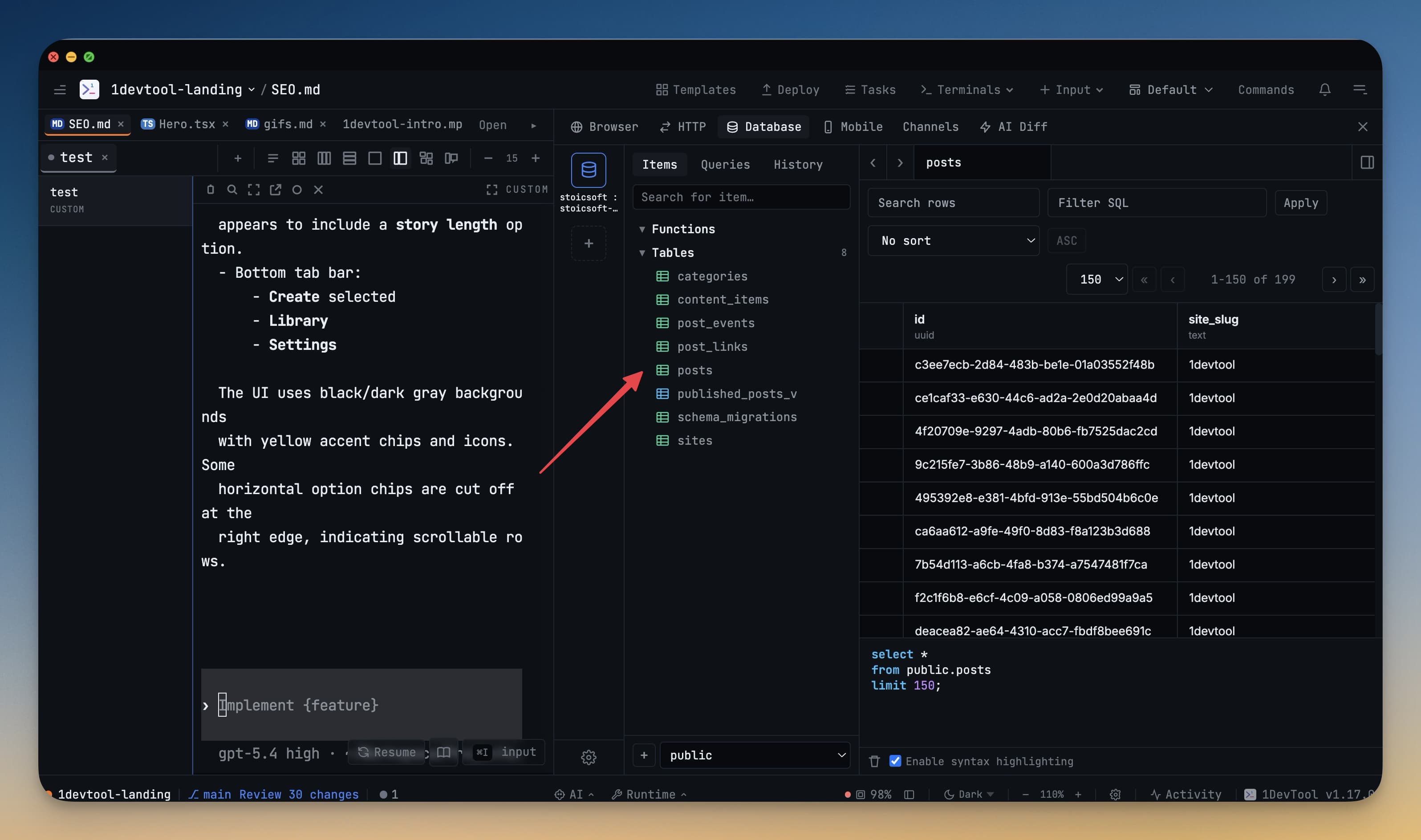
- Tables और collections left sidebar में दिखेंगे। Connected हैं और query करने के लिए तैयार।
हर Engine के लिए DATABASE_URL Format
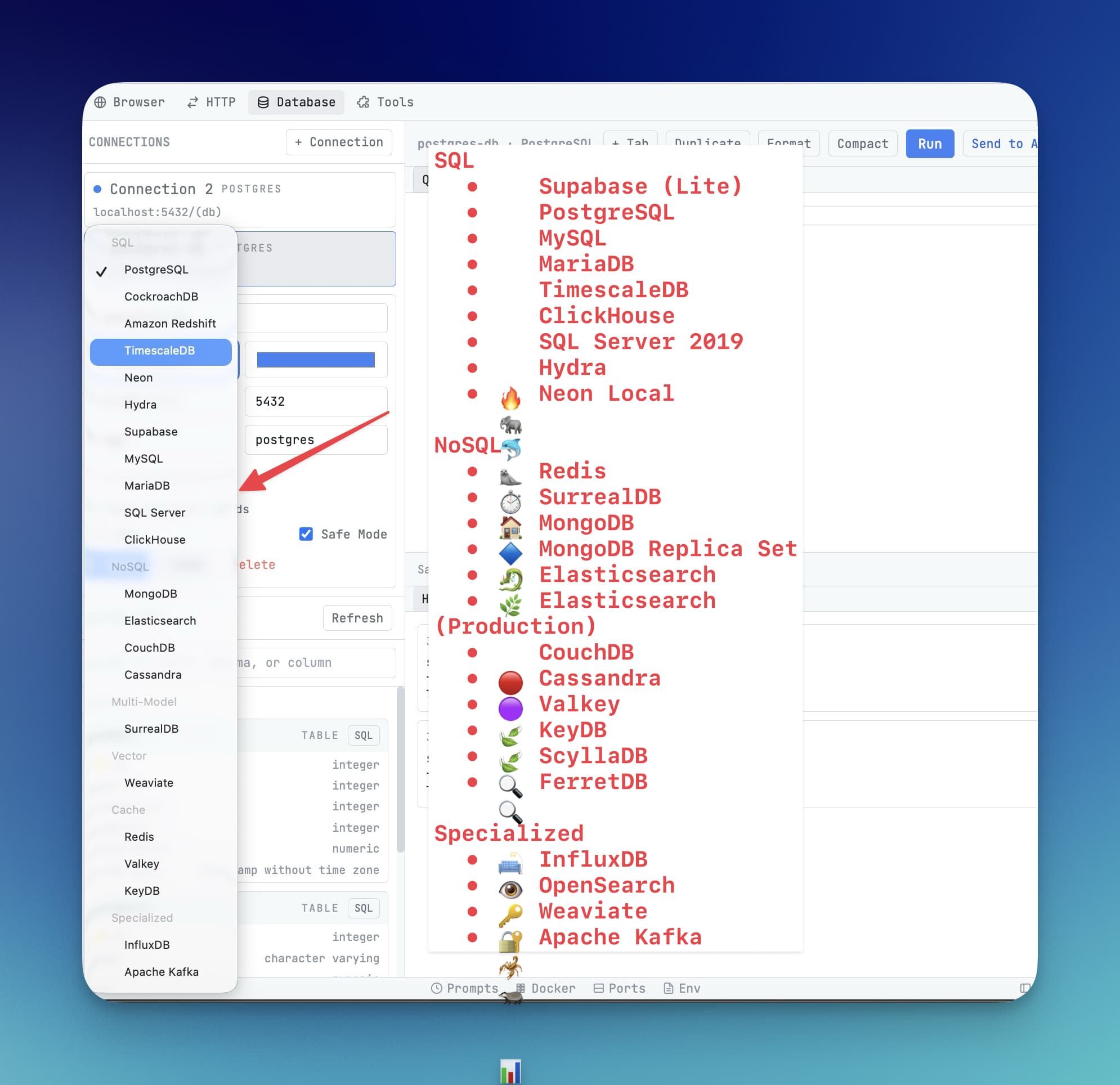
सभी supported engines के URL formats ताकि manually बना या verify कर सकें:
# PostgreSQL (Supabase, Neon, Timescale, CockroachDB भी)
postgresql://username:password@host:5432/database

# MySQL (MariaDB भी)
mysql://username:password@host:3306/database

# Microsoft SQL Server
mssql://username:password@host:1433/database

# MongoDB (standard)
mongodb://username:password@host:27017/database

# MongoDB Atlas (cloud — SRV format)
mongodb+srv://username:[email protected]/database

# Redis (no auth)
redis://host:6379

# Redis (with password)
redis://:password@host:6379

# Redis with TLS/SSL
rediss://:password@host:6380

# ClickHouse
clickhouse://username:password@host:9000/database

# Elasticsearch (no auth)
elasticsearch://host:9200

# Elasticsearch (with auth)
elasticsearch://username:password@host:9200

# CouchDB
couchdb://username:password@host:5984/database
Common Connection Errors
Test connection fail हो तो यह table समझने में मदद करेगी:
| Error | क्यों होती है | कैसे ठीक करें |
|---|---|---|
| Connection refused | Database नहीं चल रहा, या port number गलत है | Database server started है verify करें। Port वही है confirm करें जो DB configured है। |
| Authentication failed | Username या password गलत है | Credentials double-check करें। Dashboard से copy किया हो तो extra whitespace न हो देखें। |
| SSL required | Cloud database encrypted connection चाहता है पर URL में request नहीं | PostgreSQL URL के end में ?sslmode=require जोड़ें, MySQL के लिए ?ssl=true। |
| Unknown host | Hostname में typo है या machine reach नहीं कर सकती | Hostname में typos check करें। Private database से connect कर रहे हैं तो VPN connected है check करें। |
| Timeout | Database host unreachable (firewall या wrong IP) | Database के allowlist में IP address है verify करें। |
Warning: DATABASE_URL को Git में commit न करें। इसमें plain text में database password है। इसे
.envfile में store करें और.envको.gitignoreमें जोड़ें। अगर accidentally commit हो गया, तो database provider के dashboard में password तुरंत rotate करें।
Tip: 1DevTool connection details आपकी local machine पर encrypted store करता है। ये कभी भी किसी server को नहीं भेजे जाते।