SSH Keys
SSH keys manage करें — Git और remote servers के लिए view, generate, और use करें।
SSH Keys क्या हैं?
SSH keys password type किए बिना remote servers और services को identity prove करने का तरीका हैं। ये pairs में काम करते हैं: एक private key जो machine पर रहती है और एक public key जो server के साथ share करते हैं (GitHub या remote Linux box)।
Connect होने पर server check करता है कि private key file पर public key से match करती है। Match हो तो अंदर आने दिया जाता है — password की ज़रूरत नहीं। यह passwords से ज़्यादा secure है और बहुत ज़्यादा convenient है, खासकर git operations के लिए जो दिन में दर्जनों बार होते हैं।
Existing SSH Keys देखें
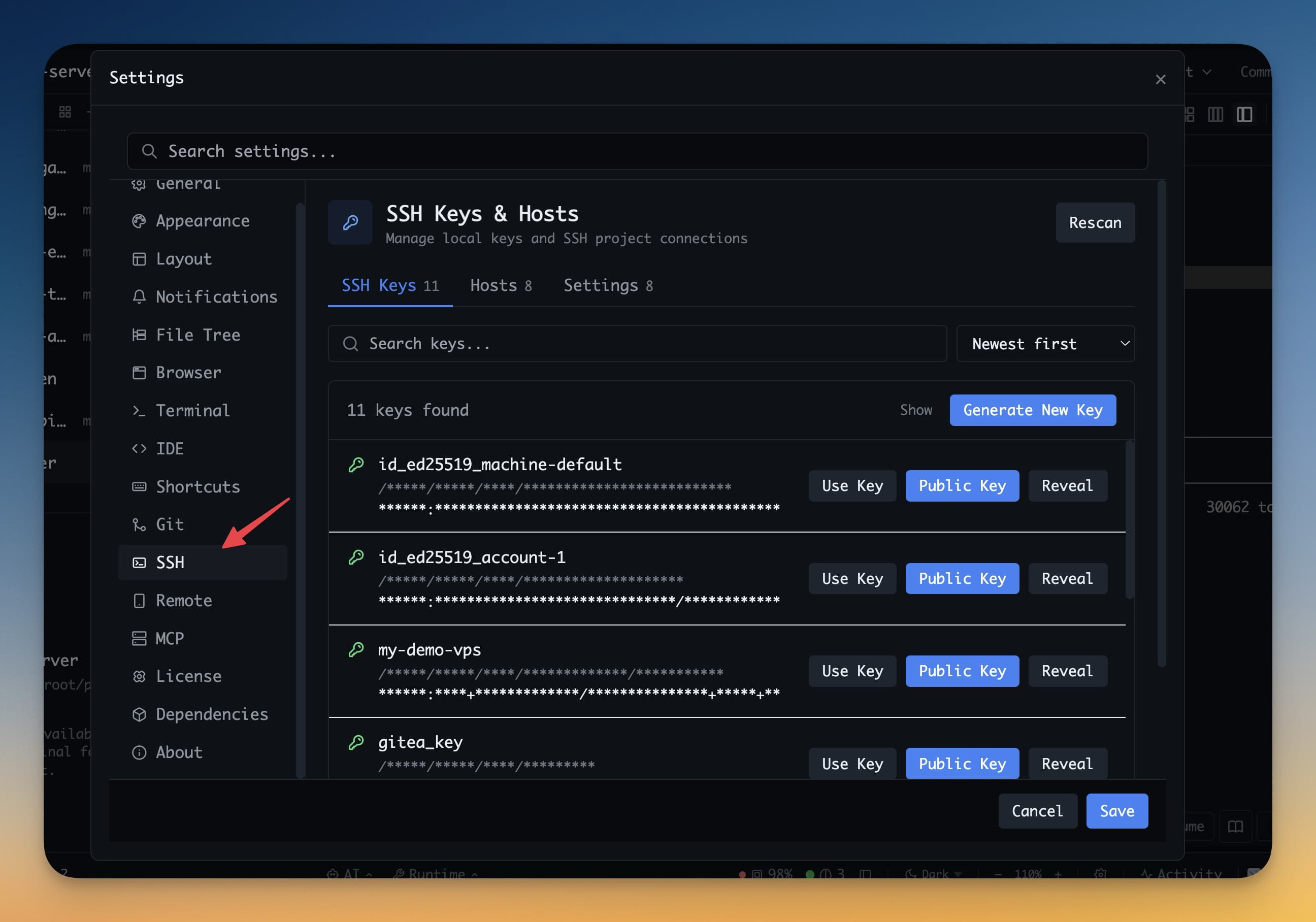
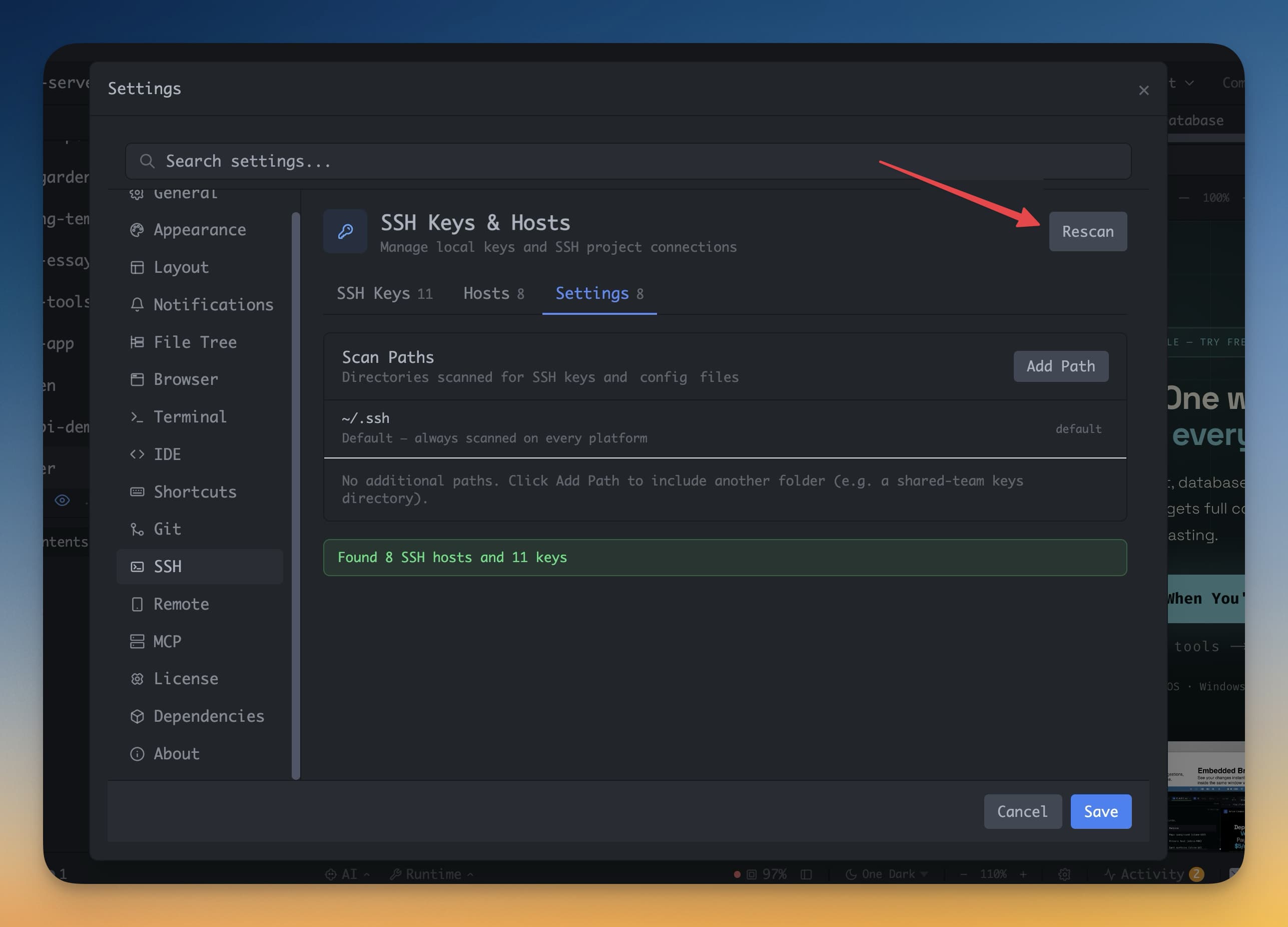
SSH Keys manager खोलने पर 1DevTool automatically ~/.ssh directory scan करता है। खोलने के लिए Settings → SSH Keys पर जाएं।
System पर found सभी key pairs की list दिखेगी, key name, algorithm, और creation date के साथ। GitHub या किसी अन्य service के लिए SSH keys already setup हैं तो वो तुरंत यहां दिखेंगी — कोई import नहीं।
नई Key Generate करें
SSH key नहीं है, या specific service के लिए अलग key चाहिए:
- + Generate Key click करें
- Algorithm चुनें:
- Ed25519 — recommended। RSA से shorter, faster, और ज़्यादा secure।
- RSA 4096 — older servers के साथ compatible जो Ed25519 support न करें।
- Optionally passphrase जोड़ें — private key को disk पर encrypt करता है।
- Generate click करें
Key pair ~/.ssh/ में save होती है standard naming के साथ (id_ed25519 और id_ed25519.pub, या similar)।
GitHub या GitLab में जोड़ें
Key generate करने के बाद GitHub या GitLab को public key के बारे में बताना होता है:
- 1DevTool में key के बगल में Copy Public Key click करें
- github.com → Settings → SSH and GPG Keys → New SSH Key पर जाएं
- नाम दें (जैसे "MacBook Pro 2024"), public key paste करें, और Add SSH Key click करें
GitLab के लिए: Preferences → SSH Keys पर जाएं और same steps follow करें।
Git के लिए SSH Key Use करें
1DevTool को बताने के लिए कि repository से push और pull करते वक्त कौन सी SSH key use करनी है:
- Git panel खोलें
- ऊपर account badge (username या avatar) click करें
- इस repo के लिए जो SSH key use करनी हो select करें
Setting per-repository save होती है।
Remote Server से Connect करें
SSH से project add करते वक्त (click + → Add via SSH), connection के लिए dropdown list से कौन सी SSH key use करनी है select कर सकते हैं। 1DevTool उस server से connect होने पर हर बार वही key use करेगा।