Queries चलाएं
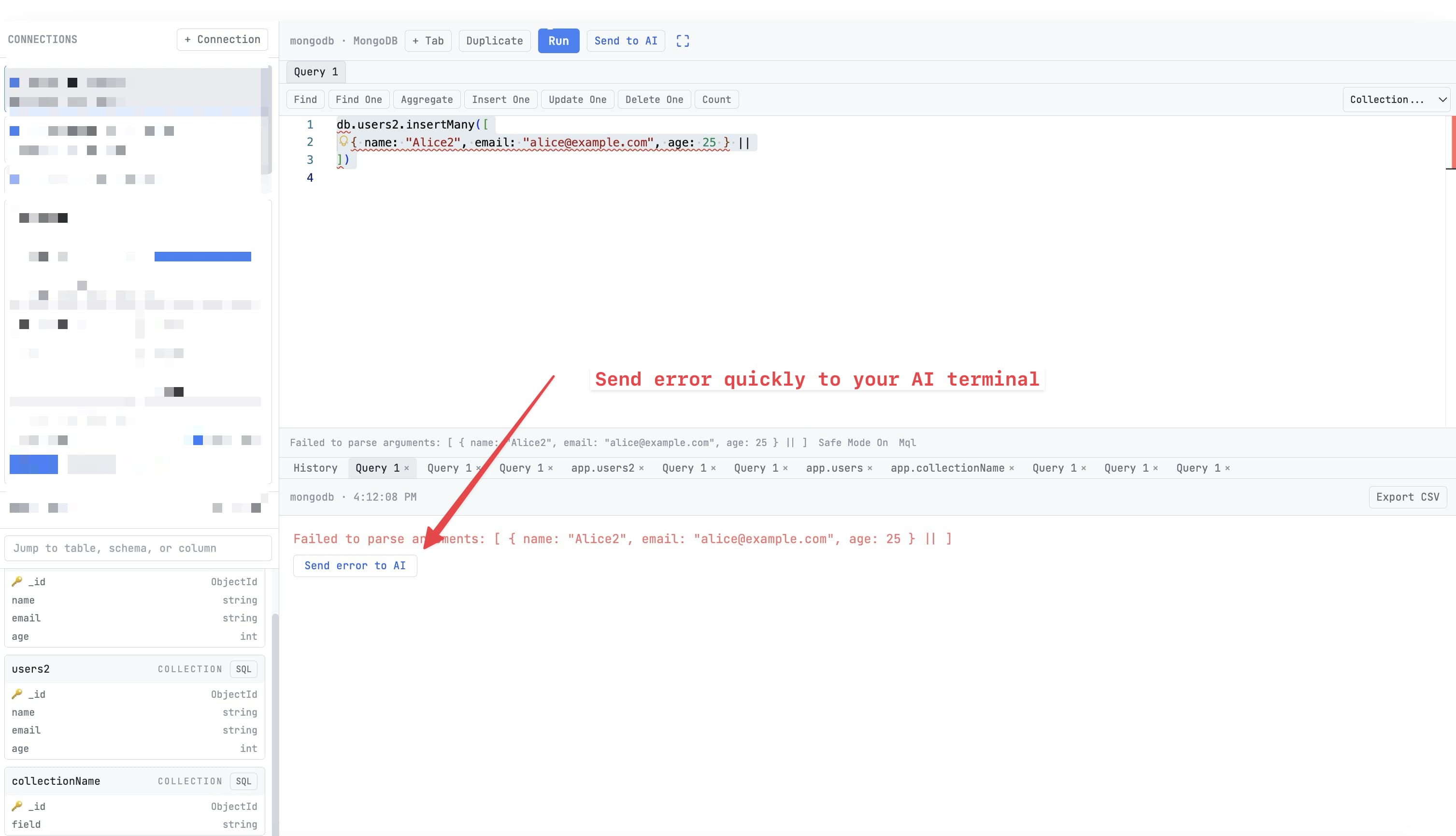
Autocomplete, results grid, और query history के साथ SQL या NoSQL queries लिखें और चलाएं।
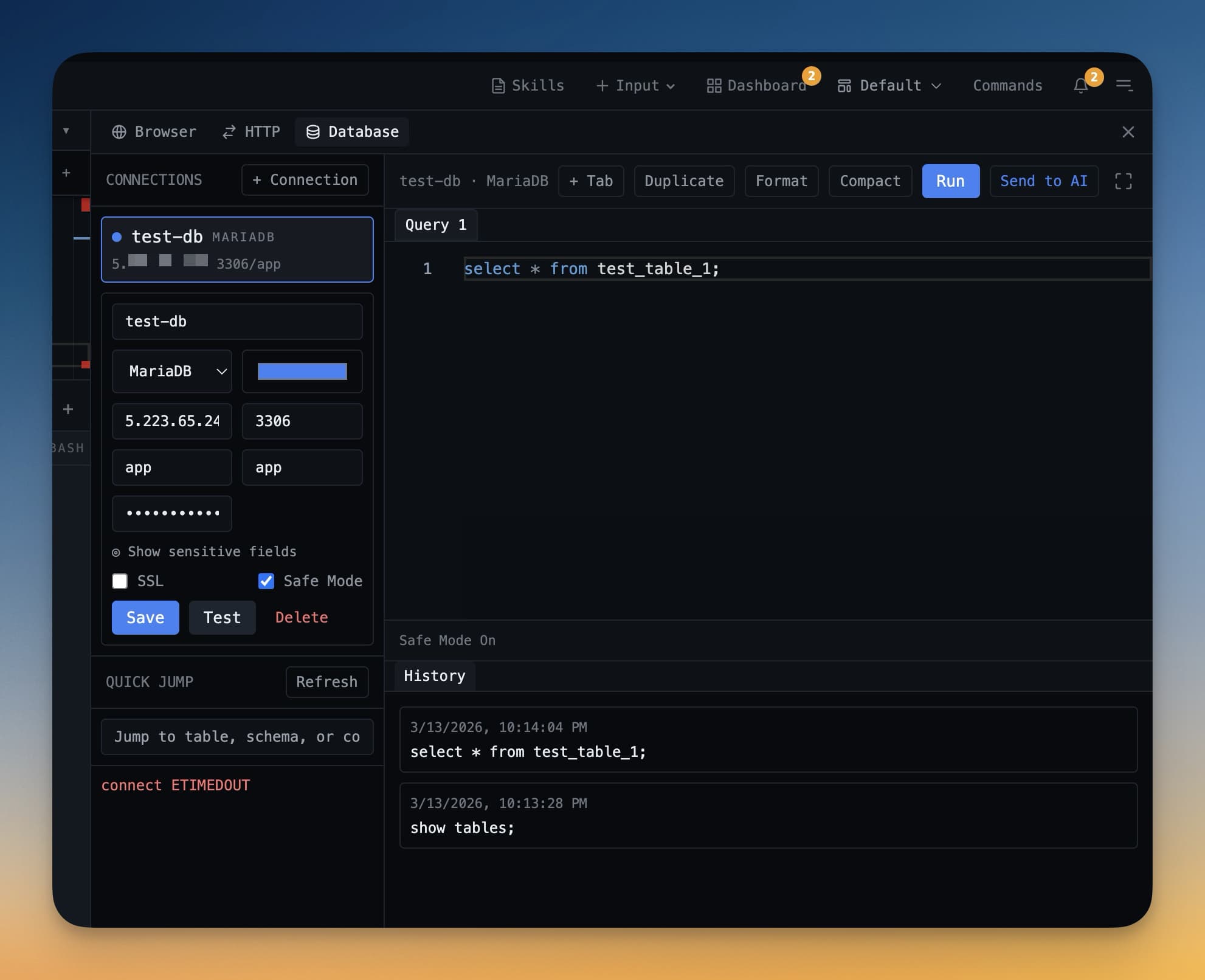
Database से connect होने पर query editor खोलें और तुरंत queries लिखना शुरू करें। Editor fast, smart, और रास्ते से हटकर रहने वाला है।
Query Editor
1DevTool का query editor Monaco से powered है — वही code editor engine जो VS Code use करता है। इसका मतलब वही editing experience जो पहले से familiar है: syntax highlighting, multi-cursor editing, bracket matching, और keyboard shortcuts सब exactly वैसे काम करते हैं जैसे उम्मीद होती है।
Editor आपके database को समझता है। Tables, columns, और keywords के नाम जानता है, और type करते वक्त suggest करता है।
Query चलाना
Editor में query लिखें, फिर Mac पर Cmd+Enter या Windows/Linux पर Ctrl+Enter दबाएं। Text select करने की ज़रूरत नहीं — 1DevTool editor का पूरा content चलाएगा, या अगर semicolons से अलग कई statements हैं तो जिसमें cursor है वो एक।
Results ज़्यादातर queries के लिए milliseconds में editor के नीचे grid में दिखते हैं।
Autocomplete
Type करते वक्त 1DevTool suggest करता है:
- Table names — type करना शुरू करें और matching table names dropdown में आते हैं
- Column names — table name और dot type करने के बाद उस table के columns की list मिलती है
- SQL keywords —
SELECT,WHERE,GROUP BY,ORDER BY, और सभी standard keywords automatically suggest होते हैं
Suggestion accept करने के लिए Tab या Enter दबाएं। Dismiss करने के लिए Escape।
Results Grid
Query results editor के नीचे grid में directly दिखते हैं। हर row एक database row है, हर column header query के column name से match करता है। आप:
- Sort करें किसी भी column header click करके
- Columns resize करें column borders drag करके
- Cell click करके edit करें और changes inline save करें — PostgreSQL, MySQL, और MariaDB के लिए single table query करने पर supported
Row Detail Drawer
कुछ rows में बहुत columns होते हैं, और wide tables में grid cramped लग सकती है। किसी भी row के left edge पर expand icon click करें Row Detail Drawer खोलने के लिए। यह सभी fields vertical list में दिखाता है, left पर column name और right पर value — 20+ columns, JSON fields, या long text values वाली rows के लिए पढ़ना बहुत आसान।
Query History
हर query जो चलाते हैं automatically history में save होती है। Access करने के लिए:
- Editor toolbar में History button click करें (clock icon)
- Past queries की list दिखती है, सबसे recent ऊपर
- कोई भी entry click करें editor में load करने के लिए
- दोबारा चलाने के लिए Cmd+Enter दबाएं
History per connection save होती है, इसलिए production database पर चलाई queries local database की queries से अलग रहती हैं।
Query लिखने के Tips
- LIMIT clause जोड़ें data explore करते वक्त ताकि accidentally लाखों rows load न हों:
SELECT * FROM orders LIMIT 100 - Schema browser का use करें query लिखने से पहले column names check करने के लिए — column पर hover करें data type देखने के लिए
- Multiple statements same editor में semicolons से अलग हो सकते हैं — cursor एक statement में रखें और Cmd+Enter दबाएं सिर्फ वही चलाने के लिए