Session Persistence
Terminals app restart के बाद भी जीवित रहते हैं — exactly वहीं से जारी रखें जहां छोड़ा था।
AI agents चलाने में सबसे frustrating चीज़ों में से एक है app बंद करने या computer restart पर काम खो जाना। 1DevTool session persistence से यह ठीक करता है — terminals चलते रहते हैं और अगली बार app खोलने पर exactly वैसे restore होते हैं जैसे छोड़े थे।
Session Persistence का मतलब
जब 1DevTool quit करते हैं, terminal sessions नहीं मरते। Background में चलते रहते हैं। 1DevTool दोबारा खोलने पर हर terminal panel अपने session से automatically reconnect हो जाता है। पूरी output history दिखेगी और process से interaction जारी रख सकते हैं, बिल्कुल वहीं से जहां छोड़ा था।
इसका मतलब:
- कोई AI agent जो लंबे task के बीच में था, वापस आने पर भी चल रहा होगा
- जो dev server शुरू किया था, वो app serve करता रहेगा
- हर terminal की output history preserve होती है ताकि scroll करके देख सकें app बंद रहने के दौरान क्या हुआ
यह कैसे काम करता है: tmux
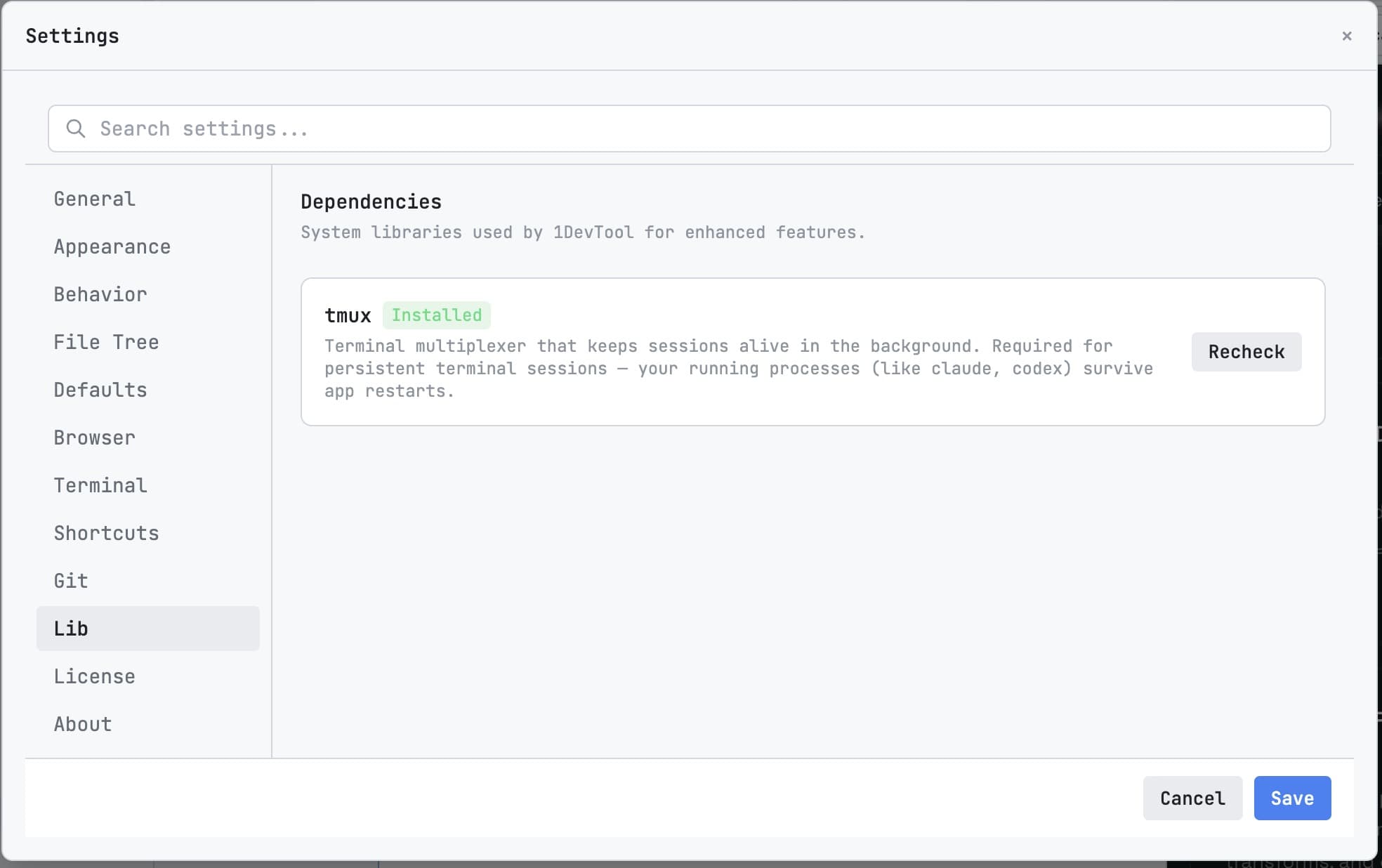
Session persistence tmux से powered है, एक widely used tool जो terminal sessions को उन्हें शुरू करने वाले app से independently alive रखता है। tmux को एक background process समझें जो terminals का host है। 1DevTool की window बंद होने पर भी tmux sessions चलते रहते हैं, reconnect होने का इंतज़ार करते हुए।
इससे फ़ायदा उठाने के लिए tmux use करना जानने की ज़रूरत नहीं — 1DevTool इसे पूरी तरह behind the scenes manage करता है। पर यह जानना useful है कि यह है, क्योंकि यही reason है कि यह feature इतने reliably काम करता है।
Note: अगर system पर tmux नहीं है तो install करें। macOS:
brew install tmux। Ubuntu/Debian:sudo apt install tmux। 1DevTool detect करेगा और पहले launch पर install करने का prompt देगा।
कोई Configuration ज़रूरी नहीं
Session persistence default पर on है। Enable करने, कुछ configure करने, या सोचने की ज़रूरत नहीं। बस terminals normally use करें, और वापस आने पर होंगे।
अगर किसी specific terminal के लिए session persistence disable करना हो (ताकि remove करने पर completely बंद हो), तो Settings → Terminal → Session behavior में कर सकते हैं।
Session Manager
Session Manager हर terminal session का overview देता है जो currently चल रही हैं, सभी projects में।
इसे खोलने के लिए, window के नीचे status bar में session icon click करें। एक panel slide in करता है जो दिखाता है:
- सभी active sessions, project के हिसाब से grouped
- Session का नाम और कितने समय से चल रहा है
- Session visible terminal panel से connected है या background में चल रहा है
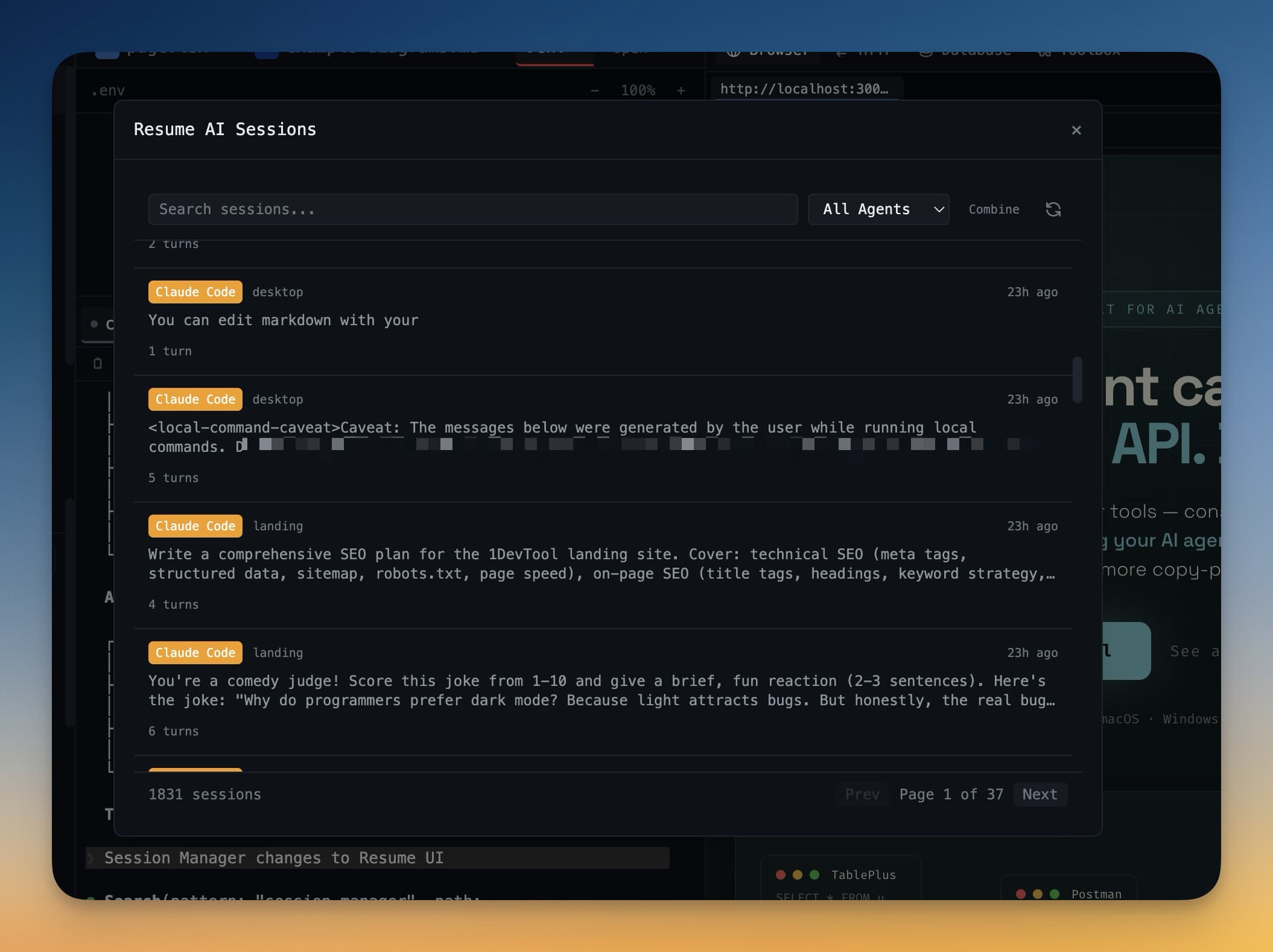
Session manager से:
- Reconnect करें background session से — click करें और current project view में नई terminal panel के रूप में खुलेगा
- Kill करें session को अगर उससे काम हो गया और resources free करने हों
- Rename करें session को कुछ ज़्यादा descriptive में
Restart के बाद Reconnect करना
Quit या system restart के बाद 1DevTool दोबारा खोलने पर, यह automatically उन सभी sessions को reconnect करता है जो visible panels से attached थे। हर terminal panel output history के साथ दिखेगी।
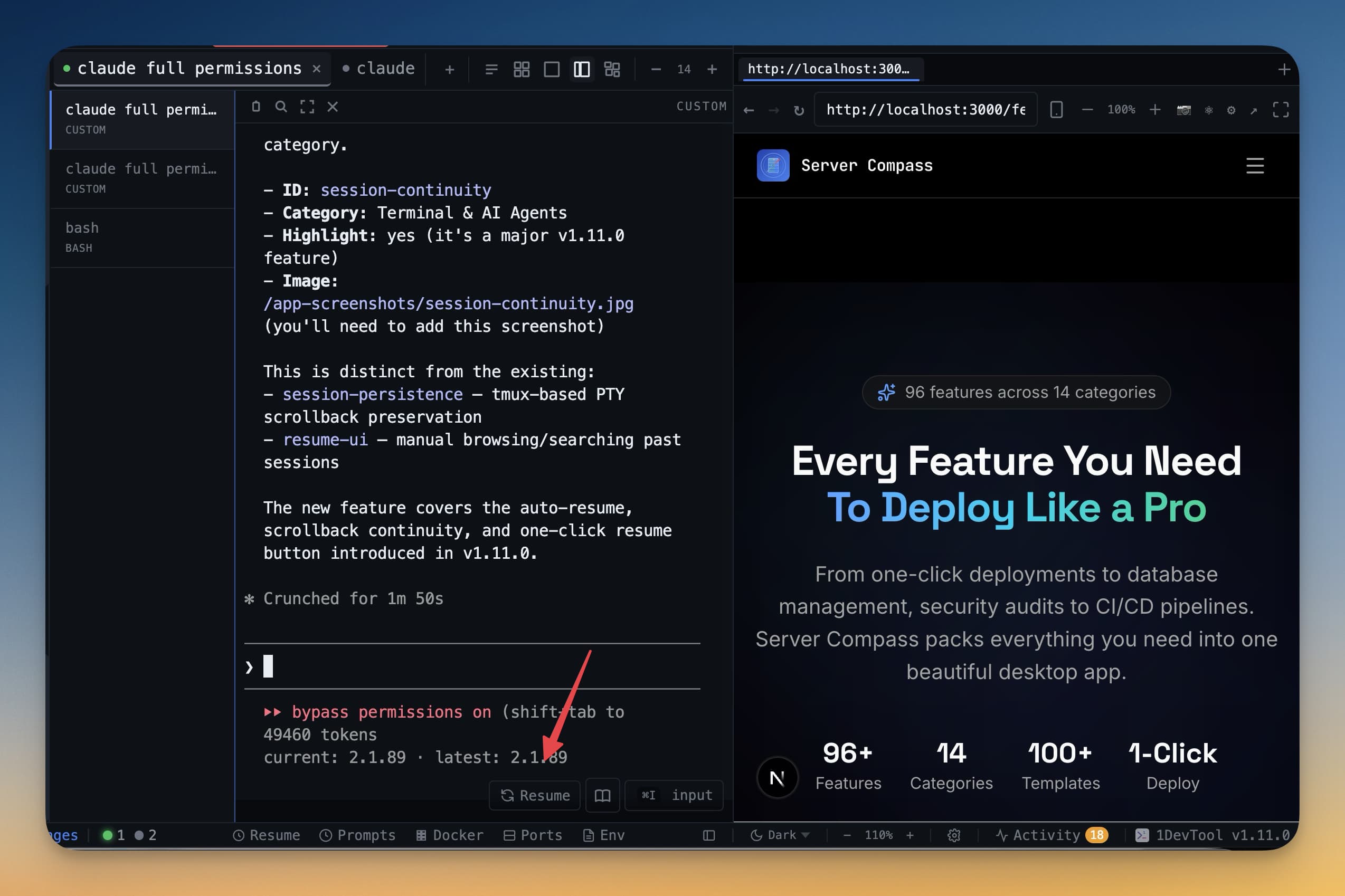
अगर quit करते वक्त कोई session background में (hidden) चल रही थी, तो session manager में background session के रूप में दिखेगी। जब तैयार हों वहां से reconnect करें।
Tip: अगर app बंद करने पर कोई agent input का इंतज़ार कर रहा था, तो वापस आने पर भी इंतज़ार करता रहेगा। 1DevTool दोबारा खोलने के बाद पहले session manager check करें।