Git Diff देखें
ठीक-ठीक देखें कि आपके AI एजेंट ने क्या बदला — फ़ाइल दर फ़ाइल, लाइन दर लाइन।
अपने AI एजेंट द्वारा लिखा गया कुछ भी commit करने से पहले, diff पढ़ें। इसमें सिर्फ़ 30 सेकंड लगते हैं और यह आपको टूटे हुए या अनपेक्षित बदलाव शिप करने से बचा लेगा। Git Client हर बदलाव का साफ़, रंग-कोडित व्यू देकर यह काम आसान बना देता है।
Diff व्यू खोलना
- Git पैनल खोलने के लिए Cmd+G (Mac) या Ctrl+G (Windows/Linux) दबाएँ
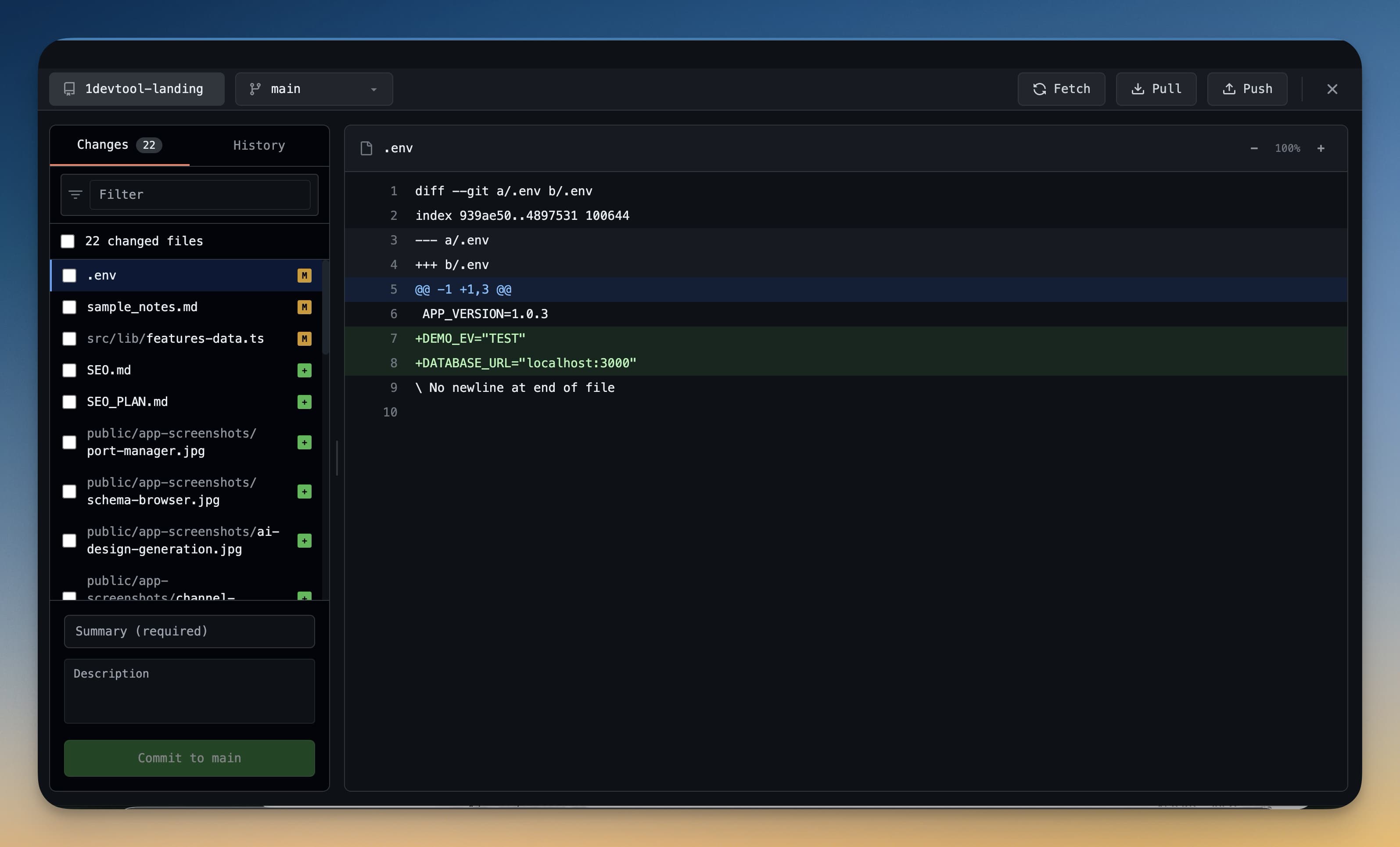
- बाईं साइडबार में उन सभी फ़ाइलों की सूची दिखती है जिनमें uncommitted बदलाव हैं — unstaged बदलाव निचले सेक्शन में दिखाई देते हैं
- किसी भी फ़ाइल के नाम पर क्लिक करें, उसका diff दाईं ओर खुल जाएगा
Diff व्यू तुरंत खुल जाता है। कोई अतिरिक्त स्टेप नहीं।
Diff पढ़ना
Diff में मानक रंग-कोडिंग का उपयोग होता है:
- हरी लाइनें — एजेंट द्वारा जोड़ी गई लाइनें
- लाल लाइनें — हटाई गई या बदली गई लाइनें
- धूसर लाइनें — बदलावों के आसपास का अपरिवर्तित संदर्भ (केवल संदर्भ के लिए दिखाया जाता है)
हर बदले हुए हिस्से को hunk कहते हैं। अगर फ़ाइल के अलग-अलग हिस्सों में बदलाव किए गए हों, तो एक फ़ाइल में कई hunk हो सकते हैं। सभी देखने के लिए नीचे स्क्रॉल करें।
बाईं ओर की लाइन संख्याएँ मूल फ़ाइल की लाइन संख्याएँ दिखाती हैं, और दाईं ओर की लाइन संख्याएँ नई फ़ाइल की लाइन संख्याएँ दिखाती हैं।
Diff से सीधे कोड पर जाएँ
किसी बदलाव को एडिटर में खोलने के लिए डबल-क्लिक करें:
- बदली हुई फ़ाइल — चाहे वह फ़ाइल सूची में हो, फ़ोल्डर ट्री में हो, किसी commit की फ़ाइलों में हो या diff हेडर के फ़ाइल नाम पर — एडिटर में वह फ़ाइल खोल देती है।
- Diff की कोई लाइन फ़ाइल को ठीक उसी लाइन पर कर्सर के साथ खोलती है। जोड़ी गई और अपरिवर्तित लाइनें अपनी ही लाइन पर जाती हैं, हटाई गई लाइन उस लाइन पर जाती है जो अब उसकी जगह पर है, और hunk हेडर hunk की पहली लाइन पर जाता है।
Unified बनाम Side-by-Side व्यू
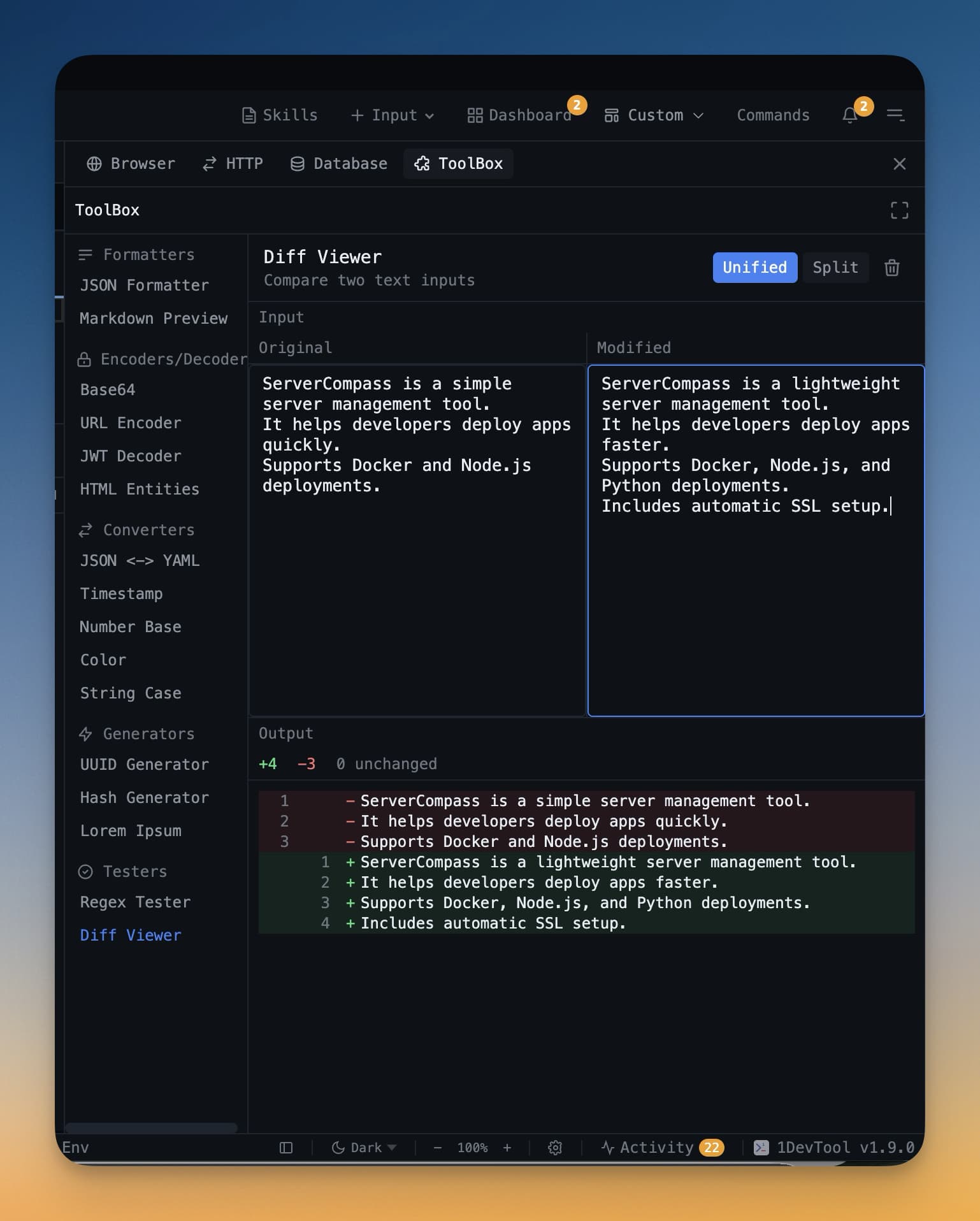
आप दो diff लेआउट के बीच स्विच कर सकते हैं:
- Unified व्यू — जोड़ी और हटाई गई लाइनें एक ही कॉलम में, आपस में मिली हुई दिखती हैं। क्रमिक बदलाव पढ़ने के लिए आसान।
- Side-by-side व्यू — पुरानी फ़ाइल बाईं ओर, नई फ़ाइल दाईं ओर। जब बड़े ब्लॉक बदले हों, तब पहले और बाद की तुलना करना आसान होता है।
इनके बीच स्विच करने के लिए diff पैनल के ऊपरी-दाएँ कोने में व्यू टॉगल बटन पर क्लिक करें।
इमेज Diff
अगर आपके प्रोजेक्ट में इमेज हैं और किसी एजेंट ने PNG, JPG या अन्य इमेज फ़ाइल में बदलाव किया है, तो diff पैनल पहले/बाद की विज़ुअल तुलना दिखाता है। एक स्लाइडर को खींचकर आप नई इमेज के नीचे पुरानी इमेज देख सकते हैं — अनचाहे डिज़ाइन बदलाव पकड़ने के लिए उपयोगी।
कीबोर्ड नेविगेशन
बदली हुई फ़ाइलों के बीच तेज़ी से जाने के लिए इन शॉर्टकट का उपयोग करें:
| शॉर्टकट | कार्य |
|---|---|
] | अगली बदली हुई फ़ाइल पर जाएँ |
[ | पिछली बदली हुई फ़ाइल पर जाएँ |
↓ / ↑ | Diff में स्क्रॉल करें |
] और [ से फ़ाइलों में घूमना साइडबार में क्लिक करने से कहीं तेज़ है, ख़ासकर जब एजेंट ने एक साथ दस-पंद्रह फ़ाइलें छू ली हों।
Commit से पहले रिव्यू क्यों करें?
AI एजेंट तेज़ी से काम करते हैं और आमतौर पर सही भी होते हैं — लेकिन हमेशा नहीं। Diff रिव्यू करते समय इन आम बातों पर ध्यान दें:
- ऐसी हटाई गई लाइनें जो हटनी नहीं चाहिए थीं — हो सकता है एजेंट ने गलती से कोई फ़ंक्शन या कमेंट हटा दिया हो
- ऐसी बदली हुई फ़ाइलें जिनके बारे में आपने कहा ही नहीं था — एजेंट ने कोई config फ़ाइल या टेस्ट फ़ाइल छू ली जिसकी आपको उम्मीद नहीं थी
- Placeholder वैल्यू —
TODO,your-api-key-here, या हार्डकोड किया हुआ टेस्ट डेटा जिसे रहना नहीं चाहिए था
हर commit से पहले एक त्वरित diff रिव्यू आपकी git हिस्ट्री को साफ़ और आपके कोडबेस को ज्ञात-सही स्थिति में रखता है। यह आपको यह समझने में भी मदद करता है कि एजेंट ने असल में क्या किया, जो समय के साथ आपको बेहतर डेवलपर बनाता है।