लेआउट मोड
एक बिल्ट-इन लेआउट चुनें — Default, Classic, Horizon, Chat, Terminal Center, Terminal Right, Mosaic या Vibe Coder — या अपना खुद का व्यवस्थित करें और हर जगह लागू करें।
एक लेआउट यह तय करता है कि हर पैनल कहाँ बैठेगा: projects, file explorer, editor, terminals, और दाईं ओर के tools। 1DevTool कई लेआउट पहले से शिप करता है, और उनके बीच स्विच करने पर कभी कुछ बंद नहीं होता — पैनल पुनर्व्यवस्थित होते हैं, रीस्टार्ट नहीं होते।
हेडर में Layout से पिकर खोलें।
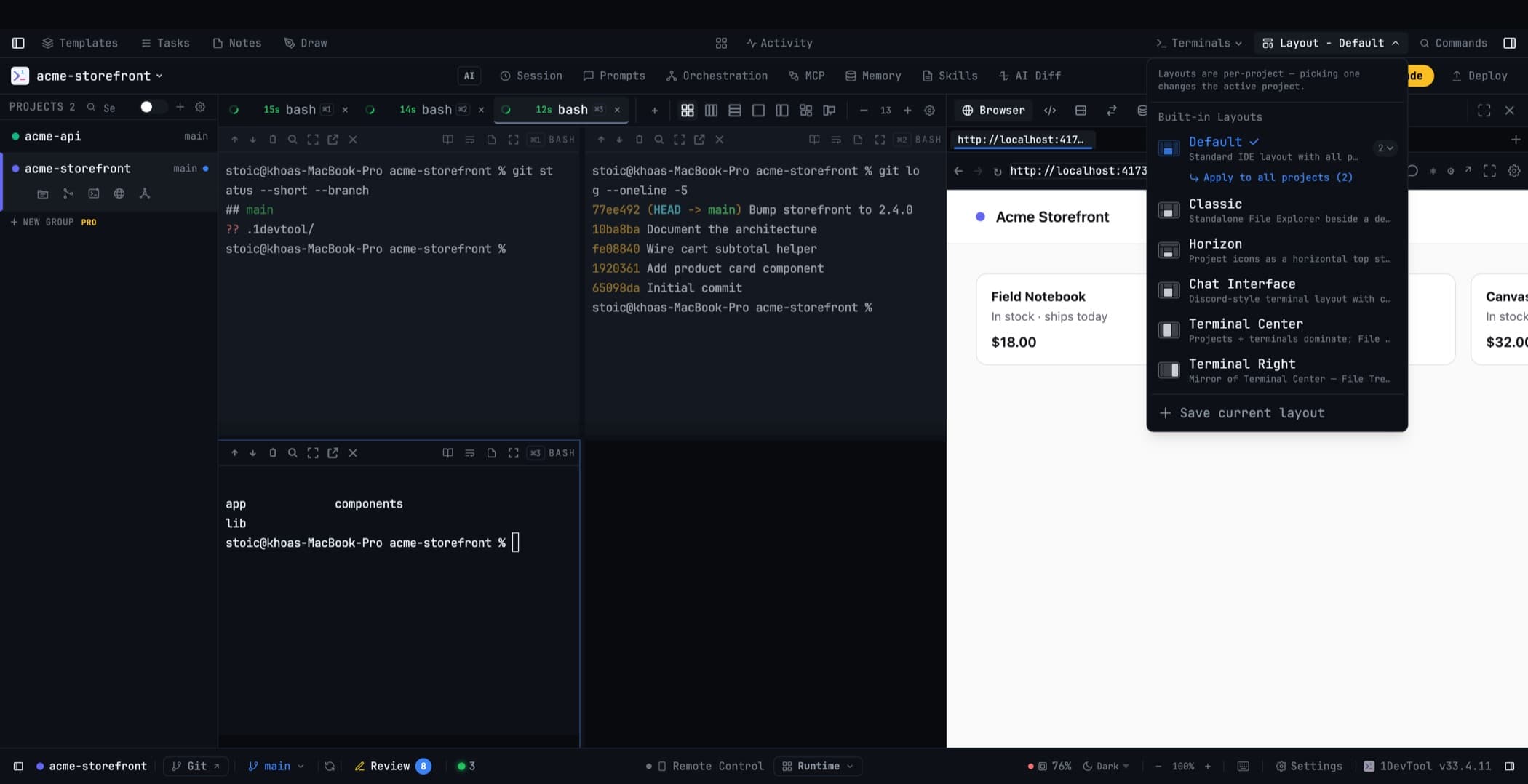
हर एंट्री व्यवस्था का एक छोटा glyph दिखाती है और यह भी कि वर्तमान में कितने projects इसका उपयोग कर रहे हैं, ताकि एक नज़र में आप देख सकें कि कौन सा लेआउट आपकी आदत है। Tiling और panel लेआउट सूची में अलग-अलग समूहित हैं, इसलिए Mosaic कभी किसी अन्य sidebar preset से गलत नहीं समझा जाएगा।
बिल्ट-इन लेआउट
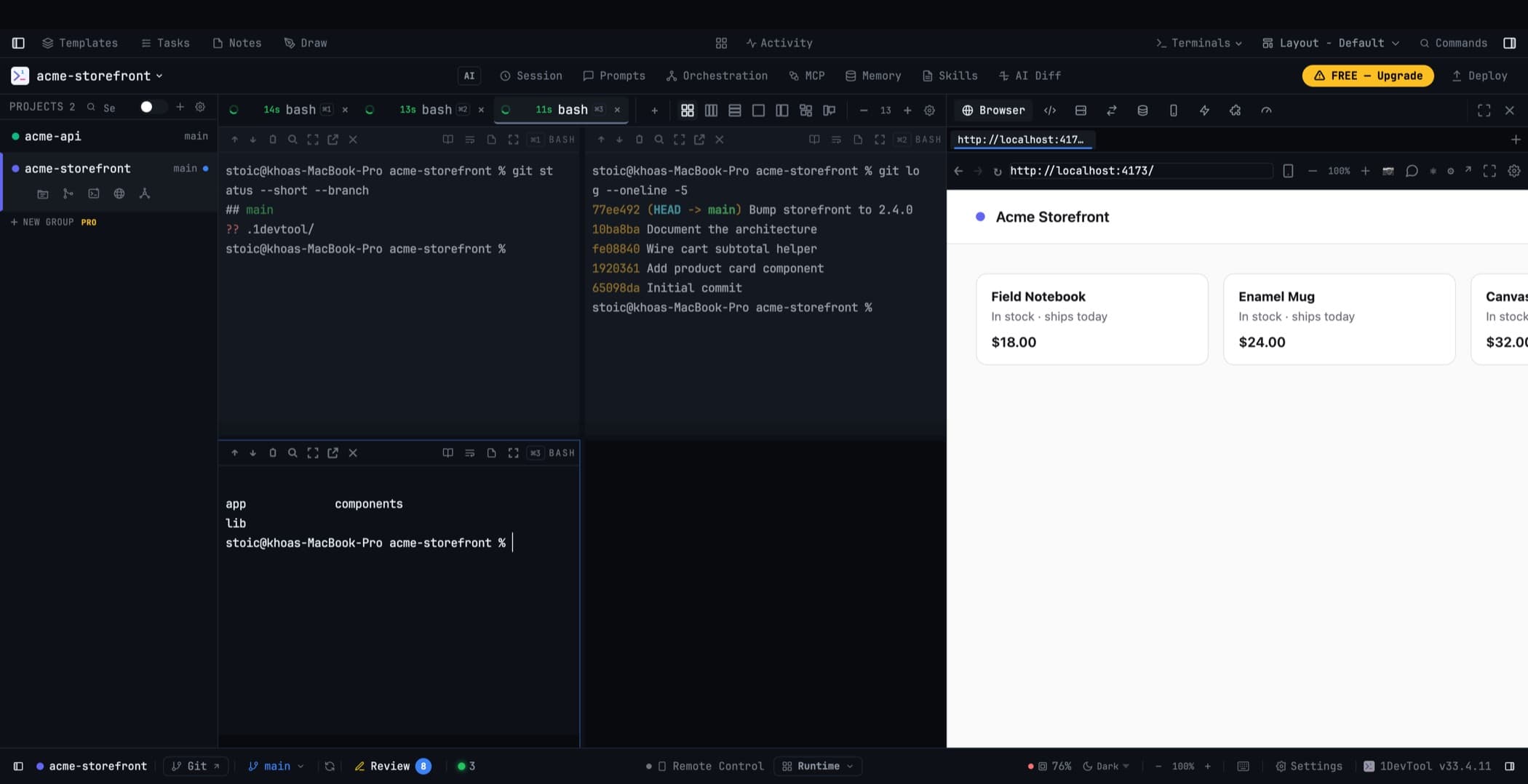
Default
संयोजित workspace: एक ही tab में File Tree + Editor, बीच में terminals, दाईं ओर tools। किसी फ़ाइल को खोलने पर आप दो अलग-अलग पैनलों के बीच नहीं जाते।
यह वह लेआउट है जिसमें अधिकांश लोग रहते हैं।
Classic
File tree एक standalone panel के रूप में वापस आता है, एक dedicated Editor के बगल में — ठीक उसी तरह जैसे यह दोनों के मर्ज होने से पहले काम करता था।
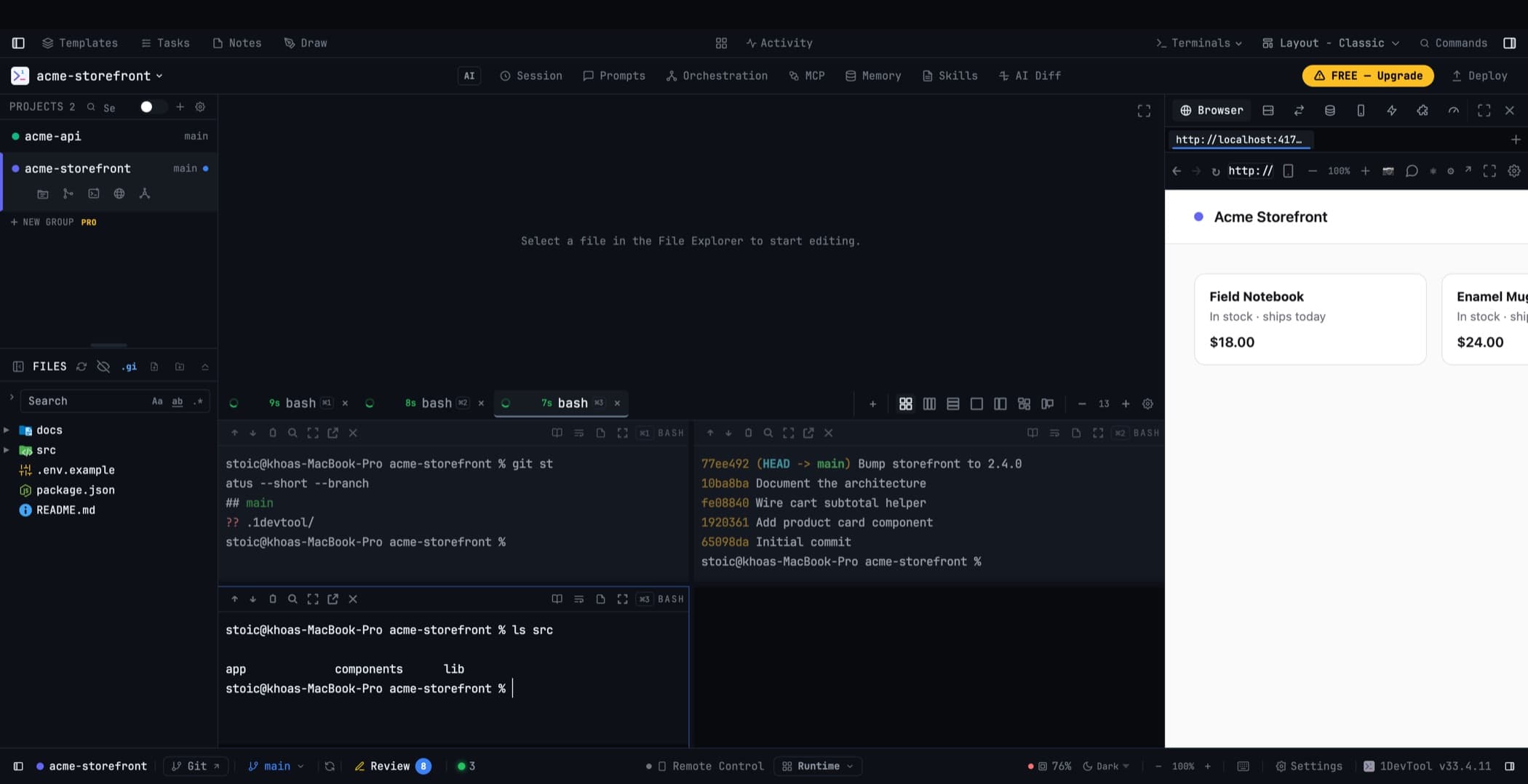
जब भी आपके layout में कहीं भी एक standalone File Explorer रखा जाता है, editor अपना embedded tree स्वचालित रूप से छोड़ देता है; explorer को left, center, या right slot में Settings → Layout से रखें और editor अनुकूलित हो जाता है। Standalone panel हटाने पर editor अपना tree वापस ले लेता है। दोनों कभी एक साथ गायब नहीं हो सकते।
Explorer अपनी खुद की width और collapse state बनाए रखता है, और हर अन्य panel की तरह projects में आपके साथ चलता है।
Horizon
Projects window के ऊपर icons की एक पंक्ति बन जाते हैं, जिससे पूरा बायाँ sidebar File Explorer के लिए मुक्त हो जाता है।
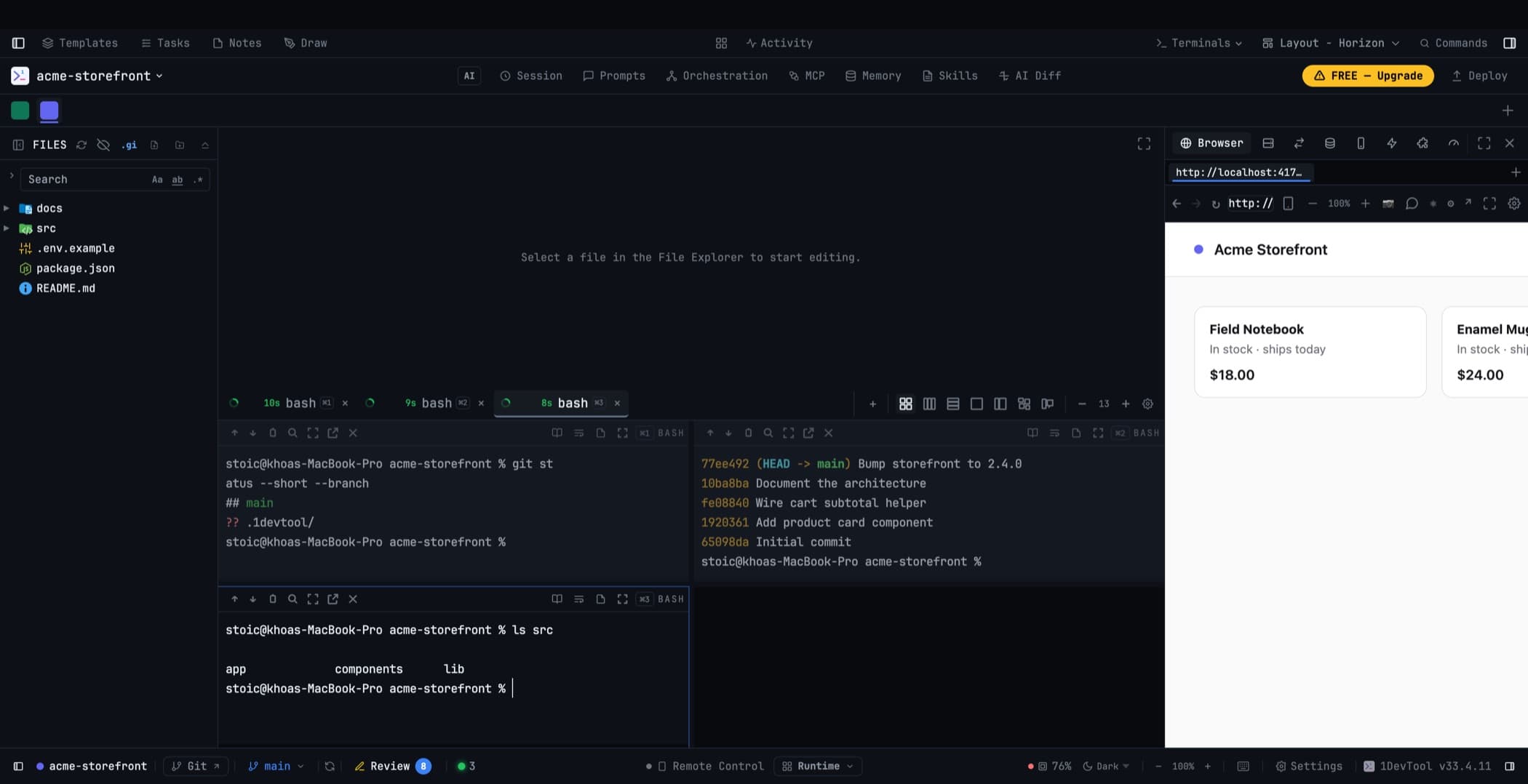
Strip के नीचे यह Classic जैसा दिखता है: बाईं ओर File Explorer, बीच में Terminals के ऊपर Editor, दाईं ओर tools।
Strip किसी भी layout में दिखाई देता है जिसमें Projects panel नहीं रखा गया है — इसलिए एक custom arrangement जो panel हटा देता है, अपने projects को खोने के बजाय पहुँच योग्य रखता है। Panel वापस रखें और strip पीछे हट जाता है।
हर project अपना avatar, colour, और emoji दिखाता है, सक्रिय project अपने ही colour में underlined होता है। Strip को sideways scroll करें एक normal mouse wheel से, और अंत में + से project जोड़ें। किसी icon पर hover करने पर एक card दिखता है जिसमें project का नाम, current branch, और कितने terminals खुले हैं — यह दो मिलते-जुलते projects को बिना switch किए अलग करने के लिए काफ़ी है। Right-click करें sidebar वाला ही project menu पाने के लिए, जिसमें renaming, colours, और group membership शामिल हैं।
Chat Interface
AI Channels के इर्द-गिर्द बना एक Discord-style arrangement: बाईं ओर channel list, बीच में conversation।
Terminal Center
Projects और terminals हावी होते हैं; file tree और editor पीछे हट जाते हैं। यह layout उस दिन के लिए है जब prompting करनी हो, editing नहीं।
Terminal Right
Terminal Center का प्रतिबिंब। सक्रिय terminal के पास सभी actions हैं — copy as Markdown, search, Reader Mode, reformat, notes, pop out, fullscreen, close — और channel-list divider को drag करके names या output के लिए और जगह दी जा सकती है। आपकी पसंदीदा width हर project के लिए याद रखी जाती है; divider पर double-click करके reset करें।
Mosaic
यह बिल्कुल भी कोई slot arrangement नहीं है: sidebars गायब हो जाते हैं और window एक tiles के tree में बदल जाता है जिन्हें आप खुद split, stack, resize, और magnify कर सकते हैं। एक ही project में कई named arrangements रह सकते हैं।
पूरी जानकारी Mosaic Layout में।
Vibe Coder
एक prompt-first layout जो एक full-size composer के इर्द-गिर्द बना है, Preview, Changes, और Code दाईं ओर side by side। Terminal अब भी real है और एक click की दूरी पर।
पूरी जानकारी Vibe Coder में।
लेआउट को हर project पर लागू करना
Layouts per project होते हैं, इसलिए एक चुनने से केवल वही project बदलता है जिसे आप देख रहे हैं।
जब आप हर जगह एक ही arrangement चाहते हैं, Apply to all projects (N) का उपयोग करें — यह action सीधे आपके वर्तमान में उपयोग किए जा रहे layout के नीचे दिखाई देता है। यह overwrite करने से पहले एक बार पूछता है ("Overwrite N project layouts?"), और यह हमेशा केवल उसी layout को broadcast करने की पेशकश करता है जो आपने पहले से लागू किया है और देख सकते हैं।
Apply to future projects साथी setting है: उसके बाद आप जो कुछ भी जोड़ेंगे वह उसी layout में खुलेगा, बिना आपके मौजूदा projects को छुए।
अपना खुद का बनाना
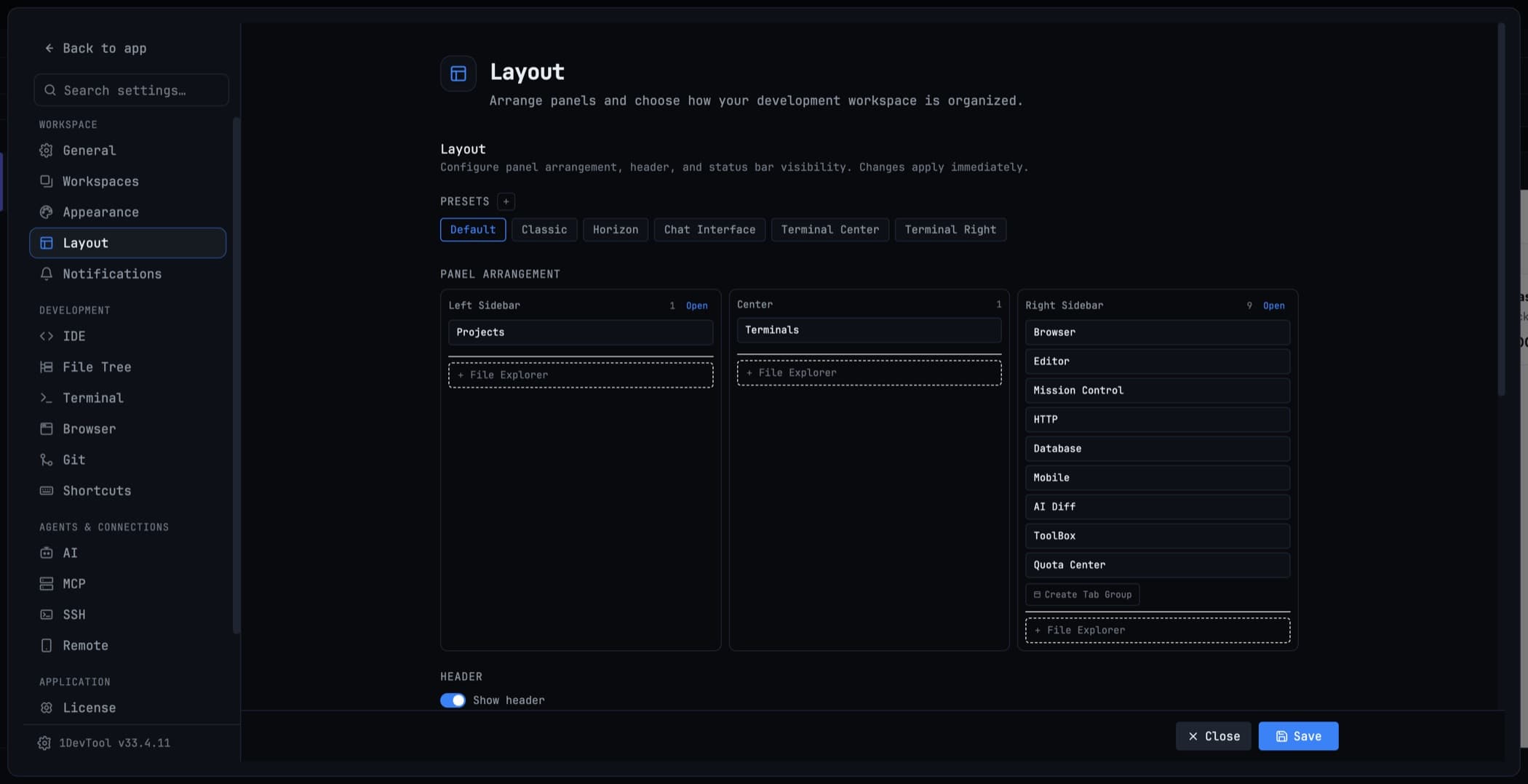
Settings → Layout individual panels को slots में रखता है: left, center, right, और हर sidebar के अंदर के panel groups। दाईं sidebar में panel groups अलग-अलग work areas के रूप में render होते हैं, और हर एक अपना active tab याद रखता है।
कोई भी panel बिना अपने बाकी tabs खोए window पर fullscreen हो सकता है; Escape से वापस आते हैं।
जब आपको कोई arrangement पसंद आ जाए, Save current layout उसे एक named preset में बदल देता है जो picker में built-ins के बगल में दिखाई देता है।
संबंधित
- File Explorer & Editor — वह panel जिसे Classic और Horizon अलग करते हैं
- Workspace अवलोकन
- Mosaic Layout — tiling layout
- Vibe Coder — prompt-first layout
- Agent Office — terminal area के लिए एक view mode, किसी भी layout में उपलब्ध
- कीबोर्ड शॉर्टकट्स