Database Client — Overview
Workspace में built-in full SQL और NoSQL database client — कोई extra app नहीं चाहिए।
1DevTool में application के अंदर ही full-featured database client है। TablePlus, DBeaver, DataGrip, या कोई अन्य standalone database tool की ज़रूरत नहीं। सब कुछ — terminal, browser, AI assistant, और अब database — एक workspace में side by side।
Database Client क्या है?
Database client आपको database से connect करने, उसके tables और collections browse करने, queries लिखने और चलाने, और data explore करने देता है — 1DevTool छोड़े बिना। यह dedicated database GUI apps की तरह काम करता है, पर development workspace में built-in होने की वजह से काम करते वक्त context में रहते हैं।
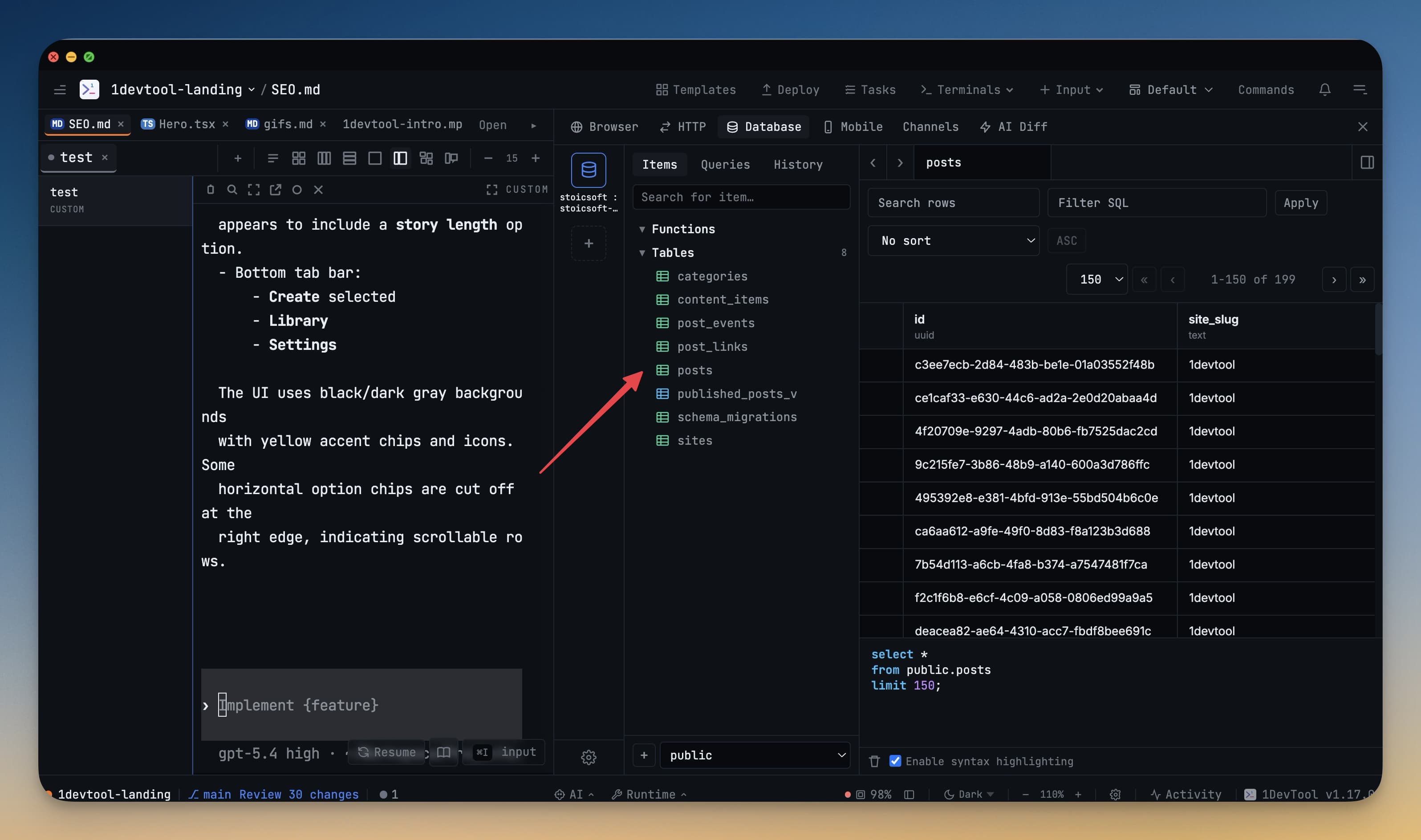
इस तरह सोचें: हर कुछ मिनट में terminal, browser, और database app के बीच switch करने की बजाय, एक window खोलें और सब पहले से मौजूद है। Database panel code editor और terminal के बगल में dock होता है। Terminal में migration चला सकते हैं, फिर तुरंत database panel पर click करके verify कर सकते हैं Schema बदला या नहीं — बिना app switch किए।
Supported Database Engines
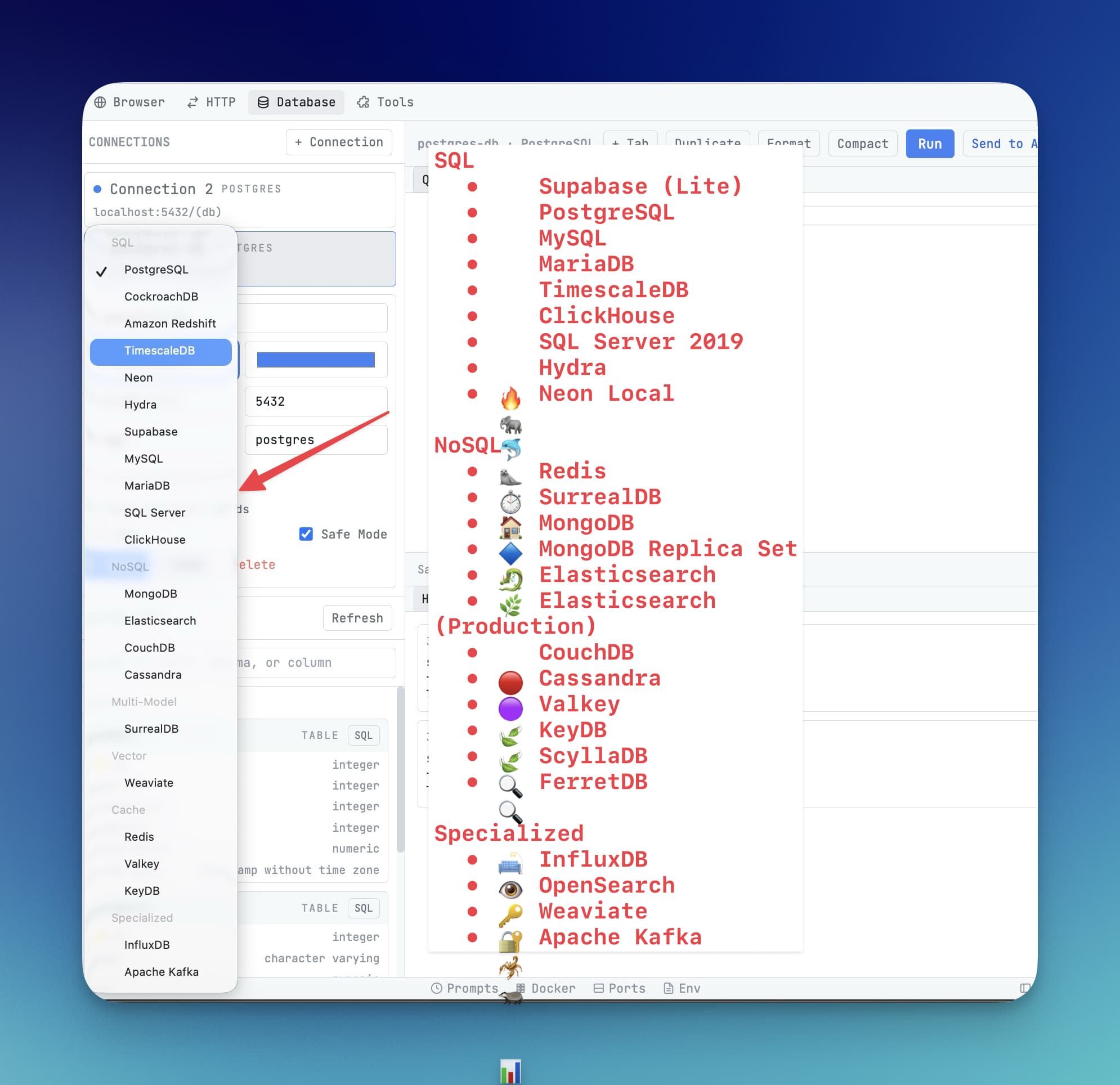
1DevTool हर category में 14 database engines से connect करता है:
Relational (SQL)
- PostgreSQL — Supabase, Neon, Timescale, और CockroachDB सहित
- MySQL
- MariaDB
- Microsoft SQL Server (Azure SQL सहित)
Document & Key-Value (NoSQL)
- MongoDB — Atlas clusters सहित
- Redis — TLS/SSL connections सहित
- CouchDB
Analytics & Time-Series
- ClickHouse
- InfluxDB
- Cassandra
Search & AI
- Elasticsearch
- Weaviate (vector database)
Multi-Model & Streaming
- SurrealDB
- Kafka (topics और messages browse करें)
अगर project इनमें से कोई भी engine use करता है, तो आज 1DevTool से connect कर सकते हैं।
Database Client कैसे खोलें
Database panel खोलने के दो तरीके हैं:
- Database icon click करें — workspace के left side में panel toolbar में। Cylinder जैसा दिखता है (classic database symbol)।
- Cmd+D दबाएं Mac पर (Windows/Linux पर Ctrl+D) workspace में कहीं से भी।
Panel slide करके खुलता है और left पर saved connections दिखाता है। पहली बार है तो list empty होगी और पहला connection जोड़ने का + button दिखेगा।
क्या-क्या कर सकते हैं
Connect होने पर database client देता है:
- Schema browser — sidebar tree में सभी tables, columns, indexes और relationships देखें
- Query editor — SQL या NoSQL queries लिखें autocomplete और syntax highlighting के साथ, VS Code में use होने वाले Monaco editor से powered
- Results grid — query results spreadsheet-style table में view, sort और filter करें
- Data export — results या पूरी tables CSV, JSON, या NDJSON के रूप में export करें
- Query history — एक click से कोई भी past query फिर चलाएं
अगले Steps
पहला database connect करने के लिए तैयार हैं? सबसे तेज़ तरीका है DATABASE_URL paste करना — एक connection string जिसमें 1DevTool को जो चाहिए सब कुछ है। Connect with DATABASE_URL guide से शुरू करें।