1DevTool में आपका स्वागत है
आपकी सभी प्रोजेक्ट्स में कई AI एजेंट चलाने के लिए आपका ऑल-इन-वन वर्कस्पेस।
1DevTool एक डेस्कटॉप ऐप है जो एक डेवलपर की हर ज़रूरत को एक ही विंडो में समेट देता है। एक दर्जन टर्मिनल टैब्स, एक अलग डेटाबेस GUI, एक REST क्लाइंट, एक ब्राउज़र, और आपके एडिटर को एक साथ संभालने के बजाय, 1DevTool हर टूल को आपके प्रोजेक्ट्स के इर्द-गिर्द व्यवस्थित करता है। हर प्रोजेक्ट को अपने खुद के AI टर्मिनल, डेटाबेस कनेक्शन, खुली हुई फ़ाइलें, HTTP रिक्वेस्ट्स, और Git क्लाइंट मिलते हैं — सब कुछ साफ़-सुथरे तरीके से अलग और तुरंत स्विच करने लायक।
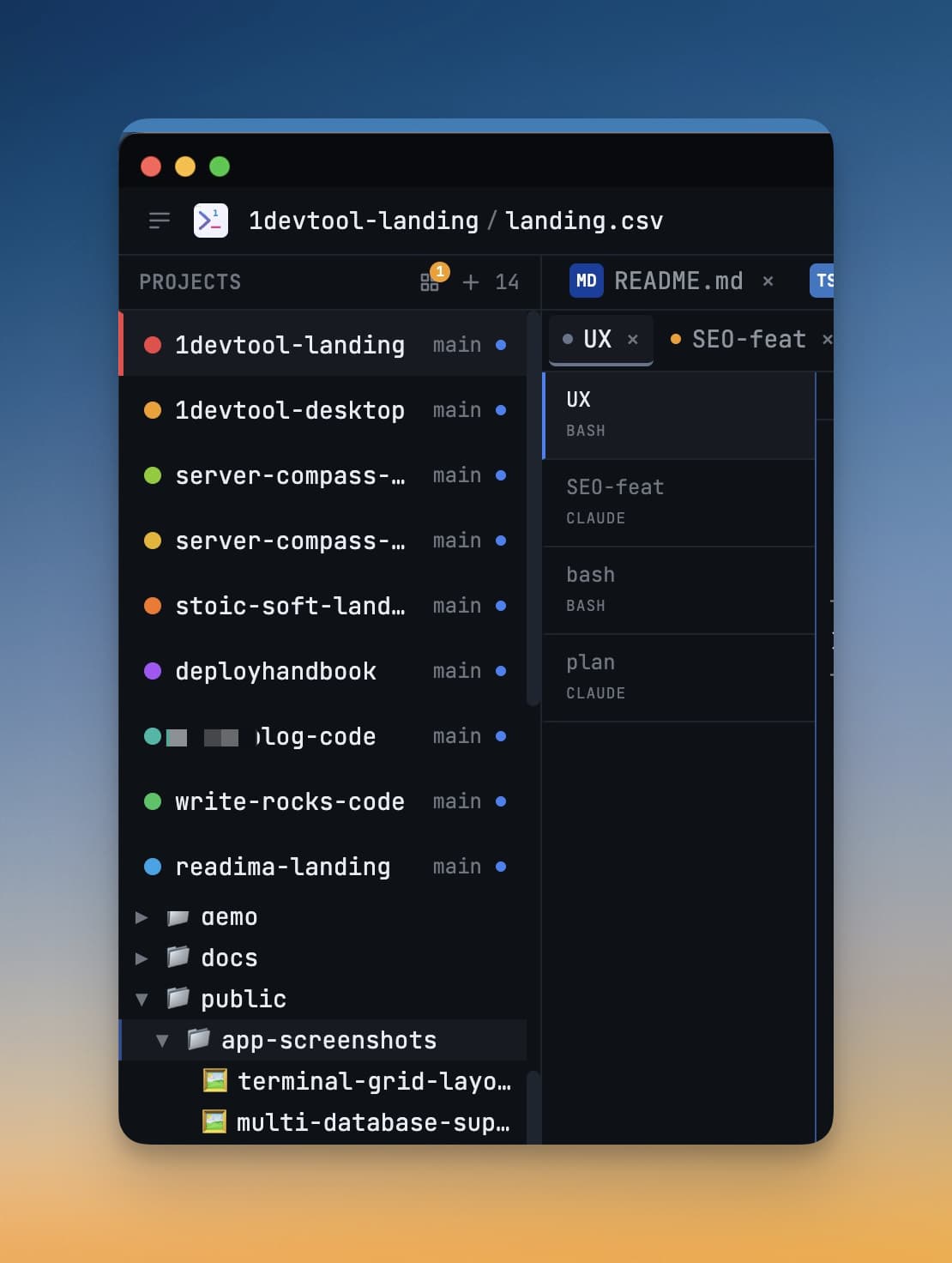
1DevTool जिस समस्या को हल करता है
अगर आप Claude Code, OpenAI Codex, या Gemini CLI जैसे AI कोडिंग एजेंट इस्तेमाल करते हैं, तो आपका वर्कफ़्लो शायद कुछ ऐसा दिखता होगा: एक टर्मिनल खोलें, अपना एजेंट चलाएं, डॉक्स चेक करने के लिए ब्राउज़र पर स्विच करें, किसी क्वेरी को वेरिफ़ाई करने के लिए अपने डेटाबेस टूल पर जाएं, एजेंट ने जो फ़ाइल बदली है उसे रिव्यू करने के लिए वापस एडिटर पर जाएं, और फिर यह भूल जाएं कि कौन-सा टर्मिनल किस प्रोजेक्ट का है। जितने भी प्रोजेक्ट्स आप एक साथ संभाल रहे हैं, उन सबके लिए यही दोहराएं।
यह लगातार चलने वाली कॉन्टेक्स्ट-स्विचिंग थका देने वाली है। यह आपके ध्यान को बिखेर देती है और आपको उससे कहीं ज़्यादा धीमा कर देती है जितना ज़्यादातर डेवलपर्स को एहसास होता है।
1DevTool हर प्रोजेक्ट को एक ठिकाना देकर इस समस्या को हल करता है। जब आप साइडबार में किसी प्रोजेक्ट पर क्लिक करते हैं, तो हर टूल — टर्मिनल, ब्राउज़र, डेटाबेस, HTTP क्लाइंट, फ़ाइल एडिटर — तुरंत उस प्रोजेक्ट की स्थिति में बदल जाता है। आप फ़्लो में बने रहते हैं क्योंकि आपको जो कुछ भी चाहिए वह पहले से ही आपके सामने है, ठीक वैसे ही व्यवस्थित जैसे आपने छोड़ा था।
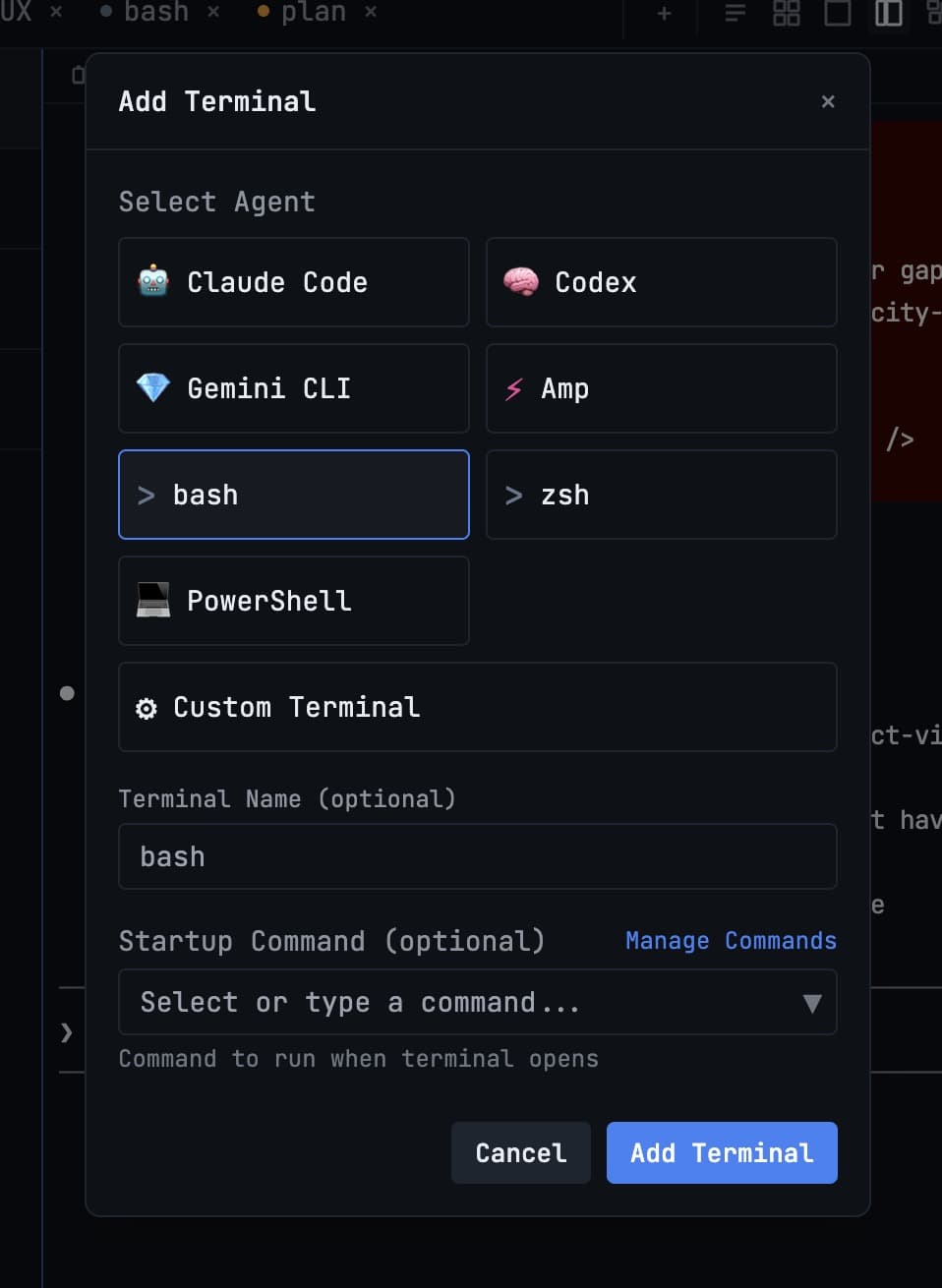
1DevTool के अंदर क्या है
एक ही विंडो में आपको यह सब मिलता है:
- AI टर्मिनल — Claude Code, Codex, Gemini CLI, Grok, Cursor, Antigravity, Cline, Hermes और भी बहुत कुछ चलाएं, या एक सीधा शेल। कई को साथ-साथ खोलें और अलग-अलग एजेंट को समानांतर में चलाएं।
- ऑर्केस्ट्रेशन — ऐसे एजेंट जो एक-दूसरे को काम सौंपते हैं। पहले से खुले किसी टर्मिनल को काम सौंपें, एक Agent Team बनाएं, या हेडलेस वर्कर्स का एक स्वार्म चलाएं — और यह सब Mission Control में देखें।
- टास्क — एक ऐसा टास्क बोर्ड जिस पर आपके एजेंट सच में काम कर सकते हैं। कोई टास्क असाइन करने पर टर्मिनल खुद-ब-खुद शुरू हो जाता है और काम डिस्पैच हो जाता है; टास्क आपके रिपॉज़िटरी में मार्कडाउन फ़ाइलें होते हैं।
- डेटाबेस क्लाइंट — PostgreSQL, MySQL, SQLite, MongoDB, और अन्य से कनेक्ट करें। अपने प्रोजेक्ट को छोड़े बिना अपने डेटाबेस पर क्वेरी चलाएं।
- HTTP क्लाइंट — Postman या Insomnia की तरह API रिक्वेस्ट भेजें और रिस्पॉन्स देखें, वो भी सीधे अपने वर्कस्पेस के अंदर।
- Git क्लाइंट — बदलाव स्टेज करें, कमिट मैसेज लिखें, डिफ़ देखें, और पुश करें — अगर आपका काम इस तरह बना है, तो एक ही प्रोजेक्ट में कई रिपॉज़िटरी के साथ भी।
- एम्बेडेड ब्राउज़र — विंडो बदले बिना अपने ऐप का प्रिव्यू देखें, डॉक्यूमेंटेशन चेक करें, या वेब ब्राउज़ करें — और किसी एजेंट को इसे चलाने दें।
- फ़ाइल एडिटर — अपने प्रोजेक्ट की फ़ाइलें खोलें और एडिट करें। छोटे-मोटे बदलावों या आपके AI एजेंट ने क्या बदला है यह रिव्यू करने के लिए बढ़िया।
- रिमोट कंट्रोल — अपने फ़ोन से अपने एजेंट को प्रॉम्प्ट दें, उनके ट्रांसक्रिप्ट पढ़ें, और रसोई से ही उनकी योजनाओं को मंज़ूरी दें।
सब कुछ हर प्रोजेक्ट के हिसाब से व्यवस्थित है। प्रोजेक्ट्स के बीच कुछ भी मिक्स नहीं होता। कुछ भी गुम नहीं होता।
1DevTool किसके लिए है?
1DevTool उन डेवलपर्स के लिए बनाया गया है जो पहले से ही AI कोडिंग एजेंट इस्तेमाल कर रहे हैं — या करना शुरू करना चाहते हैं। अगर आप एक साधारण टर्मिनल से Claude Code, Codex, या Gemini CLI चला रहे हैं, तो आपको फ़र्क़ तुरंत महसूस होगा। लेकिन यह उन डेवलपर्स के लिए भी उपयोगी है जो कई प्रोजेक्ट्स में काम करने का एक साफ़-सुथरा, बेहतर व्यवस्थित तरीका चाहते हैं।
आपको एक्सपर्ट होने की ज़रूरत नहीं है। अगर आप एक फ़ोल्डर खोल सकते हैं और एक कमांड टाइप कर सकते हैं, तो आप 1DevTool इस्तेमाल कर सकते हैं।
कीमत
1DevTool की कीमत है $29, एक बार में। कोई सब्सक्रिप्शन नहीं, कोई मासिक फ़ीस नहीं, कोई सीट लिमिट नहीं। एक बार भुगतान करें और जितना चाहें उतना इस्तेमाल करें, मुफ़्त अपडेट्स के साथ।
इन डॉक्स में क्या है
ये डॉक्स आपको ऐप इंस्टॉल करने से लेकर अपना पहला AI एजेंट चलाने तक, हर चीज़ में मार्गदर्शन करते हैं। यहाँ से शुरू करें:
- परिचय — आप यहीं हैं।
- इंस्टॉलेशन — macOS, Windows, या Linux पर डाउनलोड करें और इंस्टॉल करें।
- अपना पहला प्रोजेक्ट जोड़ें — एक कोड फ़ोल्डर को 1DevTool में लाएं।
- अपना पहला AI एजेंट जोड़ें — अपने प्रोजेक्ट के अंदर Claude Code, Codex, या Gemini लॉन्च करें।
- ऑर्केस्ट्रेशन — कई एजेंट को साथ मिलकर काम करवाएं।
- टास्क — एप्रूवल गेट्स के साथ एक बोर्ड, जिस पर आपके एजेंट काम कर सकते हैं।
- डेटाबेस से कनेक्ट करें — एक कनेक्शन URL से अपने डेटाबेस से कनेक्ट करें।
- कीबोर्ड शॉर्टकट — माउस को छुए बिना तेज़ी से काम करें।
डाउनलोड
शुरू करने के लिए तैयार हैं? /download पर जाएं और अपने प्लैटफ़ॉर्म के लिए इंस्टॉलर लें। इंस्टॉलेशन में 2 मिनट से भी कम समय लगता है।