MCP コントロール
エージェントが 1DevTool 経由で触れるツールをすべて見渡し、個別に切り替え、実際に何を呼んだかを読む。
1DevTool は、あなたが普段使っているパネルそのものを MCP で AI エージェントに開きます。開いているブラウザ、データベース接続、HTTP クライアント、そしてタスクボード。それはプログラムに実権を渡すということなので、三クリック奥の設定タブではなく配電盤が要ります。
MCP コントロールはトップバーのボタンです。エージェントが到達できるツールをすべて示し、何に触れたかを見せ、どれでもオフにできます。
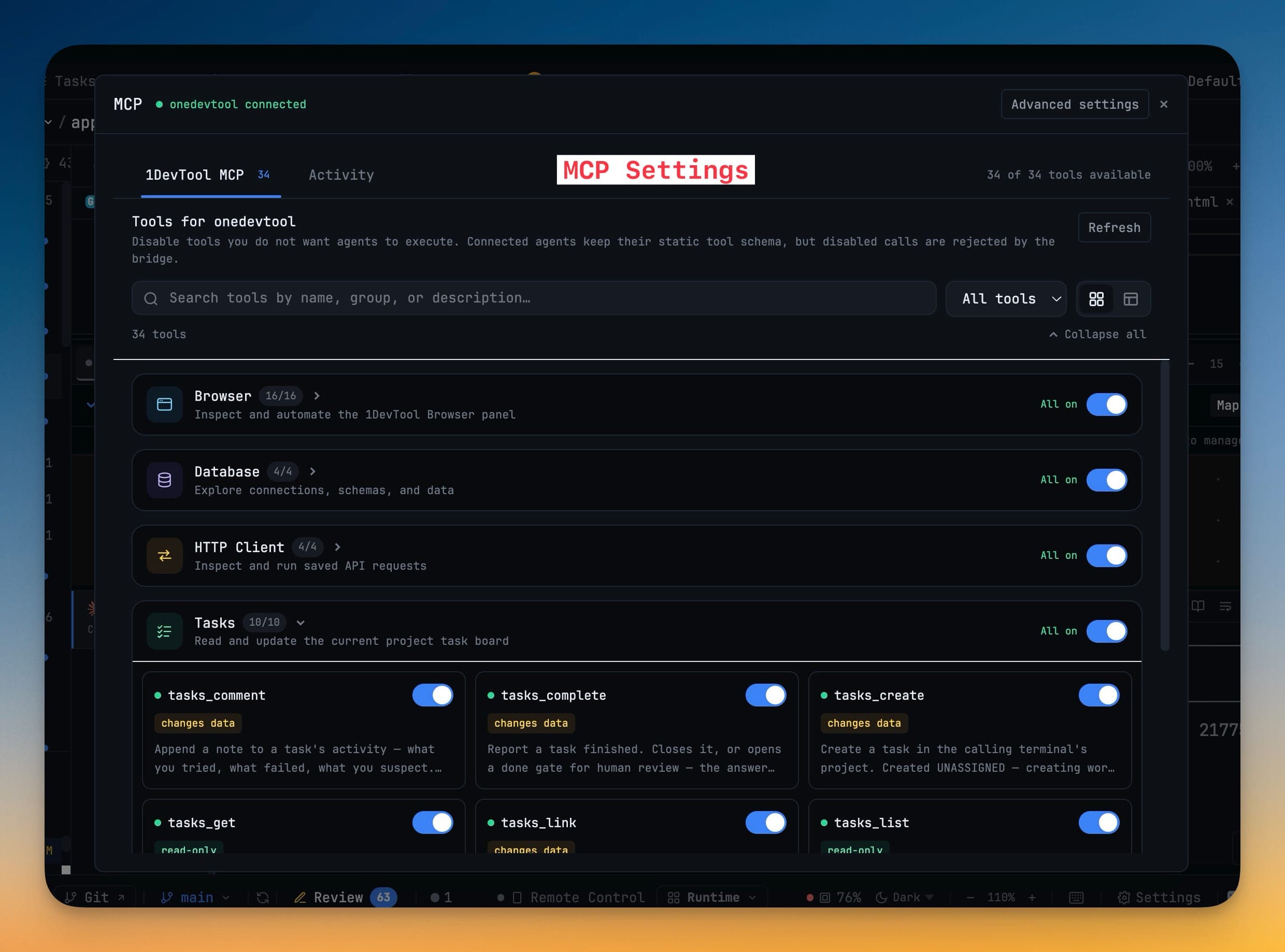
ツールのグループ
ツールは「何に触れるか」でグループ分けされています。
| グループ | エージェントができること |
|---|---|
| Browser | タブを開く・選ぶ、ページ遷移、構造の読み取り、クリック、入力、キー送信、待機、コンソール読み取り、スクリーンショット |
| Database | 接続の一覧、スキーマの説明、テーブルのプレビュー、クエリの実行 |
| HTTP Client | 環境と保存済みリクエストの一覧、リクエスト送信、保存済みリクエストの実行 |
| Tasks | タスクボードを支える十個のツール — 読み取り、作成、更新、コメント、承認依頼、完了 |
| Core | 基本のハンドシェイク用ツール。常に有効 |
有効・無効で絞り込め、数が増えたらカード表示と高密度なテーブル表示を切り替えられます。
グループをオフにすると、その中のツールはすべてオフになります。Core は常時オンのままです。エージェントが何かを発見できるのは、これがあるからです。
エージェントが壁にぶつかったら
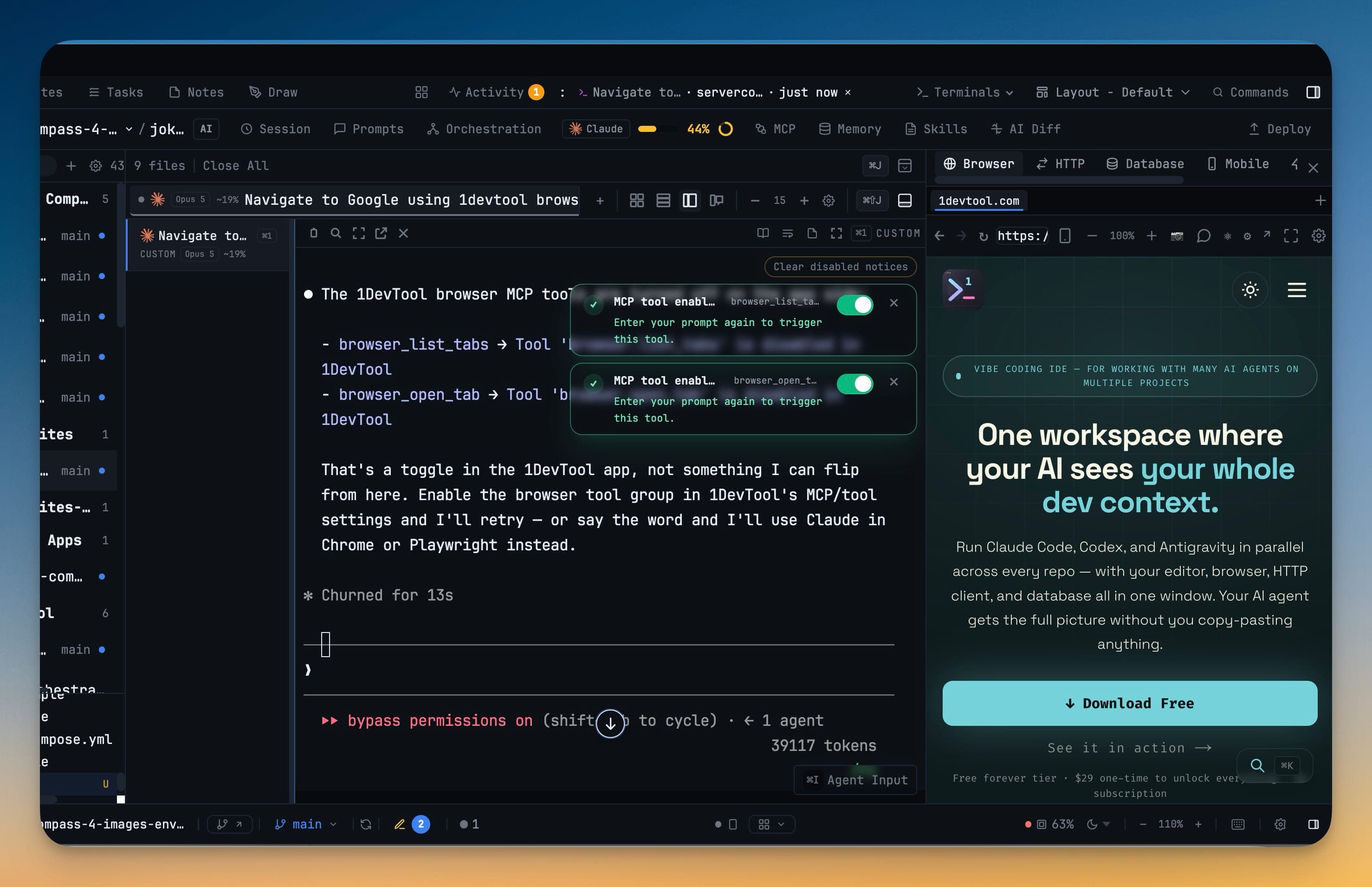
無効なツールを呼んだエージェントは、役に立つエラーも受け取らず、あなたに尋ねるべきだとも気づきません。だからターミナルが代わりに知らせます。欲しかったツール名を書いたバッジが現れます。
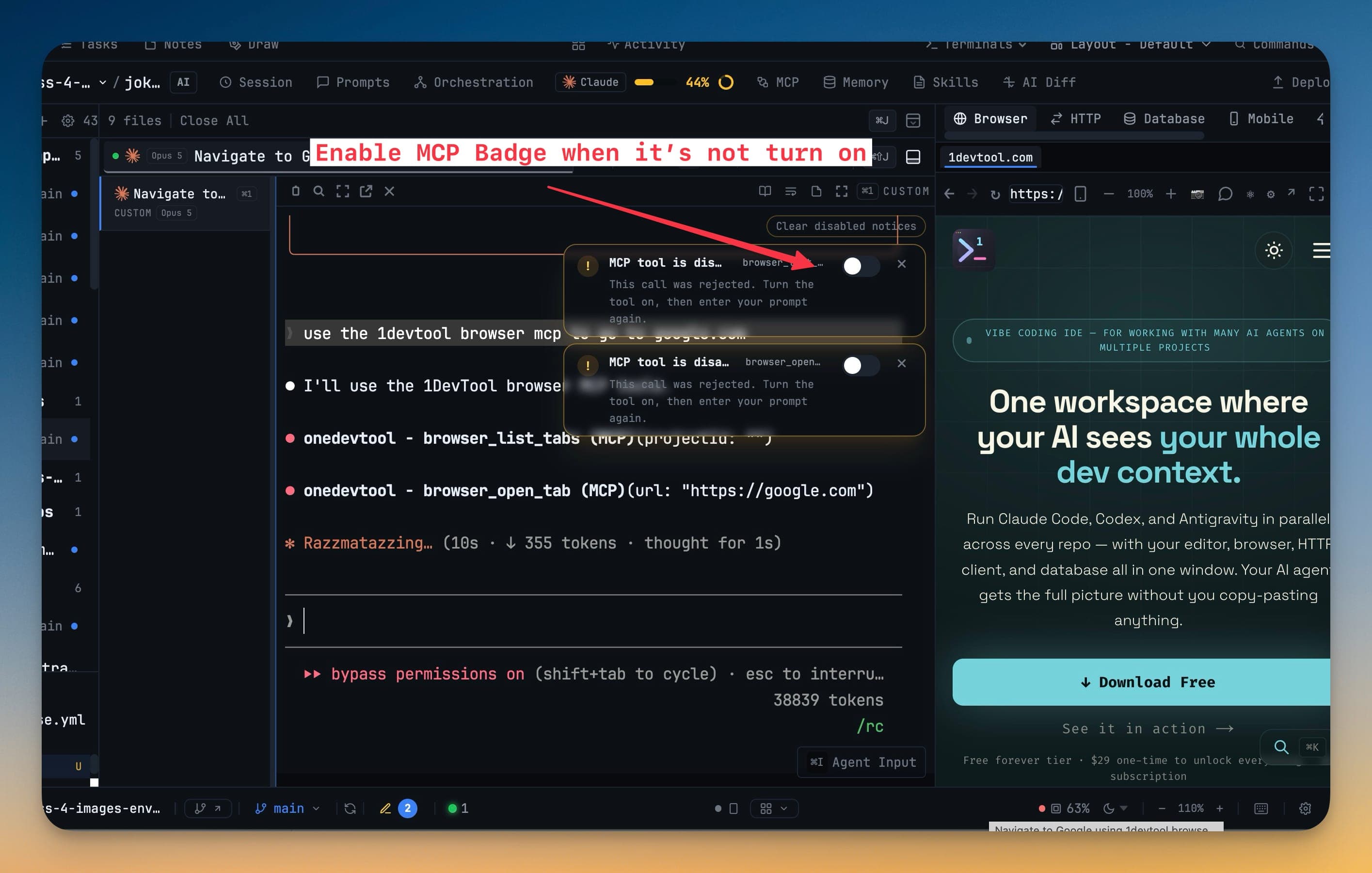
バッジにはワンクリックの有効化が付いているので、エージェントは手探りで迂回する代わりに再試行できます。
Activity — エージェントが実際に呼んだもの
Activity タブはツール呼び出しを結果込みで記録します。ツール名、ステータス、所要時間、プロジェクト、ターミナル、エラー、そして入出力の安全なプレビュー。アプリを再起動しても残ります。
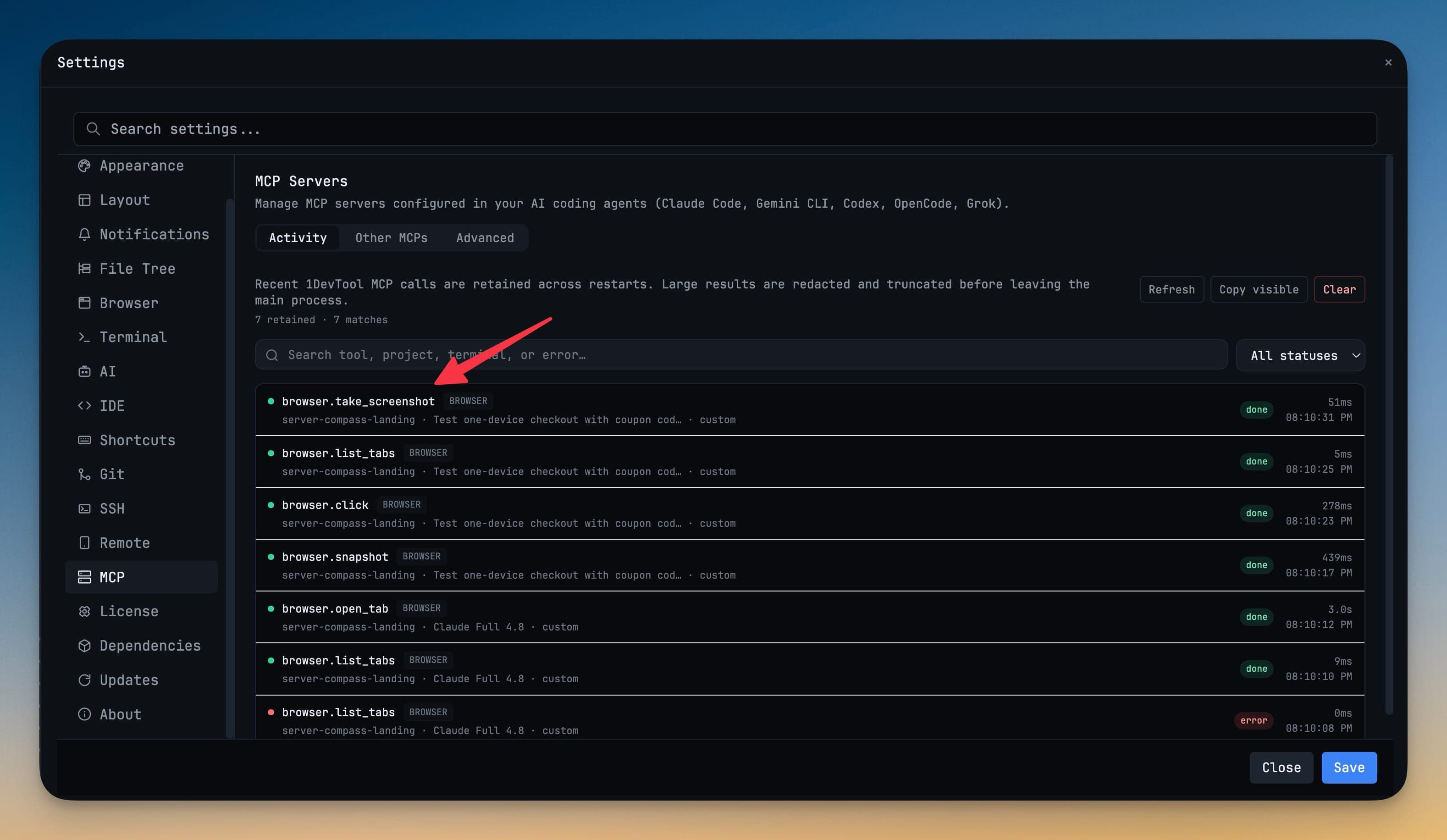
- エージェント別またはプロジェクト別にグループ化
- ステータスで絞り込み、個別の呼び出しを展開、表示中の履歴をコピー
- 古いエントリを読み込む、あるいは保持しているアクティビティを消去
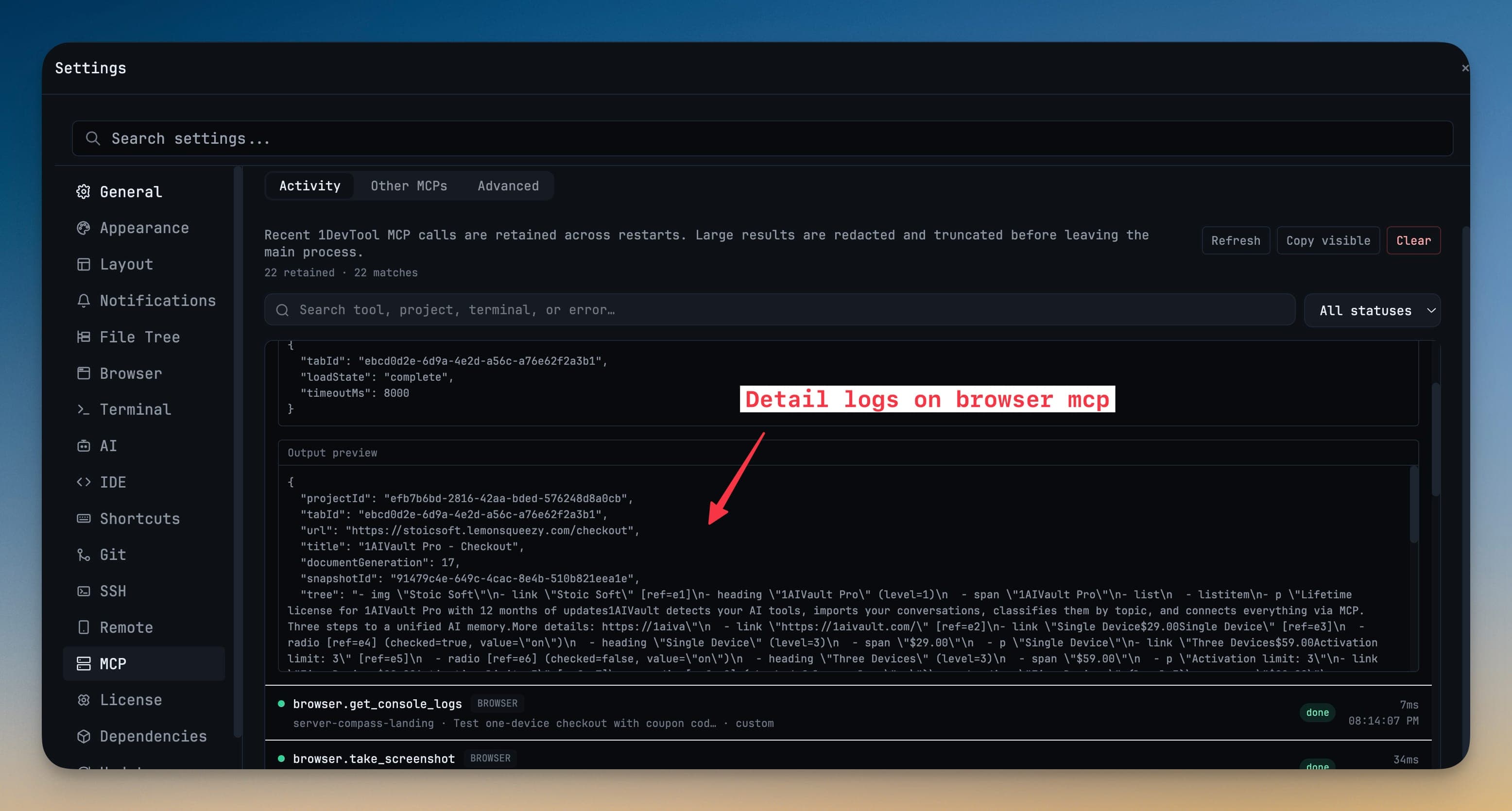
機微な値や巨大なバイナリ結果は、画面に届く前に伏せられるか短縮されます。このログは何が起きたかを伝えるためのもので、秘密の二つ目の写しになるためのものではありません。
ターミナルのバッジは静かにしている
各ターミナルに出るのは直近三件までで、完了したバッジは短い確認時間のあと自動的に消えます。何かが走ったことは分かるのに、ターミナルの記録がスコアボードにはなりません。
次に読む
- エージェントによるブラウザ操作 — Browser グループの実際
- MCP Servers — 1DevTool とサードパーティのサーバーへの接続
- タスク — Tasks ツールが操作する対象