Analytics
Bản tổng kết cục bộ về công việc với agent — phiên làm việc, prompt, thời gian agent, token, chi phí ước tính, các lượt orchestration và kết quả git — cùng các thẻ tổng kết có thể chia sẻ. Không có gì bị tải lên.
Analytics đọc dấu vết hoạt động có sẵn trên máy của bạn — các prompt bạn đã gõ, các phiên agent đã chạy, số token đã dùng, các lượt orchestration và lịch sử git — rồi biến chúng thành bản tổng kết mà bạn có thể lọc theo thời gian, dự án và agent. Mọi thứ được tính toán cục bộ và không có gì được tải lên; phần header thể hiện điều này bằng nhãn Local only.
Mở Analytics
- Nhấn
Cmd+Shift+Atrên macOS, hoặcCtrl+Shift+Atrên Windows và Linux. - Chọn Navigate → Analytics… từ menu của ứng dụng.
- Chạy Open Analytics từ Command Palette.
- Nhấp Open Analytics trong Settings → Analytics.
Ngoài ra còn có nút Analytics trên thanh trên cùng. Mặc định nút này đang tắt — hãy bật nó tại Settings → Layout → Top Bar.
Khoảng thời gian, dự án và agent
Thanh công cụ có bốn tab — Overview, Agents, Sessions, Projects — cùng các điều khiển để lọc tất cả các tab đó:
- 24h, 7d, 30d, 90d, All — khoảng thời gian. Analytics mở với khoảng mặc định của bạn (7d trừ khi bạn thay đổi); khoảng thời gian chọn ngay trong hộp thoại sẽ được giữ cho đến khi bạn đóng nó.
- All projects và All agents — thu hẹp mọi thứ về một dự án hoặc một agent. Agent hiển thị logo thương hiệu và dự án hiển thị avatar.
- Refresh — tính toán lại chế độ xem hiện tại.
Các khoảng thời gian dài vẫn dễ đọc: biểu đồ được gộp từ ngày sang tuần rồi sang tháng thay vì vẽ một cột cho mỗi ngày.
Overview
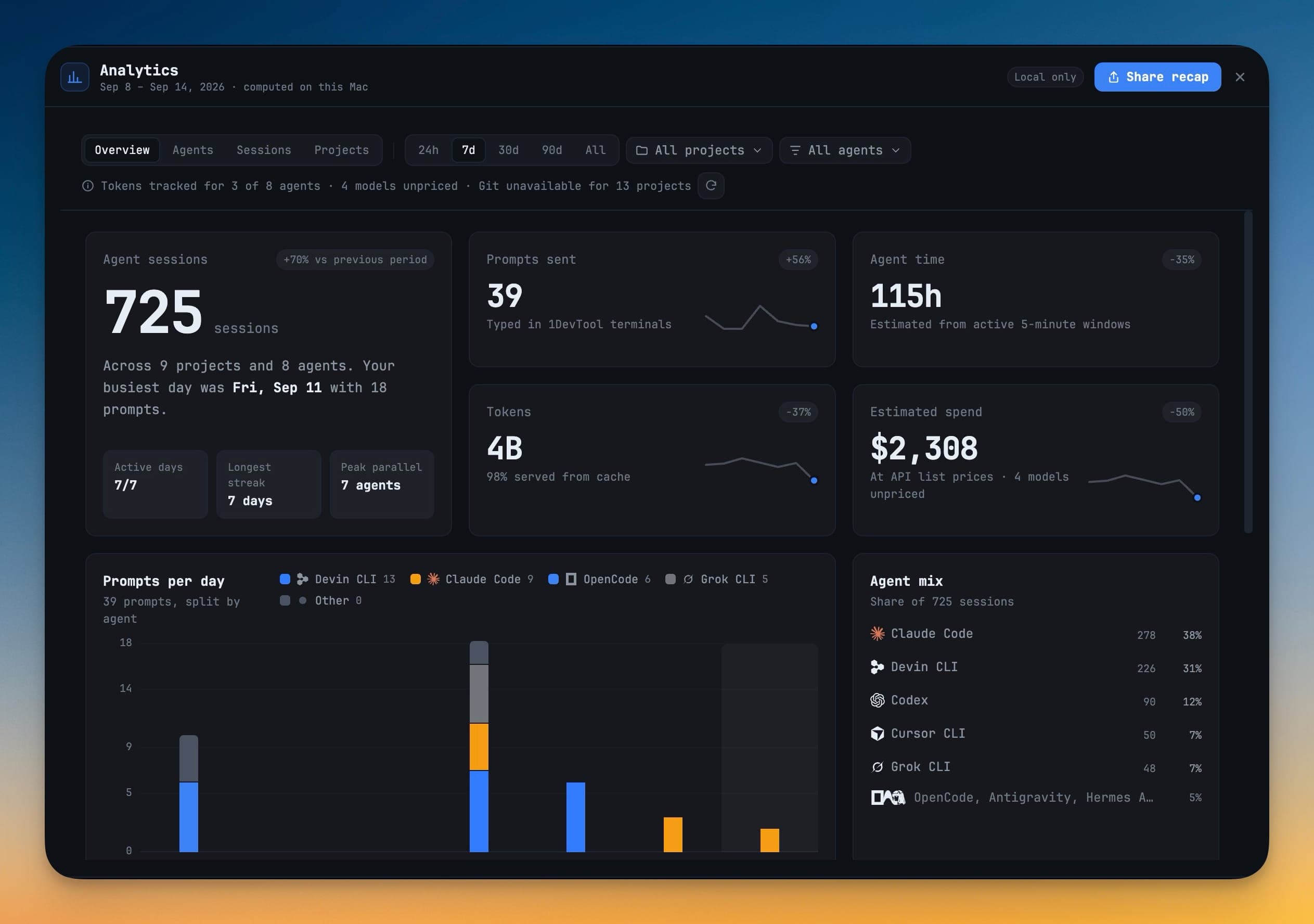
Hàng trên cùng tóm tắt cả kỳ:
- Agent sessions — số lượng, mức thay đổi so với kỳ trước, cùng Active days, Longest streak và Peak parallel (số agent chạy cùng lúc nhiều nhất).
- Prompts sent — các prompt được gõ trong terminal của 1DevTool.
- Agent time — được ước tính từ các khung 5 phút có hoạt động, nên một tab để mở qua đêm sẽ không bị tính là làm việc.
- Tokens — kèm tỷ lệ được phục vụ từ cache.
- Estimated spend — tính theo giá niêm yết của API.
Bên dưới là: Prompts per day xếp chồng theo agent, Agent mix (tỷ lệ phiên của từng agent), When you work (punchcard thứ trong tuần × giờ), Top projects, Shipped và Longest sessions.
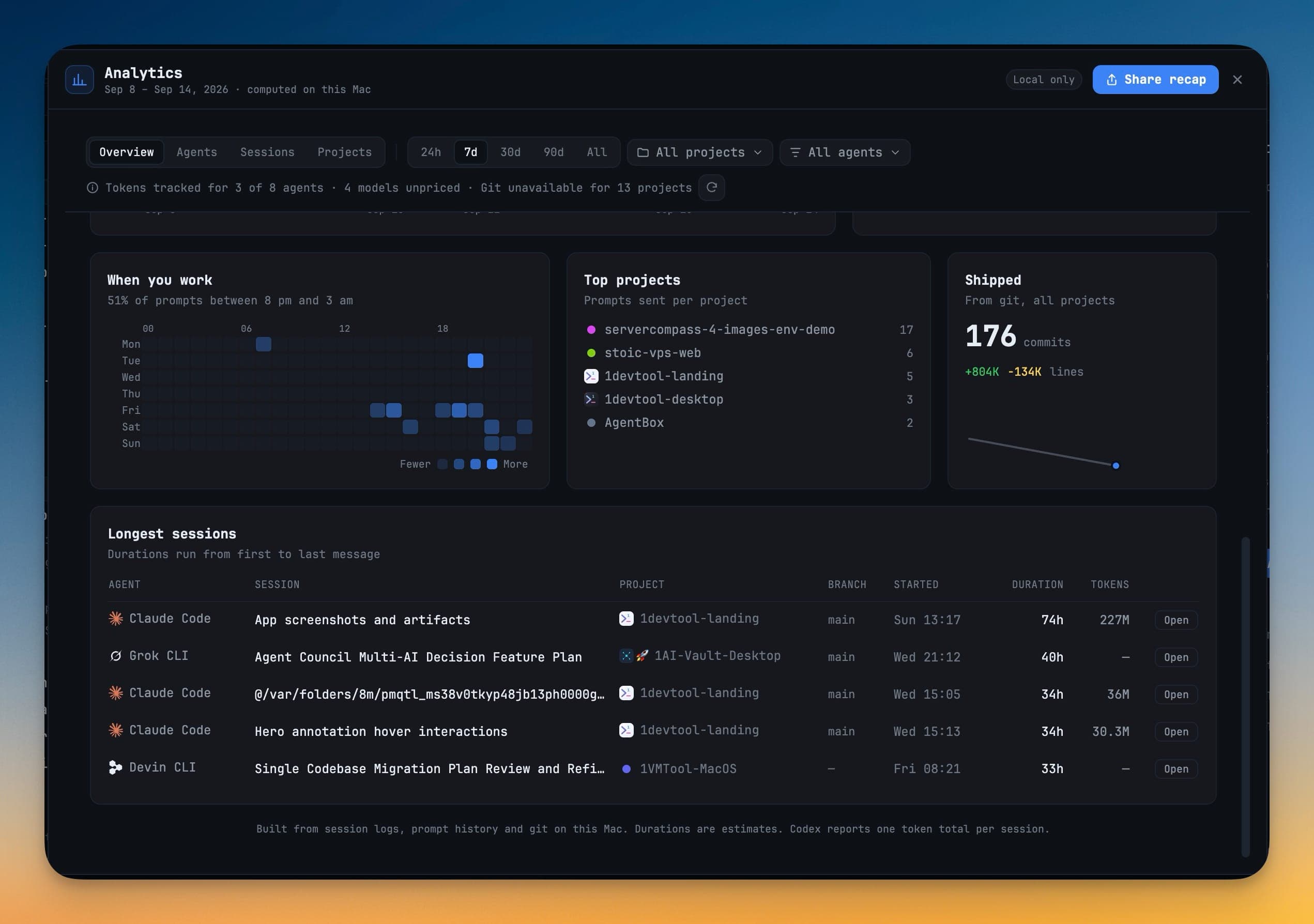
Shipped đếm số commit cùng số dòng thêm và xóa từ git, theo từng dự án, cho các commit do user.email được cấu hình trong repository tạo ra. Merge commit bị loại trừ, và một commit xuất hiện trong nhiều worktree chỉ được tính một lần.
Agents
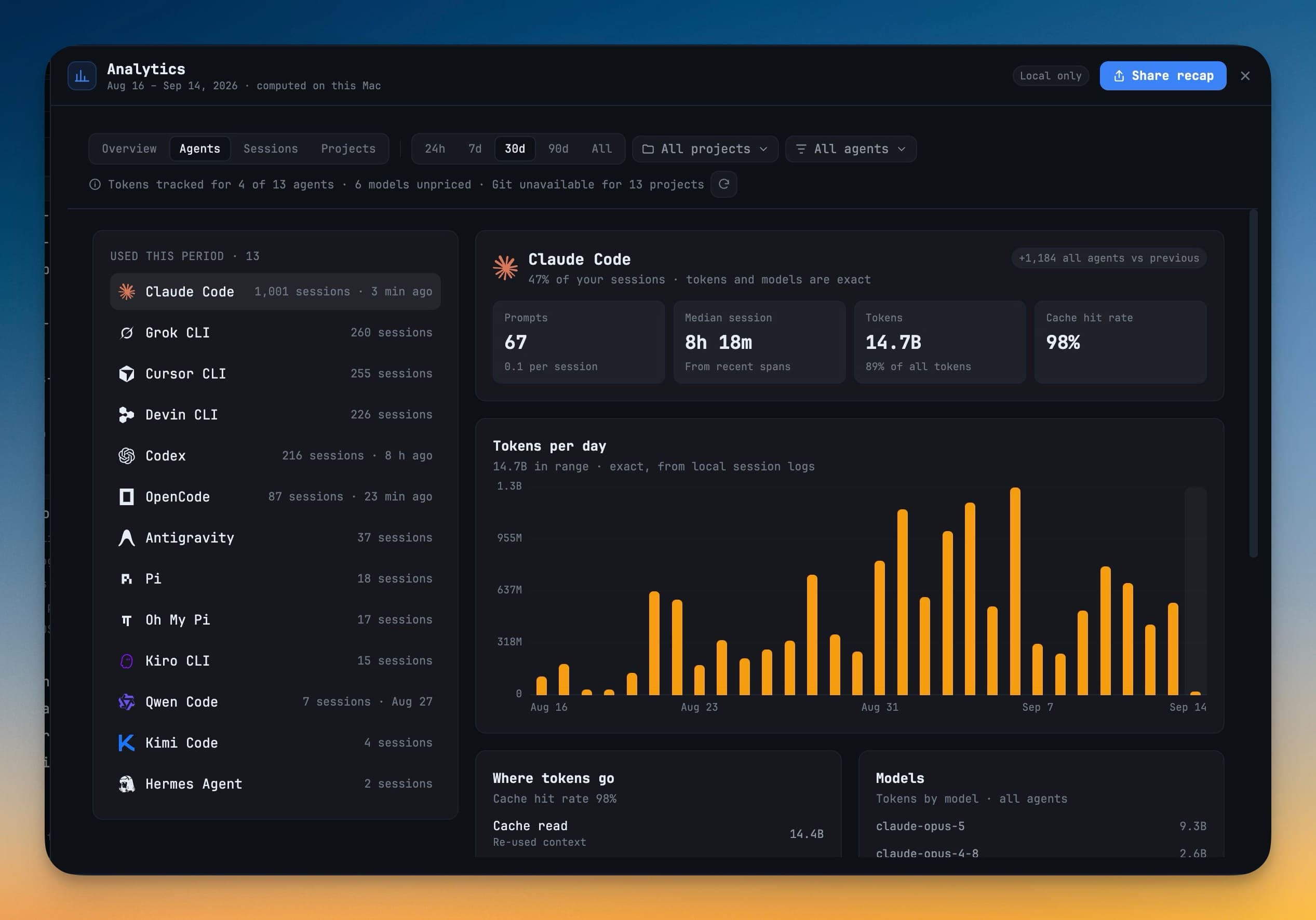
Thanh bên trái liệt kê mọi agent Used this period kèm số phiên của nó, và cả những agent chưa được dùng. Chọn một agent để xem:
- Prompts, Median session, Tokens và Cache hit rate.
- Tokens per day — chính xác, lấy từ log phiên cục bộ của agent.
- Where tokens go — Cache read (ngữ cảnh được dùng lại), Cache write (ngữ cảnh mới được lưu), Output (những gì agent đã viết) và Input (văn bản prompt không qua cache).
- Models — token theo từng model. Model không có giá niêm yết đã biết sẽ được đánh dấu bằng cảnh báo, vì chi phí của nó bị ước tính thấp hơn thực tế.
- Recent sessions.
Sessions
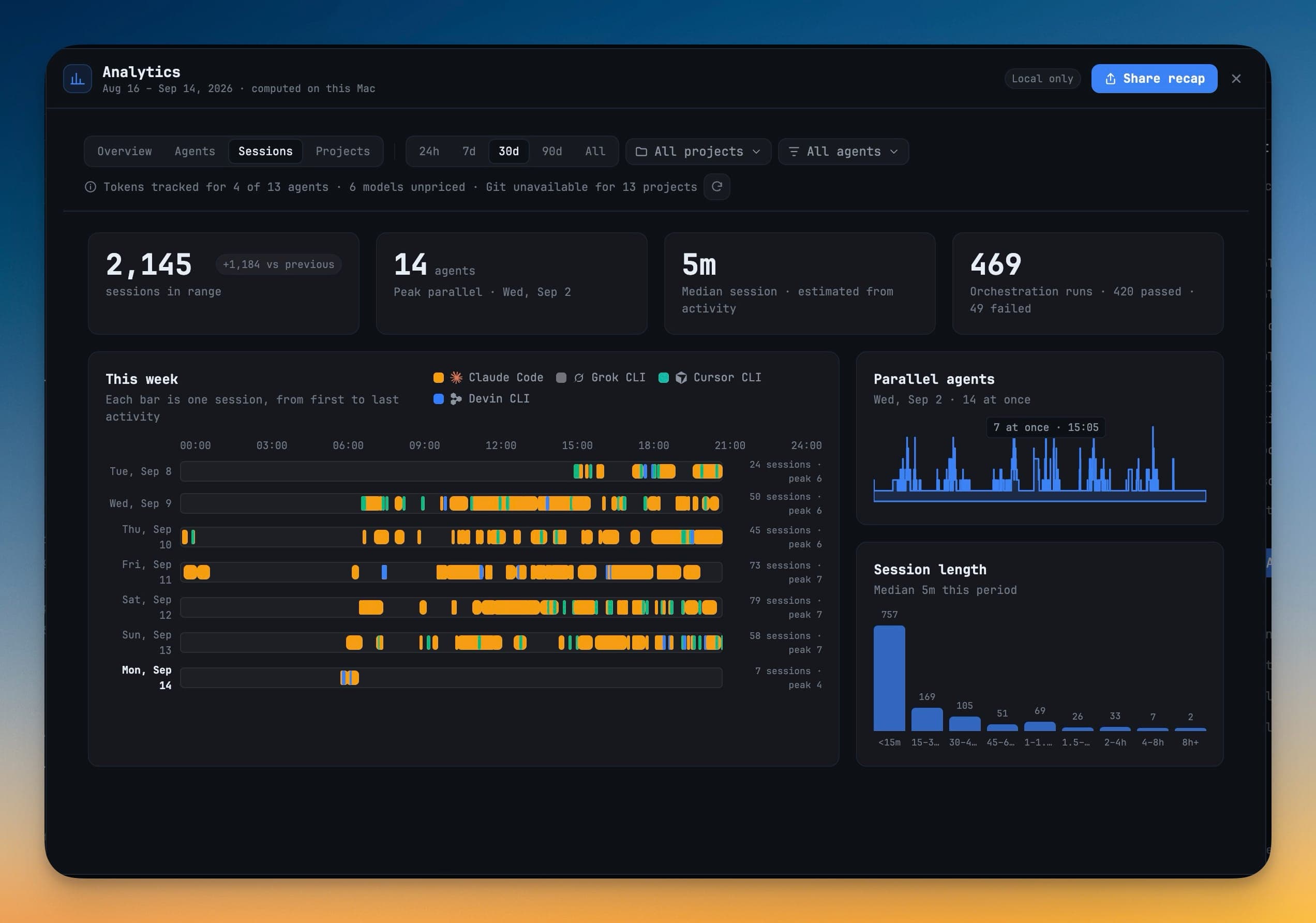
- Tổng số sessions in range, Peak parallel, Median session và Orchestration runs, chia thành đạt và thất bại.
- This week — dòng thời gian trong đó mỗi cột là một phiên, từ hoạt động đầu tiên đến hoạt động cuối cùng.
- Parallel agents — có bao nhiêu agent chạy cùng lúc, và đỉnh điểm xảy ra khi nào.
- Session length — biểu đồ histogram về thời lượng các phiên.
Chọn một phiên để xem dự án, nhánh, model, khoảng thời gian, token và prompt đầu tiên của nó. Copy resume command đưa lệnh để tiếp tục phiên đó vào clipboard của bạn.
Xem chi tiết một phiên
Bảng Sessions liệt kê mọi phiên trong khoảng thời gian đã chọn, có thể lọc theo tiêu đề, dự án, agent hoặc session id, rồi sắp xếp theo thời điểm bắt đầu, khoảng thời gian, token, tool, lệnh gọi MCP hoặc skill.
Mở một phiên và bạn sẽ thấy nó thực sự đã đi đâu:
- Where tokens go — chi phí được chia thành input, output, cache và reasoning, cùng ước tính số lượt dùng tool so với số lượt chỉ có văn bản.
- Các tool nó đã chạy, các MCP server nó đã gọi và các skill nó đã kích hoạt.
- Một nhãn cho biết lần quét hoàn chỉnh đến mức nào, thay vì một con số tổng âm thầm báo thiếu.
Chọn hàng thứ hai để so sánh hai phiên cạnh nhau.
Chế độ xem Orchestrate đánh giá các lượt chạy team, swarm và headless trong khoảng thời gian — tỷ lệ đạt, timeout và gián đoạn, thời lượng median và p90, số token đã tiêu tốn — kèm các nhận xét bằng ngôn ngữ dễ hiểu thay vì một điểm số.
Projects
Tổng số projects touched, prompts, sessions và commits, rồi đến bảng By project với prompt, phiên, commit và số dòng của từng dự án trong khoảng thời gian. Dự án được gắn nhãn git unavailable hoặc git partial là dự án mà git không thể bao phủ đầy đủ — khoảng trống đó là do thiếu nguồn dữ liệu, không phải là không có công việc.
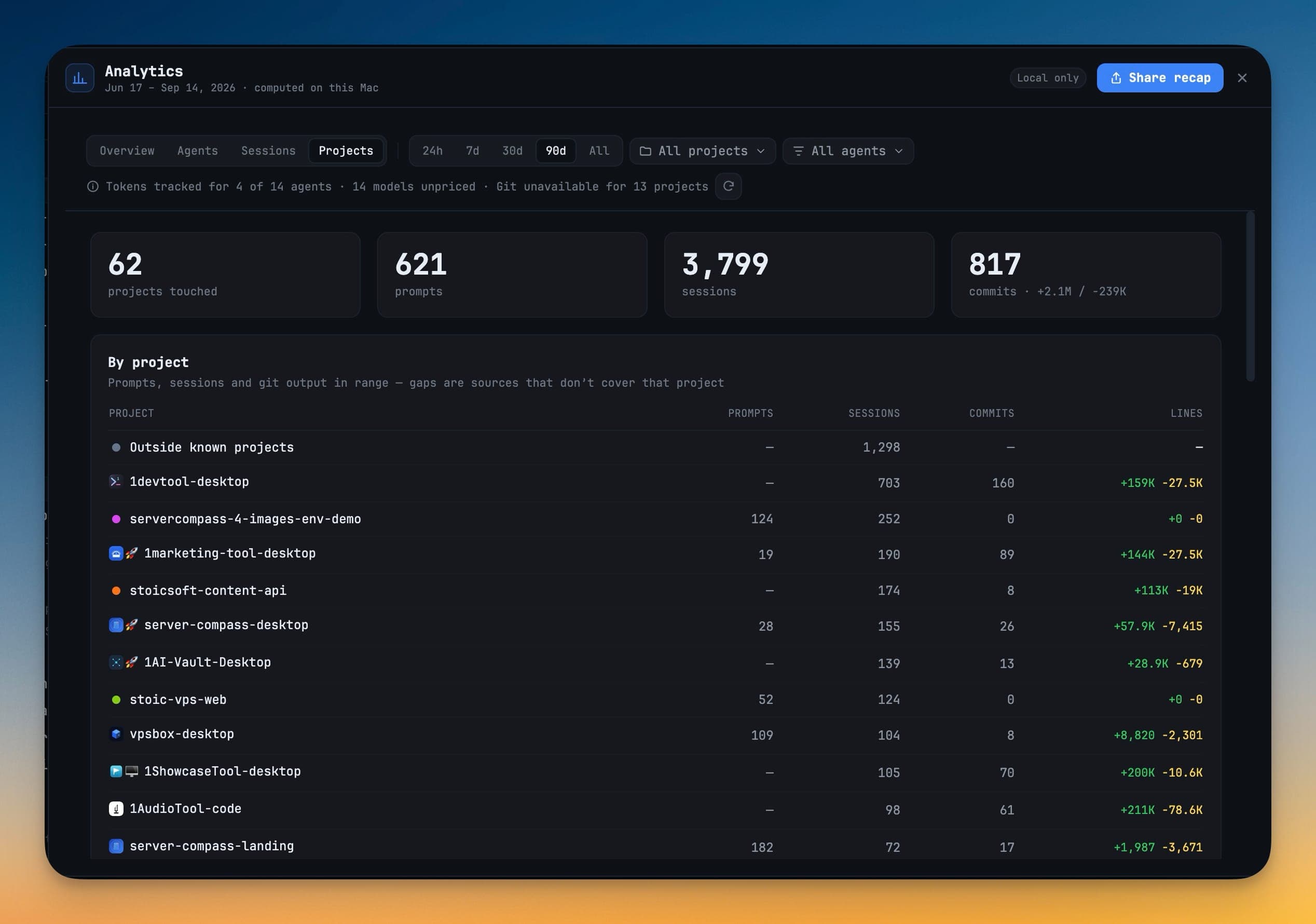
Các con số được tạo từ đâu
| Số liệu | Nguồn |
|---|---|
| Prompts | Lịch sử prompt của bạn trong 1DevTool |
| Sessions | Cùng chỉ mục phiên cục bộ vốn cung cấp cho Resume |
| Tokens và models | Log phiên do Claude Code, Codex, Gemini, Qwen và OpenCode ghi lại |
| Estimated spend | Số token đó tính theo giá niêm yết của API |
| Orchestration runs | Lịch sử các lượt orchestration gần đây của bạn |
| Shipped | git log cho từng dự án |
Codex chỉ báo một tổng token cho mỗi phiên, nên biểu đồ token theo ngày của nó chia theo mức phiên chứ không chính xác đến từng tin nhắn.
Phạm vi dữ liệu được hiển thị, không bị che giấu
Khi một nguồn không bao phủ một phần của chế độ xem, một dòng dưới thanh công cụ sẽ cho bạn biết — ví dụ Tokens tracked for 3 of 8 agents · 4 models unpriced · Git unavailable for 13 projects. Dữ liệu bị thiếu được bỏ ra thay vì vẽ thành số không, và bất cứ thứ gì được ước tính đều ghi rõ đó là ước tính.
Mở tức thì, đóng không tốn gì
Analytics mở bằng bản chụp được tính gần nhất và làm mới ở phía sau. Đóng hộp thoại sẽ hủy mọi tác vụ đang chạy, và không có gì được tính toán khi nó đóng.
Share recap
Share recap ở header biến một kỳ thành một hình ảnh.
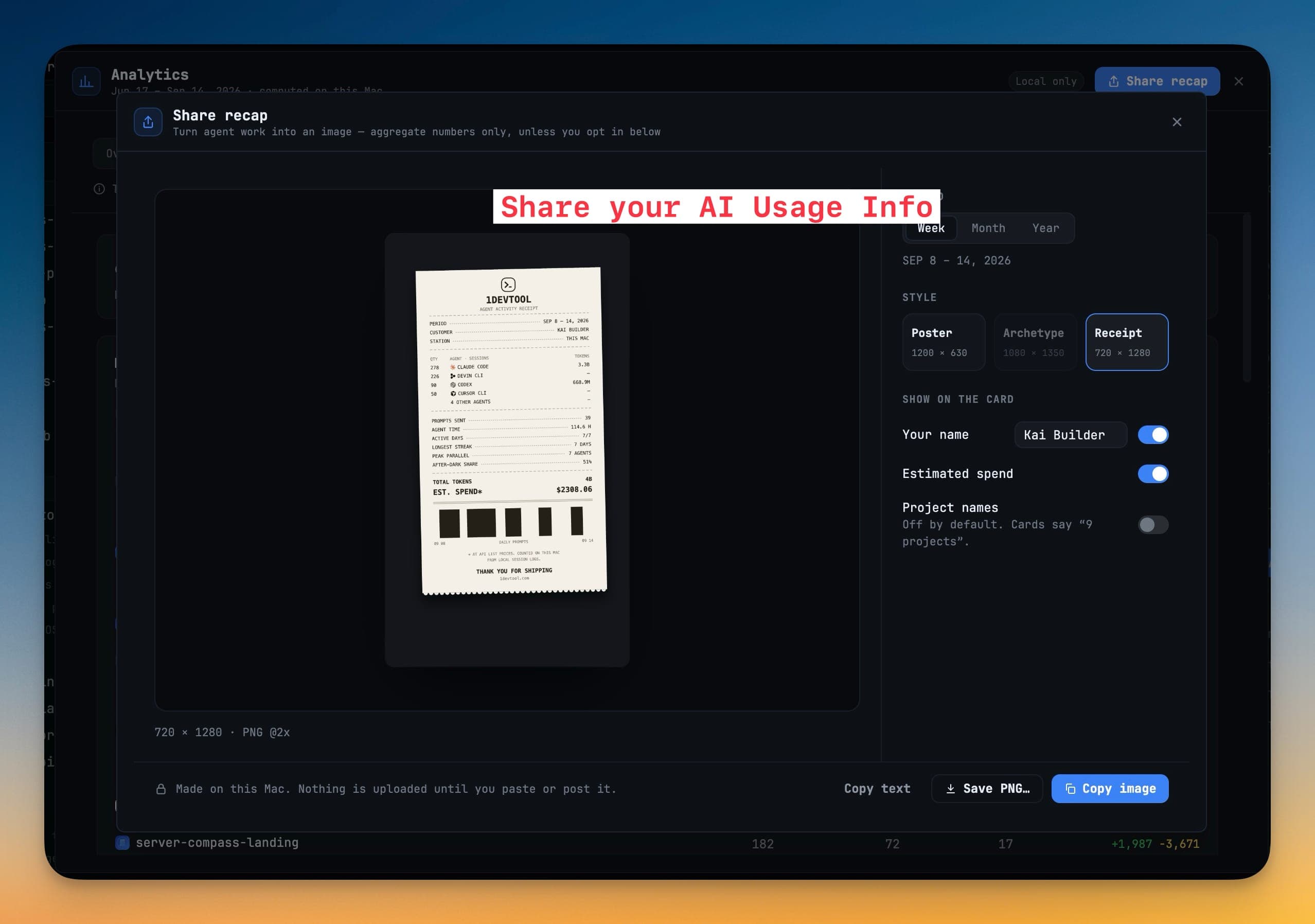
- Chọn Period: Week, Month hoặc Year — tức 7, 30 hoặc 365 ngày gần nhất.
- Chọn Style: Poster (1200 × 630), Archetype (1080 × 1350) hoặc Receipt (720 × 1280). Archetype đặt tên cho kiểu lập trình viên của bạn và cần đủ hoạt động trong kỳ — ít nhất 50 prompt và 7 ngày hoạt động.
- Trong Show on the card, chọn có hiển thị Your name và Estimated spend hay không. Project names mặc định tắt, nên thẻ chỉ ghi số lượng dự án thay vì nêu tên.
- Copy image, Save PNG… hoặc Copy text.
Thẻ chỉ chứa các số liệu tổng hợp. Prompt và tiêu đề phiên không bao giờ được đưa vào, và không có gì được tải lên cho đến khi bạn tự dán hoặc đăng thẻ.
Settings → Analytics
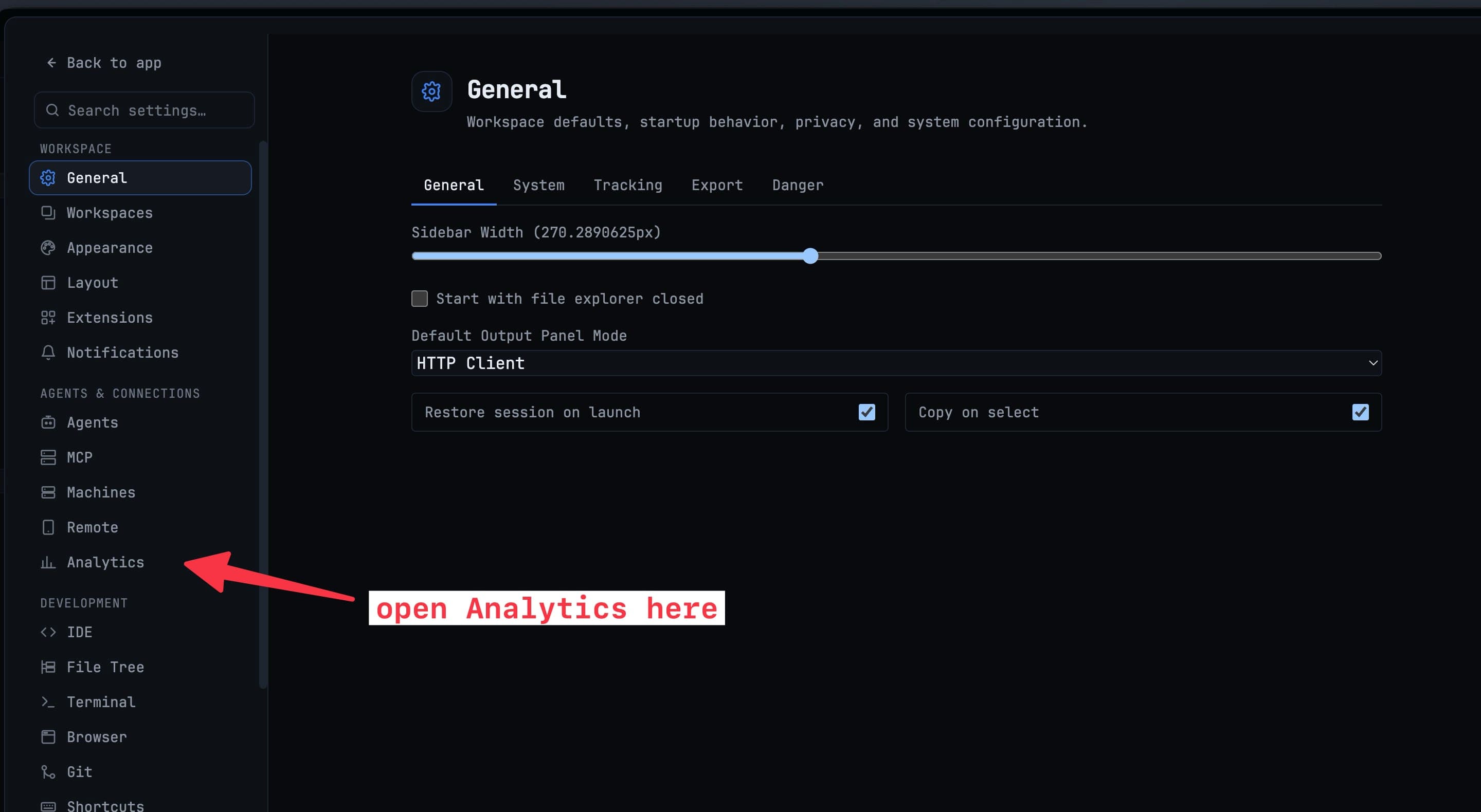
- Default range — khoảng thời gian mà Analytics mở ra.
- Share recap defaults — Card style và Period mà một bản tổng kết mới bắt đầu với, cùng việc có hiển thị tên của bạn hay không (với Display name mặc định là tên người dùng git của bạn), chi phí ước tính và tên dự án.
- Analytics cache — Reset cache xóa các phần đã tính toán khỏi bộ nhớ và ổ đĩa. Log agent, lịch sử prompt và git của bạn không bị ảnh hưởng.
Related
- AI Usage & Quota — hạn mức trực tiếp và thời gian đặt lại khi bạn làm việc
- Accounts & Quota — dư địa và chi phí của mọi tài khoản AI
- Resume Sessions — mở lại các phiên mà Analytics đã đếm
- Orchestration Dashboard — toàn bộ hồ sơ về các lượt orchestration