Terminal Hàng Loạt & Set Terminal
Mở cả một loạt terminal cùng lúc, đặt số lượng cho từng agent, và lưu tổ hợp đó thành một set có tên.
Mở từng terminal một cũng ổn, cho đến khi thói quen của bạn là một reviewer, một builder, một shell, và một dev server, mỗi sáng. Chế độ hàng loạt (batch) và các set terminal biến việc đó thành một cú click.
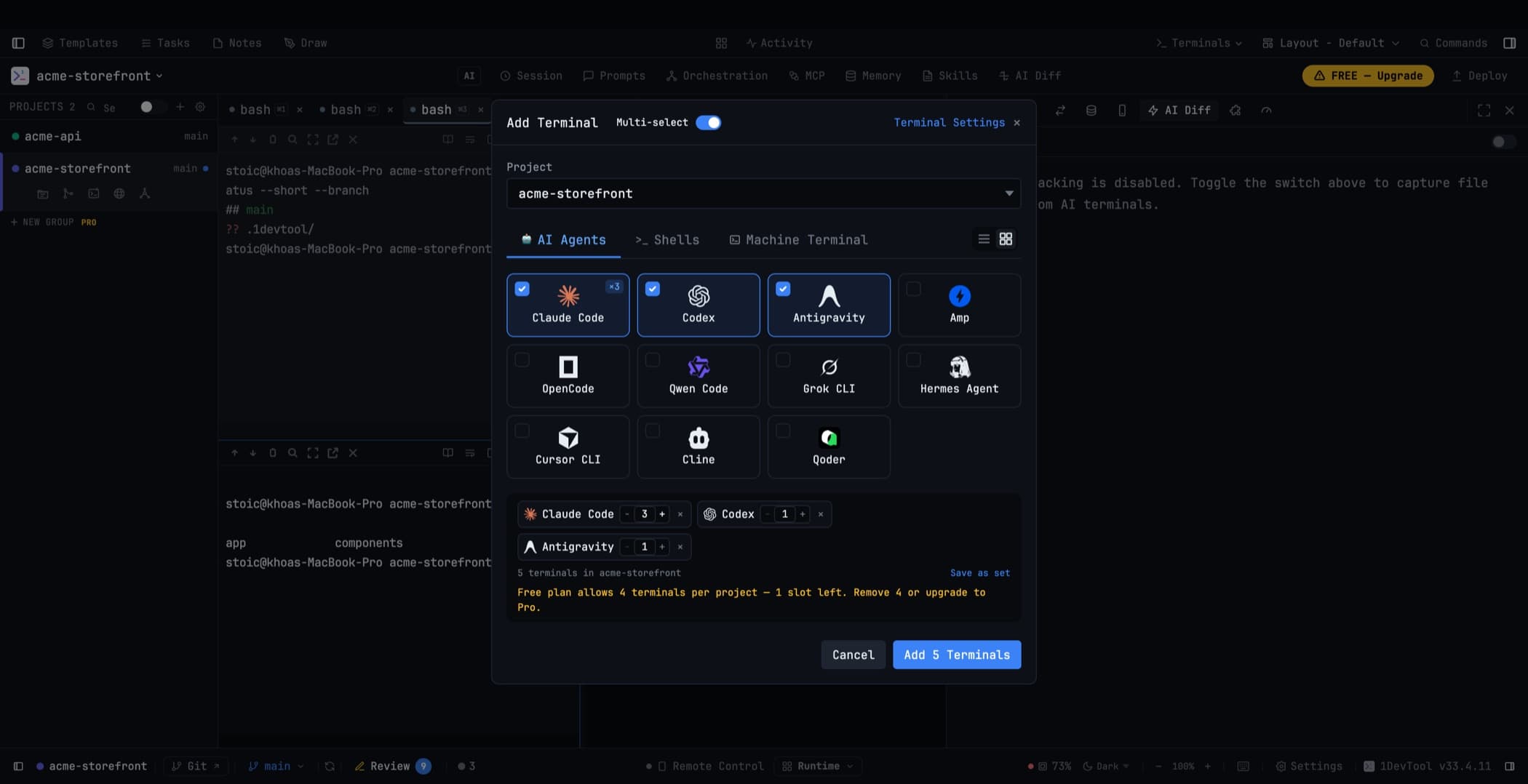
Multi-select
Bật Multi-select trong hộp thoại Thêm Terminal và mọi thẻ đều trở nên có thể tick chọn. Chọn bất kỳ tổ hợp nào giữa AI agent, shell, và terminal của máy, rồi mở cả loạt cùng lúc.
Mọi terminal trong loạt đó đều khởi động ngay lập tức — các agent boot ở chế độ nền với đúng kích thước, nên khi chuyển sang một tab, bạn sẽ thấy một agent đang chạy chứ không phải một pane trống.
Số lượng cho từng agent
Mỗi mục đã chọn đi kèm một bộ đếm −/N/+, nhờ đó một loạt có thể mở mười terminal Codex và năm terminal Cline cùng lúc, thay vì phải tick đi tick lại cùng một thẻ.
- Gõ trực tiếp số lượng hoặc tăng/giảm từng bước; tối đa 20 cho mỗi mục
- Enter xác nhận số lượng mà không gửi cả loạt
- Một thẻ đã tick sẽ hiện huy hiệu ×N
- Phần tóm tắt đếm theo số terminal thực tế, và nút bấm hiển thị Add 15 Terminals thay vì số thẻ bạn đã tick
Các bản sao được đánh số — Codex 1, Codex 2 — để một loạt cùng agent vẫn dễ đọc trên thanh tab. Các tab AI vẫn tự đổi tên theo tiêu đề cuộc hội thoại khi có tiêu đề.
Ở gói free, giới hạn theo từng dự án được so sánh với tổng số terminal mà loạt này sẽ tạo ra, nên bạn sẽ được yêu cầu cắt bớt trước khi bất kỳ terminal nào được mở.
Set terminal có tên
Lưu một tổ hợp thành set và nó sẽ trở thành một chip trong hộp thoại Thêm Terminal. Click vào chip để mở lại toàn bộ loạt đó; cập nhật hoặc xóa set ngay tại chỗ.
Set ghi nhớ số lượng đã đặt, và chip hiển thị số terminal mà nó thực sự sẽ mở. Tên chính là danh tính của set — đổi tên sẽ tạo ra một set khác chứ không sửa set cũ.
Terminal của máy
Tab Machine Terminal phát hiện các ứng dụng terminal gốc đã cài trên máy tính của bạn — Terminal.app, iTerm, Ghostty, Windows Terminal, v.v. — và khởi chạy lựa chọn của bạn tại thư mục dự án đã chọn.
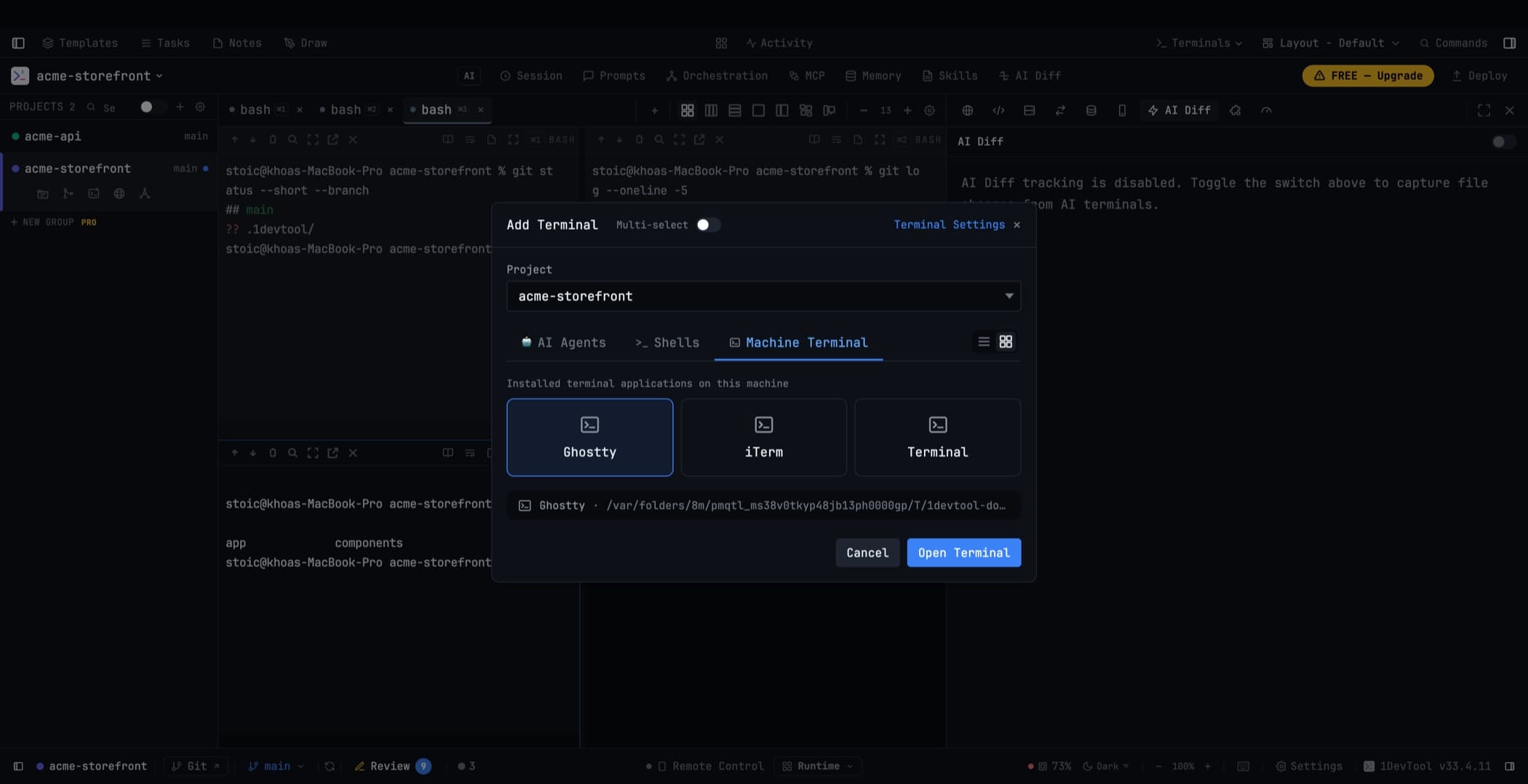
Dùng tính năng này khi bạn cần một cửa sổ terminal thật của hệ điều hành cho việc gì đó mà 1DevTool không phải nơi phù hợp, mà không phải tự tay điều hướng đến dự án.
Liên quan
- Thêm Terminal — chính hộp thoại đó, agent theo agent
- Chạy một AI Agent
- Chế độ Bố cục — sắp xếp các terminal bạn vừa mở