Nhiều tài khoản Claude song song
Chạy các terminal Claude trên nhiều tài khoản khác nhau cùng lúc — mỗi tài khoản đã lưu đăng nhập vào config home riêng, với tài khoản hiển thị trên từng tab và quota đi theo terminal.
Mỗi tài khoản Claude đã lưu có thể có phiên đăng nhập riêng, nên các terminal Claude trên những tài khoản khác nhau chạy song song được với nhau. Ví dụ, seat Team của bạn có thể chạy ở một pane, còn gói cá nhân chạy ở pane bên cạnh. Không có thao tác nào hoán đổi phiên đăng nhập toàn máy ngay dưới những tác vụ đang chạy, và phần hiển thị quota đi theo terminal bạn đang xem.
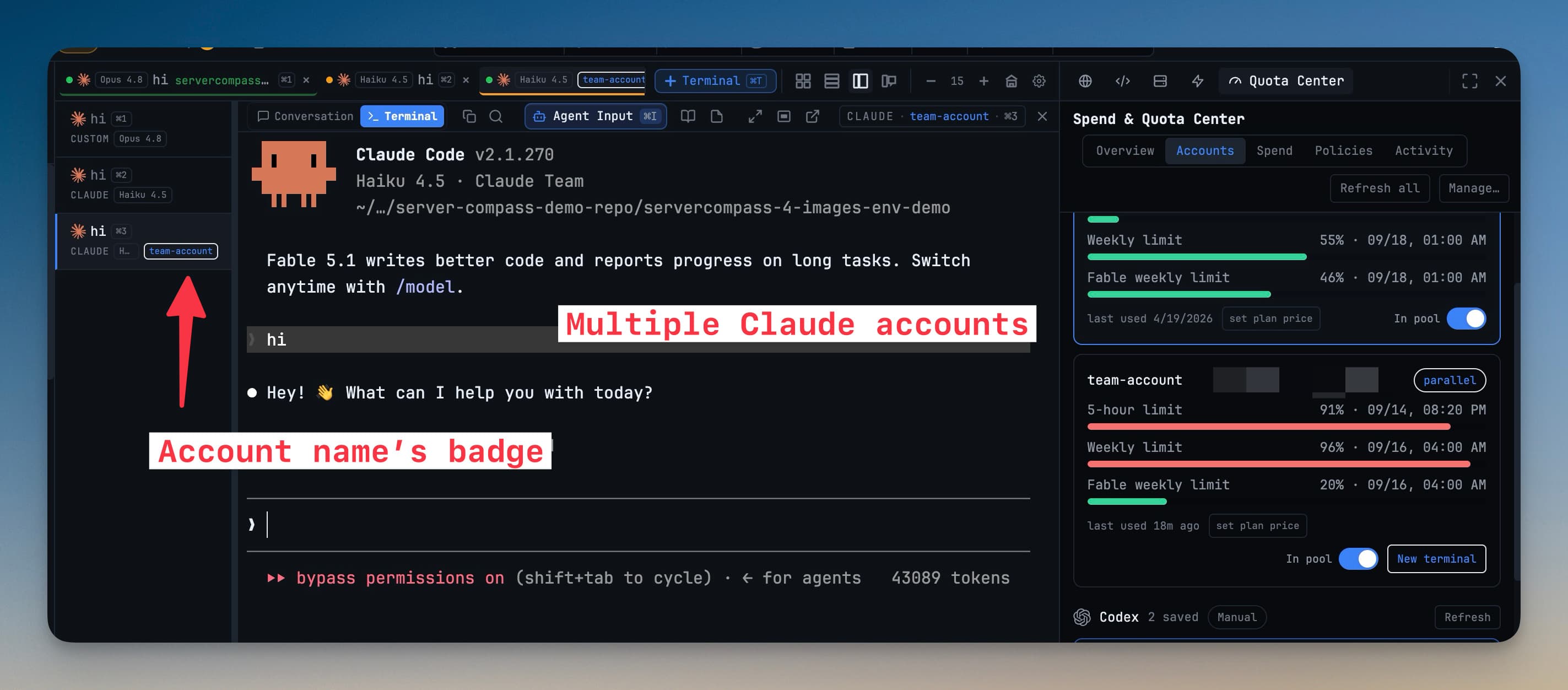
Tài khoản song song dành cho Claude Code 2.1.270 trở lên. Các phiên bản cũ hơn không tách biệt các phiên đăng nhập, và 1DevTool sẽ yêu cầu bạn cập nhật trước khi thêm tài khoản. Các agent khác vẫn chỉ chuyển đổi được một phiên đăng nhập tại một thời điểm. Xem Accounts & Quota.
Cách hoạt động
Mỗi tài khoản nằm trong config home riêng dưới ~/.1devtool/ai-pool/claude/homes/, và Claude được khởi chạy với CLAUDE_CONFIG_DIR trỏ tới thư mục đó. Mỗi home lưu credential riêng. Trên macOS đó là một mục Keychain riêng, còn trên Linux và Windows đó là tệp credentials của chính home đó.
Lịch sử, dự án, skills, plugin, settings.json và CLAUDE.md của bạn được liên kết ngược về ~/.claude thông thường. Vì vậy việc tiếp tục một phiên và các thiết lập của bạn hoạt động giống nhau trên mọi tài khoản.
Phiên đăng nhập mà máy tính của bạn đang có được giữ nguyên. Nó được liệt kê là This Mac's Claude login với thẻ System, và các terminal dùng nó khởi chạy y như trước.
Thêm tài khoản
- Mở Accounts & Quota (
Cmd+Shift+U/Ctrl+Shift+U) và chuyển sang tab Accounts. Trước v1.77.0, mục này nằm trong Settings → Agents → Accounts. - Nhấp Add account, chọn Claude, rồi chọn Open login terminal. Một terminal tên Claude sign-in sẽ mở và chạy
claude auth logintrong một config home mới. - Hoàn tất đăng nhập trong trình duyệt, sau đó đặt tên cho tài khoản. Tài khoản xuất hiện trong danh sách dưới dạng tài khoản parallel · own config home.
Bạn không thể thêm tài khoản mà máy tính của bạn đã đăng nhập sẵn. Tài khoản đó vốn đã là tài khoản system.
Chọn tài khoản cho terminal
Khi đã có ít nhất một tài khoản song song:
- Add Terminal hiển thị bộ chọn Account khi agent là Claude (và cả với Codex, Gemini, Qwen, OpenCode và Grok), kèm quota 5 giờ và hằng tuần của từng tài khoản. Chọn Auto, bất kỳ tài khoản đã lưu nào hoặc This Mac’s login. Xem Chọn tài khoản để khởi động.
- Tab và tiêu đề pane của terminal hiển thị tên tài khoản dưới dạng huy hiệu. Di chuột lên đó để thấy Account: ….
- Bộ chọn Default bên cạnh Claude trong Accounts & Quota → Accounts đặt tài khoản mà các terminal Claude mới sẽ khởi động khi bạn không chọn.
Mỗi thẻ tài khoản cũng có nút New terminal, mở một terminal đã dùng sẵn tài khoản đó. Copy command for other terminals trong menu của thẻ sẽ sao chép lệnh khởi chạy claude trên tài khoản đó từ bất kỳ shell nào.
Quota theo từng tài khoản
- Quota pill và quota alerts báo cáo tài khoản mà terminal đang focus sử dụng.
- Giới hạn năm giờ và bảy ngày của mỗi tài khoản được đọc từ status line của chính Claude, nên số liệu mới không cần đăng nhập thêm. Tính năng này hoạt động trên macOS và Linux.
- Accounts & Quota → Accounts hiển thị giới hạn của mọi tài khoản, thẻ parallel · own config home hoặc legacy · shared login, và nút New terminal.
Khi một quota alert nêu tên một tài khoản dự phòng còn dư quota, nó đề xuất Relaunch on tài khoản đó. Terminal đang focus sẽ được dừng, khởi động lại trên tài khoản kia, và phiên của nó được tiếp tục. New terminal on tài khoản đó sẽ mở một terminal mới thay vì vậy.
Giữ tài khoản hoạt động tốt
- Re-login (trên thẻ, hoặc trong menu của thẻ) mở một terminal đăng nhập trên cùng config home. Dùng khi token đã hết hạn. Tài khoản giữ nguyên nhãn và lịch sử quota.
- Rename một tài khoản bằng biểu tượng bút chì cạnh tên trong Accounts & Quota, hoặc Rename trong menu của nó. Tên mới hiển thị trên các terminal của tài khoản.
- Cảnh báo sai tài khoản. Nếu một terminal khởi động với phiên đăng nhập khác với phiên đã được gán, bạn sẽ nhận một mục cần chú ý: This terminal is running as a different Claude account than assigned. Close and relaunch it on the account to fix billing/quota attribution.
Tài khoản được lưu trước v1.74.1
Các tài khoản được lưu trước đó vẫn hoạt động theo cách cũ, mỗi lần chỉ một phiên đăng nhập hoạt động, và được gắn thẻ legacy · shared login. Nhấp Sign in to run in parallel trên tài khoản đó để chuyển nó sang config home riêng. Công tắc toàn cục cũ vẫn nằm trong menu của thẻ với tên Switch global login (legacy).