Team Map
Xem các agent của bạn dưới dạng một biểu đồ — ai đang liên kết với ai, mỗi agent đang làm gì, và công việc luân chuyển giữa họ như thế nào.
Team Map vẽ mỗi AI terminal trong một dự án thành một thẻ (card) và mỗi liên kết giữa chúng thành một cạnh (edge). Nó trả lời câu hỏi mà một danh sách không thể trả lời: ai đang nói chuyện với ai ngay lúc này?
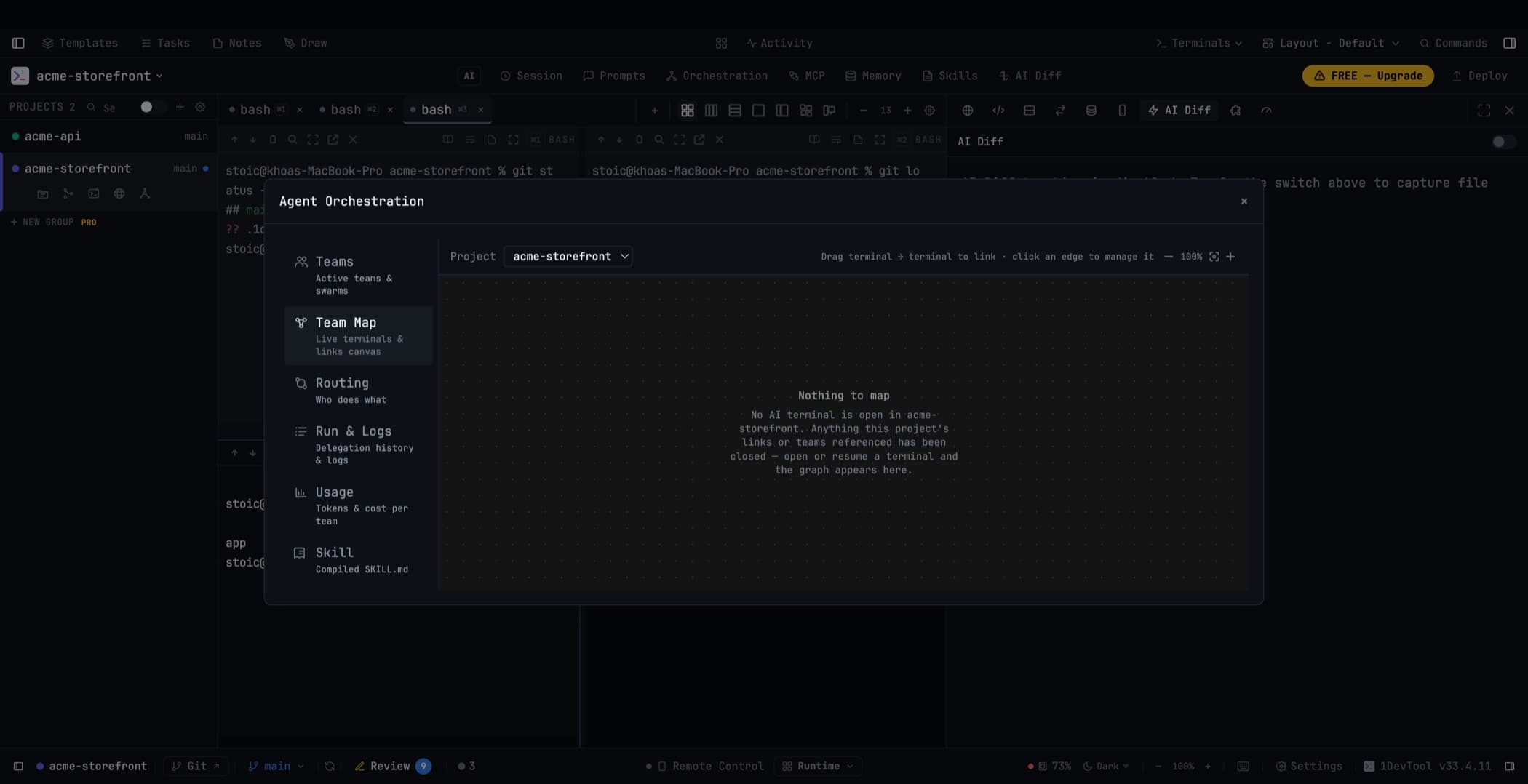
Vị trí
Hai nơi, cùng một bản đồ:
- Tab Team Map trong Orchestration Dashboard
- Ngay trong Mission Control, ở chế độ xem Map
Bản đồ chỉ tải khi cần và không bao giờ khởi tạo (mount) một terminal chỉ để vẽ node của nó, vì vậy việc mở nó không làm chậm ứng dụng.
Đọc một thẻ (card)
Mỗi thẻ terminal hiển thị logo của agent, trạng thái trực tiếp của nó, mức độ đầy của context window, và prompt gần nhất mà nó nhận được. Thông tin cuối cùng này thường đủ để phân biệt hai agent tương tự nhau chỉ bằng một cái nhìn thoáng qua.
Nhấp vào một thẻ để chuyển đến terminal đó.
Đọc một cạnh (edge)
Các liên kết hiển thị quyền hạn của chúng — những gì liên kết đó được phép làm — và nhấp nháy màu xanh lá khi một tin nhắn di chuyển dọc theo chúng. Một cạnh bị cách ly (terminal của nó đã khởi động lại hoặc đã đóng) được vẽ khác đi để bạn có thể thấy điểm gián đoạn thay vì thắc mắc tại sao không có gì di chuyển.
Nhấp vào một cạnh để hủy liên kết.
Liên kết bằng cách kéo thả
Kéo một thẻ terminal lên một thẻ khác để liên kết chúng. 1DevTool sẽ yêu cầu xác nhận trước, vì một liên kết trao quyền năng và việc tạo ra nó một cách vô tình không phải là chuyện nhỏ.
Thu phóng, căn giữa lại, và các vị trí được ghi nhớ
Phóng to và thu nhỏ, hoặc nhấn Re-center để đưa mọi thứ vào khung nhìn. Các vị trí node được đặt thủ công sẽ được ghi nhớ theo từng dự án, vì vậy một bố cục bạn đã sắp xếp có chủ ý sẽ tồn tại qua một lần khởi động lại. Các lần làm mới nền không bao giờ làm mất các đường liên kết hay kéo một node ra khỏi con trỏ của bạn, và một bản đồ bị ẩn sẽ ngừng polling hoàn toàn.
Thanh hoạt động (activity rail)
Bên dưới bản đồ, một thanh hoạt động gần đây ghép các lượt gửi thành các chuỗi — claude → codex → fable → claude — và nhấp nháy trong khi chặng mới nhất vẫn đang chờ. Mở rộng một chuỗi để xem dòng thời gian của nó, hoặc sao chép toàn bộ dưới dạng văn bản khi bạn muốn dán câu chuyện về một sự cộng tác vào một bug report.
Khi bản đồ trống
Một biểu đồ trống sẽ giải thích điều gì đã xảy ra thay vì chỉ hiển thị cho bạn một hình chữ nhật trống. Các lượt chạy task do ứng dụng sở hữu vẫn hiển thị ngay cả khi không có terminal thành viên nào còn tồn tại, và các endpoint đã lỗi thời sẽ bị loại bỏ thay vì được vẽ như những "bóng ma".
Trên điện thoại của bạn
Giao diện điện thoại có một tab Teams hiển thị những agent nào đang được liên kết, những gì đã được gửi, những gì đang xếp hàng chờ, những gì đang chờ phản hồi, và những liên kết nào bị hỏng. Nó chỉ đọc (read-only) theo thiết kế — điện thoại cho bạn xem bức tranh tổng thể, còn desktop mới là nơi thực hiện thay đổi. Xem Remote Control.
Liên quan
- Mission Control — buồng lái nơi bản đồ này tồn tại
- Linked Terminals — cách các liên kết được tạo và sử dụng
- Read Permissions — ý nghĩa của các huy hiệu quyền hạn trên một cạnh