Resource Manager
Chia CPU và bộ nhớ giữa 1DevTool, các terminal và những ứng dụng khác — rồi mở đúng pane đang gây ra vấn đề.
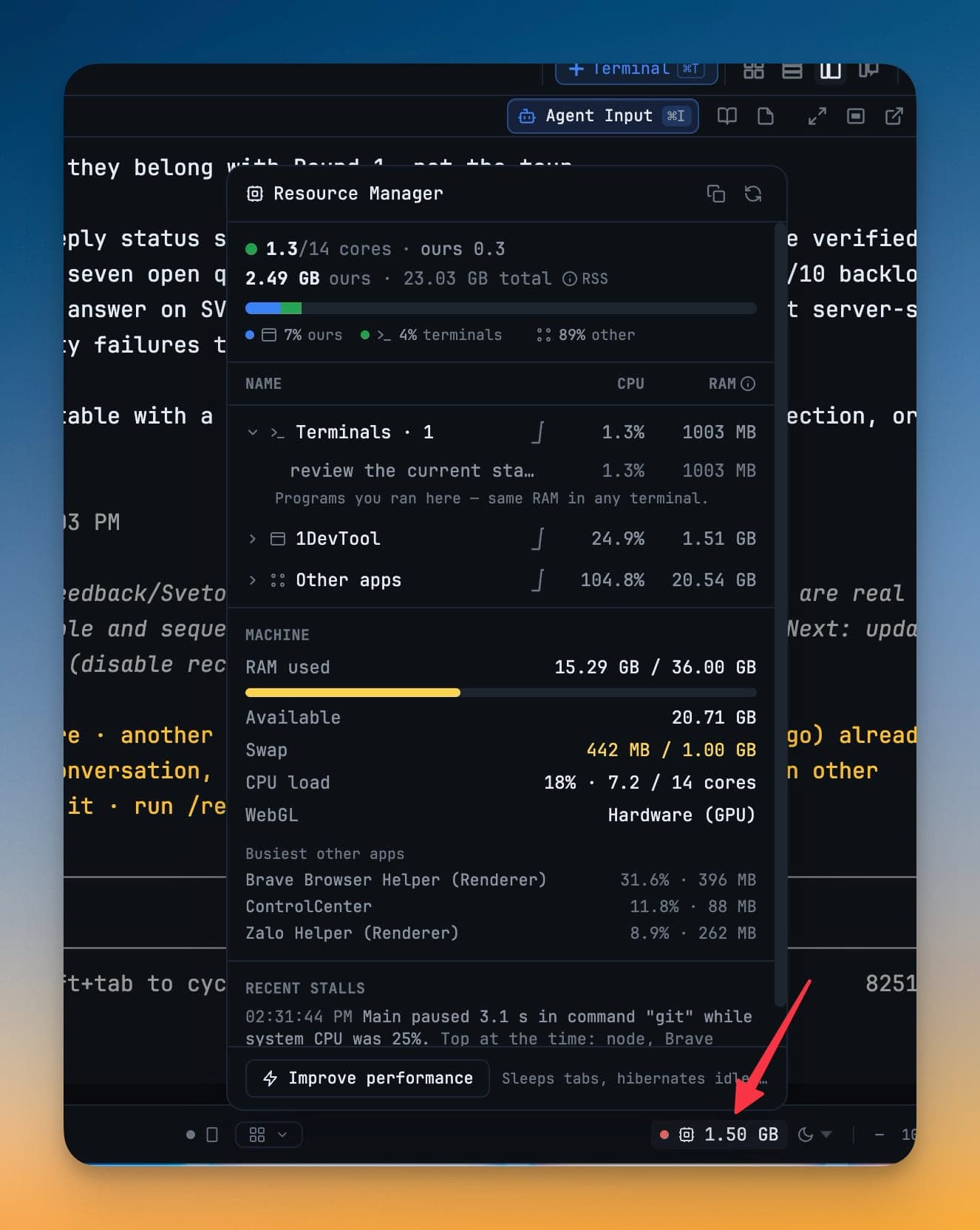
Chạy sáu agent cùng lúc nghĩa là sáu CLI, sáu PTY và lượng scrollback mà mỗi cái đã tích lũy — và hệ điều hành ghi toàn bộ các tiến trình đó vào mục 1DevTool, vì chính 1DevTool là nơi khởi chạy chúng. Resource Manager biến con số duy nhất trên thanh trạng thái thành một bảng phân tách mà bạn có thể hành động dựa trên đó.
Nhấp vào chỉ số bộ nhớ trên thanh trạng thái để mở.
Ba nhóm cộng lại khớp tổng
Phần đầu bảng hiển thị tóm tắt: số lõi đang dùng so với số lõi bạn có, bộ nhớ resident thuộc về chúng tôi so với tổng của máy, và một thanh chia bộ nhớ đó làm ba phần. Bên dưới là dạng cây:
- 1DevTool — các tiến trình của chính ứng dụng: cửa sổ, renderer, GPU helper và terminal host. Trên macOS, đó là các dòng "Helper (Renderer)" trong Activity Monitor.
- Terminals — mọi terminal bạn đã khởi chạy, được đặt tên giống như tab của nó. Dòng này tự giải thích: "Programs you ran here — same RAM in any terminal. Task Manager nests them under 1DevTool." Các tiến trình đó tốn tài nguyên như nhau ở bất kỳ ứng dụng terminal nào; hệ điều hành chỉ đơn giản là quy chúng về phía chúng tôi.
- Other apps — mọi thứ còn lại trên máy.
Ba nhóm cộng lại đúng bằng con số hệ điều hành báo cáo, và đó chính là mục đích: thay vì một con số không thể hành động, bạn thấy được bao nhiêu phần trong đó chưa bao giờ thuộc về chúng tôi.
Mở rộng một nhóm để xem từng terminal và tiến trình đằng sau con số, mỗi mục có CPU và RSS riêng. Mỗi nhóm vẽ một CPU sparkline trực tiếp khi bảng đang mở, lưu khoảng một phút lịch sử và tự co giãn theo đỉnh gần nhất của chính nó, nhờ vậy một terminal đang rảnh vẫn hiển thị là rảnh thay vì bị làm phẳng bởi một terminal bận rộn bên cạnh.
Trên các nền tảng không thể báo cáo số liệu theo từng tiến trình, bảng sẽ nói thẳng điều đó — Per-terminal CPU/RAM isn't available on this platform — thay vì hiển thị toàn số không.
Thanh chú ý
Khi một pane làm CPU kịch trần qua hai lần lấy mẫu liên tiếp, hoặc bắt đầu xả quá nhiều output, nó sẽ có một dòng riêng phía trên cây: tên terminal, lý do nêu rõ ràng — 62% CPU, hoặc 8.4 MB/s output · throttled — và một nút Reveal đưa chính xác pane đó lên phía trước, dù nó nằm ở slot hay layout nào.
Sau nút ⋯ của dòng này:
- Pause output — chặn dòng output ồ ạt mà không dừng tiến trình đang chạy. Nhấn lần nữa để tiếp tục.
- Lower priority — hạ toàn bộ cây tiến trình của terminal đó xuống mức ưu tiên CPU dưới bình thường. Trên macOS và Linux thao tác này là một chiều, nên sau đó nút hiển thị Lowered (until exit); trên Windows có thể khôi phục lại.
- Hibernate — tắt CLI của agent nhưng giữ lại tab. Xem Hibernation.
- Close — đóng terminal.
Machine
Bên dưới cây:
- RAM used / tổng, kèm một thanh
- Available — bộ nhớ trống cộng với cache có thể thu hồi mà kernel có thể cấp ra mà không cần swap
- Swap đã dùng / tổng, được làm nổi bật khi kernel thực sự đã ghi trang ra đĩa
- CPU load so với số lõi thực của bạn
- WebGL — cho biết việc render đang chạy bằng phần cứng hay đã chuyển sang phương án dự phòng
- Busiest other apps — các tiến trình ngoài 1DevTool đang cạnh tranh cùng một cỗ máy, để một trình duyệt tốn tài nguyên được gọi đúng tên thay vì bị đổ lỗi cho workspace
Recent stalls
Nếu cửa sổ từng ngừng phản hồi trong phiên này, các lần treo được liệt kê tại đây bằng lời dễ hiểu — "Main paused 3.1 s in command git while system CPU was 25%." Danh sách tương tự, cùng các thiết lập của nó, nằm tại Settings → General → Diagnostics; xem Freezes & Slowdowns.
Copy diagnostic report
Nút sao chép ở phần đầu bảng đưa một bản tóm tắt Markdown vào clipboard của bạn: ba nhóm, các tiến trình tiêu thụ nhiều nhất, trạng thái render GPU và các lần treo gần đây. Bản này được thiết kế để dán vào báo cáo lỗi, để cuộc trao đổi bắt đầu từ các con số thay vì "hôm qua cảm giác nó chậm."
Dùng ↻ Refresh now bên cạnh để lấy mẫu mới bất cứ lúc nào.
Export diagnostics
Khi báo cáo lỗi cần nhiều hơn một bản tóm tắt, hãy dùng nút tải xuống ở phần đầu bảng (Export diagnostics (.zip) to send to support). Thẻ tương tự cũng có trong Settings → General → Diagnostics. Trước khi xuất, nó liệt kê những gì sẽ được đưa vào tệp:
summary.mdvàresource-report.json— ba nhóm và các tiến trình tiêu thụ nhiều nhấtprocesses.json— pid, tên, CPU, bộ nhớ, handle đang mở và số luồng của mọi tiến trình 1DevToolhang-reports.json— tối đa 20 lần treo gần nhấtmain-process.json,app-state.json(chỉ số lượng),environment.txtkèm các phiên bản, và 200 KB cuối của nhật ký updater
Nó cũng liệt kê những gì không có trong tệp: nội dung terminal, scrollback, prompt và hội thoại với agent; tệp, thư mục và đường dẫn dự án của bạn; API key, token, email tài khoản và biến môi trường; cùng hoạt động của git, cơ sở dữ liệu, HTTP client và MCP.
Nhấn Export…. 1DevTool đọc các tiến trình và nhật ký, sau đó hộp thoại lưu mở ra với một tên như 1devtool-diagnostics-1.81.0-20261019-1430.zip trong thư mục Downloads. Show in folder sẽ mở tệp trong thư mục chứa nó. 1DevTool không bao giờ tải tệp này lên, nên bạn quyết định nó đi đâu và ai nhận được. Nếu một bộ thu thập mất hơn 8 giây hoặc thất bại, kho lưu trữ sẽ kèm một ghi chú về nó thay vì để việc xuất bị lỗi.
Báo cáo treo giờ chỉ quy lỗi cho một lệnh gọi khi nó thực sự chiếm một phần đáng kể của khoảng treo. Những lần đọc ngắn chỉ tình cờ xảy ra trong lúc treo được liệt kê riêng là bystander.
Improve performance
Một nút ở chân bảng sẽ cho các tab trình duyệt không hoạt động vào chế độ ngủ, hibernate các agent đang rảnh và xóa buffer của terminal chỉ trong một bước. Không có gì bị đóng: tab thức dậy khi nhấp, agent tiếp tục khi nhấn phím, và chỉ scrollback đã đệm được giải phóng — các phiên của bạn vẫn tiếp tục chạy và trạng thái của agent không thay đổi. Xem Session Persistence để biết những gì còn lại sau khi khởi động lại.
Khi máy sắp hết bộ nhớ, chân bảng sẽ báo — Low on RAM, hoặc Paging to disk · 442 MB swapped — và nút được làm nổi bật.
Related
- Hibernation — cách các agent đang rảnh và tab trình duyệt tự trả lại bộ nhớ
- Freezes & Slowdowns — chỉ báo treo và các thiết lập chẩn đoán hoạt động ra sao
- Terminal Tips — tận dụng tốt hơn lưới terminal đang bận rộn
- AI Usage — các agent của bạn đang chi tiêu bao nhiêu, khác với việc chúng đang dùng bao nhiêu
- Layout Modes — xếp nhiều terminal vừa trên một màn hình