Agent Input
Một ô nhập văn bản đúng nghĩa để viết prompt — nổi, đổi kích thước được, có bản nháp, mention, tệp đính kèm và gửi có xác minh.
Các AI agent chạy bên trong giao diện terminal toàn màn hình (TUI) và chiếm quyền điều khiển bàn phím. Trong đó, việc soạn thảo văn bản thông thường — phím mũi tên, chọn tất cả, dán, nhiều dòng — hoạt động khó đoán. Agent Input cho bạn một ô nhập văn bản thực thụ bên ngoài terminal, rồi chuyển nội dung bạn viết vào agent.
Nhấn Cmd+I trên macOS, hoặc Ctrl+Alt+I trên Windows và Linux.
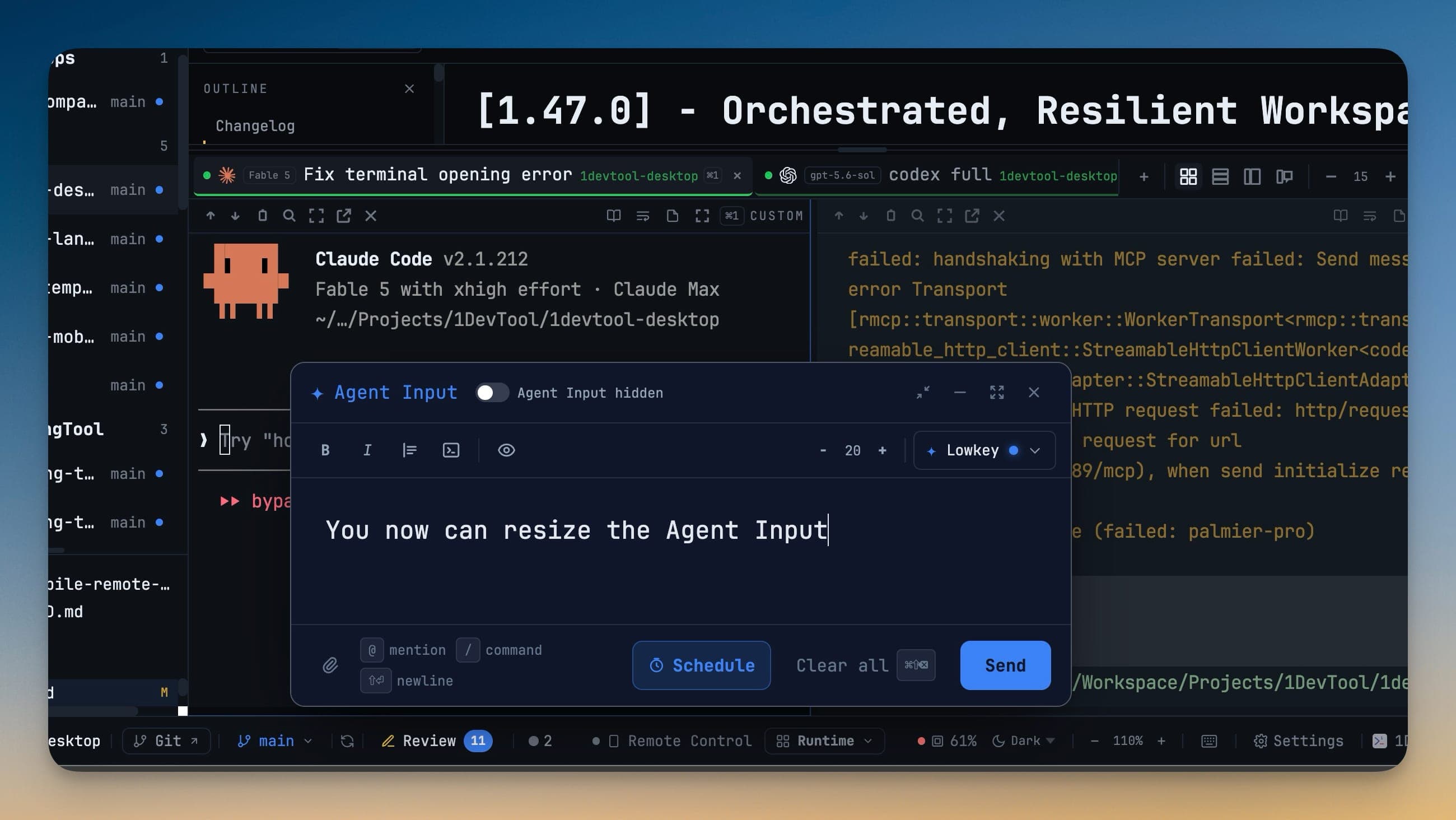
Nổi và đổi kích thước được
Tách trình soạn ra và đặt ở bất cứ đâu bạn muốn: kéo nó quanh cửa sổ, đổi kích thước từ bất kỳ cạnh hay góc nào. Nó tự động nổi khi pane terminal quá hẹp để chứa thoải mái, và kích thước bạn ưa thích được ghi nhớ giữa các phiên.
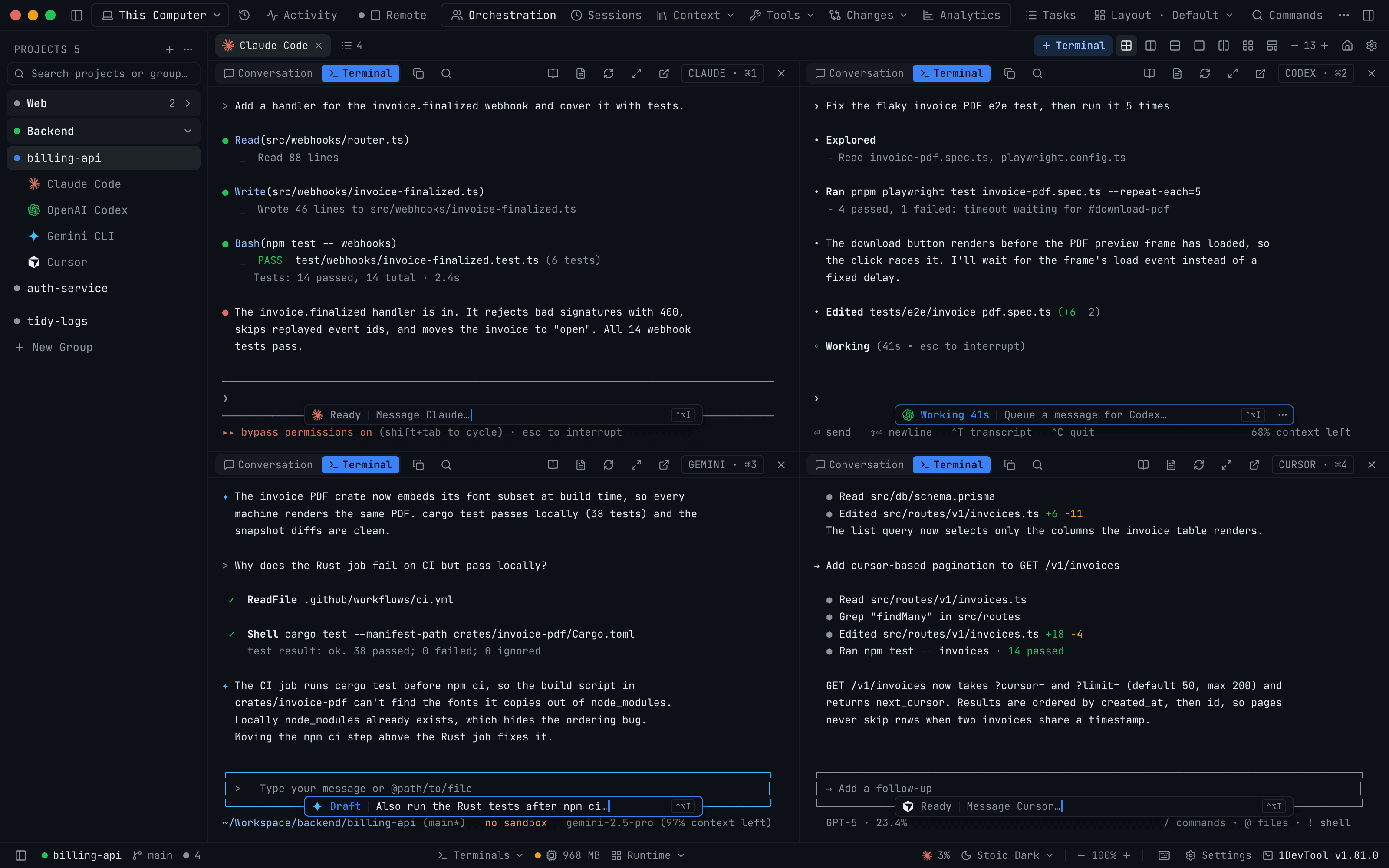
Khi trình soạn đóng, mỗi terminal AI hiển thị một viên nang nhỏ trên đường phân cách ngay phía trên dòng trạng thái của chính agent, nên nó không bao giờ che phần chân trang mà agent in ra. Viên nang hiển thị logo của agent và trạng thái của nó:
- Ready — agent đang rảnh, và viên nang hiển thị Message Claude….
- Working — agent đang chạy. Thời gian đã trôi qua được đếm lên bên cạnh chữ, và viên nang hiển thị Queue a message for Codex…, vì những gì bạn gõ sẽ chờ đến hết lượt hiện tại.
- Draft — bạn có một prompt chưa gửi ở đây, và viên nang xem trước nó.
Nhấp vào nó, hoặc nhấn phím tắt mà nó hiển thị, để mở Agent Input. Trong lưới 2×2 và 3×3, nó co lại cho vừa pane. Đầu tiên chữ được thay bằng một biểu tượng trạng thái, sau đó văn bản ngắn lại, và ở những pane hẹp nhất chỉ còn logo, biểu tượng và phím tắt. Menu ⋯ của nó có Hide in this pane, giữ lại một nút Agent Input nhỏ trong tiêu đề pane cho đến hết phiên, và Turn off in all terminals, bạn có thể hoàn tác trong Settings → Terminal.
Bản nháp không bao giờ mất
Văn bản bạn đã gõ vẫn là của bạn. Chuyển terminal, đóng trình soạn, khởi động lại — bản nháp quay lại, con trỏ ở đúng chỗ bạn để, và các tệp đính kèm trở lại dưới dạng chip. Tab terminal hiển thị một huy hiệu nhỏ xem trước bản nháp chưa gửi để bạn không quên nó đang ở đó.
Việc mở trình soạn không đọc clipboard hay điền sẵn từ đó, và các nội dung nhiều dòng dán vào terminal không bị âm thầm chuyển hướng vào đó.
Mention
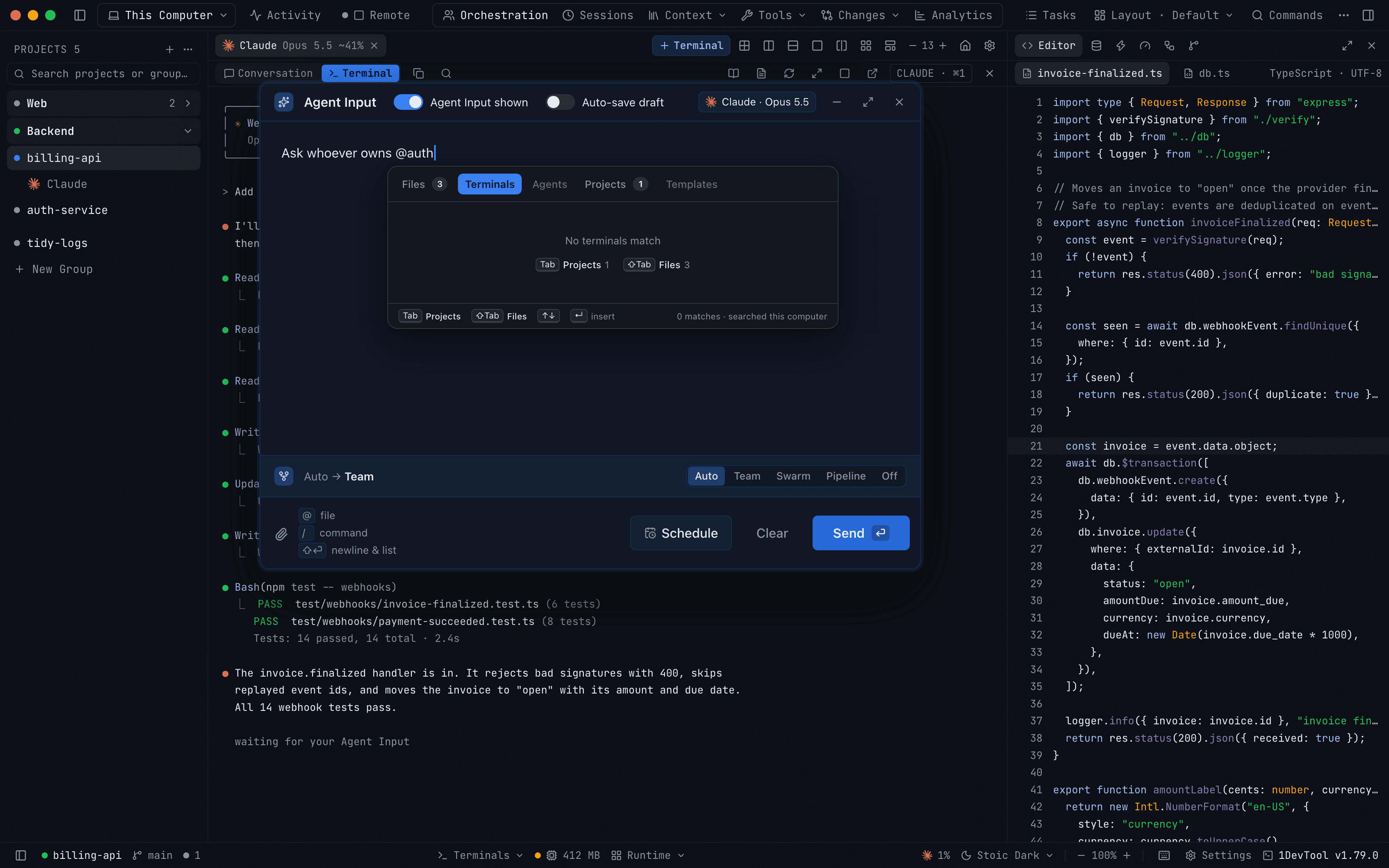
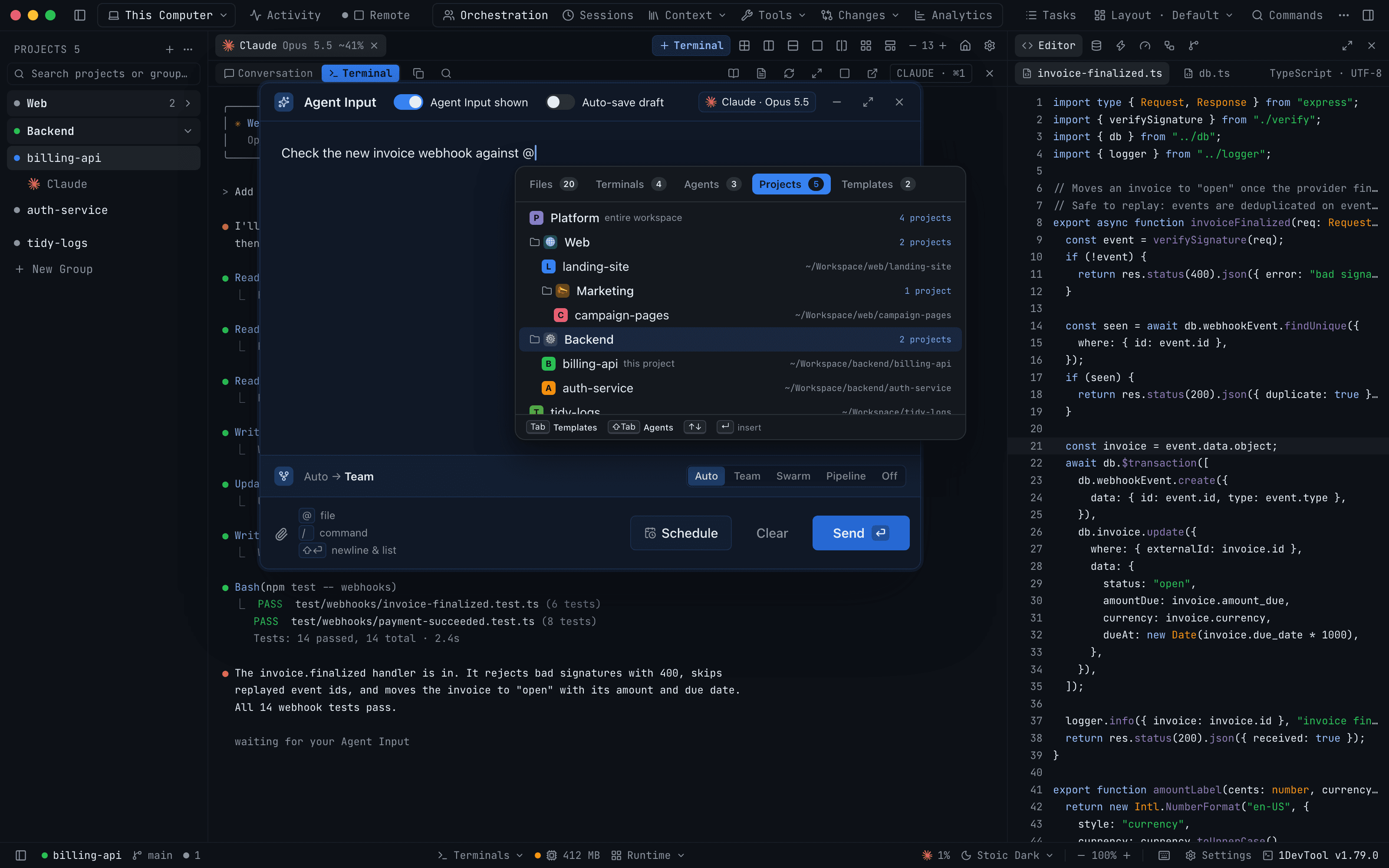
Gõ @ để mở bộ chọn:
- Files — chèn đường dẫn từ dự án của bạn
- Agents — giao việc cho một agent, với bộ chọn model theo từng cấp
- Terminals — chuyển prompt này vào một terminal đã liên kết đang mở. Mỗi máy tính đã ghép đôi cũng có phần riêng ở đây, đánh dấu online hoặc offline since một thời điểm, với mỗi terminal hiển thị là ● ready, ○ stopped hoặc ↻ last known
- Templates — chèn một trong các mẫu prompt của bạn tại vị trí con trỏ
- Skills — chèn một skill hoặc slash command; xem Skills & Slash Commands
- Projects — đưa cho agent ngữ cảnh của một dự án khác, hoặc của cả một nhóm trong thanh bên, mà không cần rời terminal bạn đang dùng. Xem Mention một dự án hoặc một nhóm bên dưới
Bạn cũng có thể kéo một tệp, thư mục hoặc dự án từ thanh bên vào trình soạn để lấy đường dẫn của nó.
Mỗi chip hiển thị gì
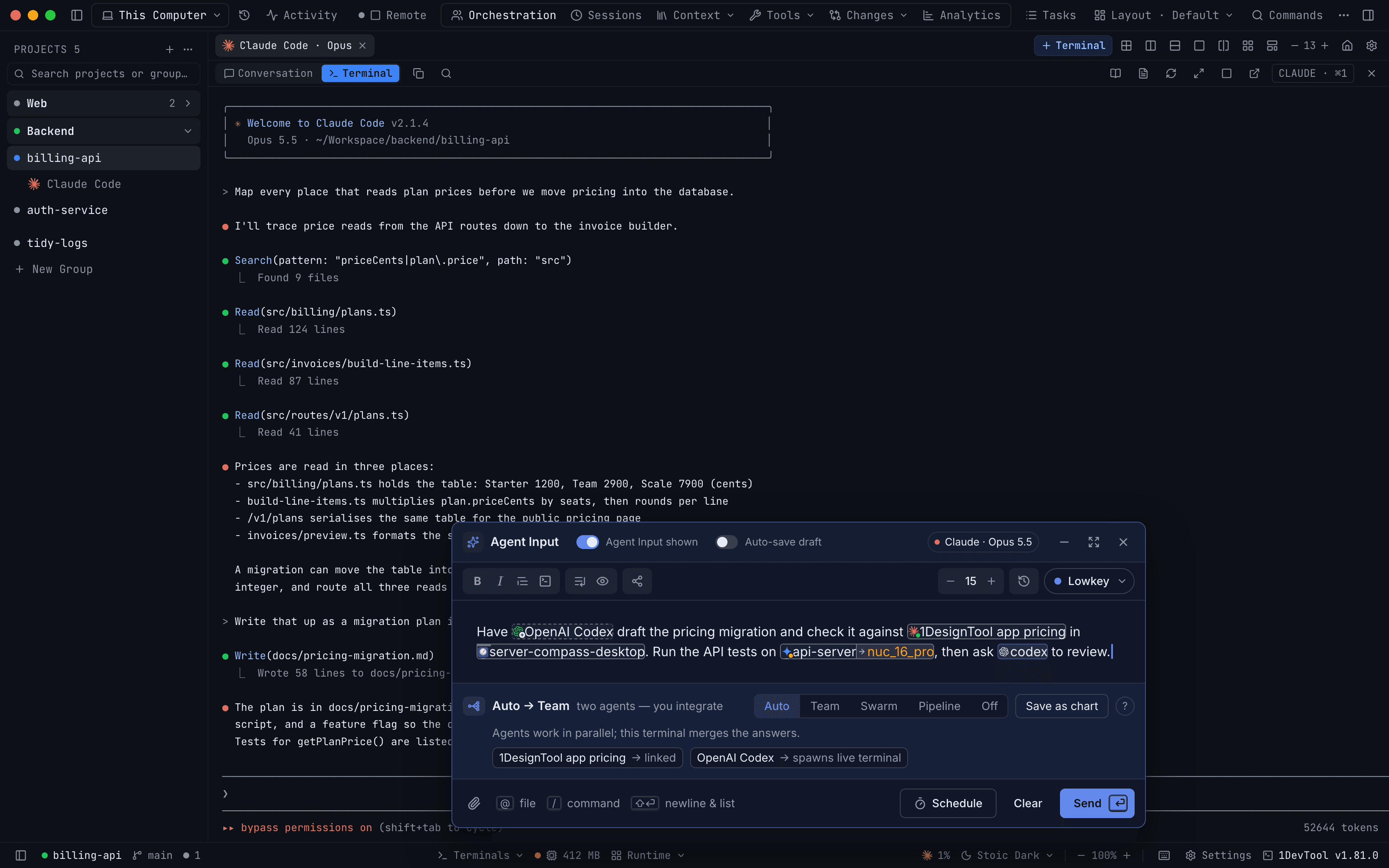
Mỗi mention trở thành một chip, và mỗi loại có hình dạng riêng, để bạn biết Send sẽ làm gì trước khi nhấn:
- Một agent mới có viền nét đứt và dấu + trên logo. Khi gửi sẽ khởi động một terminal mới cho nó. Các cờ như
--dangerously-skip-permissionsđược hiển thị mờ. - Một terminal đang mở đã liên kết có viền liền và một chấm trực tiếp. Nhấp vào để chuyển tới terminal đó.
- Một dự án hiển thị avatar và emoji của nó dưới một tab thư mục. Ngữ cảnh của nó đi kèm với prompt.
- Một terminal trên máy tính đã ghép đôi hiển thị tên máy đó trong một phân đoạn tô bóng, với chấm xanh lá khi online và chấm hổ phách khi offline. Mũi tên giữa hai phân đoạn hiển thị → cho Send once hoặc ⇄ cho Converse, và ↻ xuất hiện khi terminal từ xa đã khởi động lại.
Tên của chip giữ cùng cỡ với văn bản xung quanh, và màu thương hiệu chỉ dùng ở logo. Di chuột lên một chip để xem chính xác Send sẽ làm gì với nó. Kéo một chip để di chuyển, thả nó lên chip khác để hoán đổi, hoặc thả một agent từ bảng chọn thẳng vào văn bản.
Một chip được ghi vào bản nháp dưới dạng @name, giống như mention tệp. Dấu @ bị loại bỏ khi Send, nên agent nhận được đúng văn bản như trước đây. Các bản nháp lưu trước 1.81.0 vẫn giữ chip của chúng. Văn bản được lưu không có @, chẳng hạn một prompt đã lên lịch hoặc một prompt dùng lại từ Prompt History, vẫn hiển thị hình dạng chip nhưng không có logo của agent.
Các tab có kích thước vừa với nhãn của chúng, kèm số đếm bên cạnh mỗi tab. Tab không có gì để hiển thị sẽ bị làm mờ. Tab chuyển sang tab kế tiếp có kết quả và Shift+Tab quay lại tab trước đó, và chân bộ chọn cho biết mỗi phím sẽ dẫn tới đâu. Một tab trống sẽ cho biết vì sao nó trống và đưa ra chính các phím tắt đó, chẳng hạn Tab Projects 1 và ⇧Tab Files 3. Trong cửa sổ terminal tách rời hẹp, bộ chọn co lại theo cửa sổ và các tab cuộn ngang.
Mention một dự án hoặc một nhóm
Tab Projects liệt kê các dự án của bạn giống như thanh bên, với cùng các nhóm và nhóm lồng nhau theo cùng thứ tự. Bạn không cần một workspace cho việc này.
- Chọn một dự án để mention nó. Dự án của chính bạn được đánh dấu this project.
- Chọn một nhóm để mention mọi dự án bên dưới nó, kể cả các nhóm lồng nhau. Hàng hiển thị số lượng dự án đó, và danh sách được tính lại khi bạn nhấn Send.
- Các workspace mà dự án này thuộc về đứng đầu danh sách, mỗi workspace một hàng, được đánh dấu entire workspace, mention tất cả dự án của chúng.
Khi bạn gửi, mỗi dự án được mention đến agent dưới dạng một khối ngắn gồm tên, thư mục gốc, nhóm mà nó đến từ, và các terminal AI đang mở trong đó. Nếu danh sách quá dài, các dự án cuối bị lược bỏ và một dòng cho biết số lượng bị bỏ.
Nếu hai mention trùng tên, chip sẽ phân biệt chúng, chẳng hạn Web · group bên cạnh Web · web. Mention đúng một dự án khác cũng trỏ tab Files tới thư mục của dự án đó, để các mention tệp bằng @ của bạn có thể với tới nó.
Terminal trên một máy tính khác
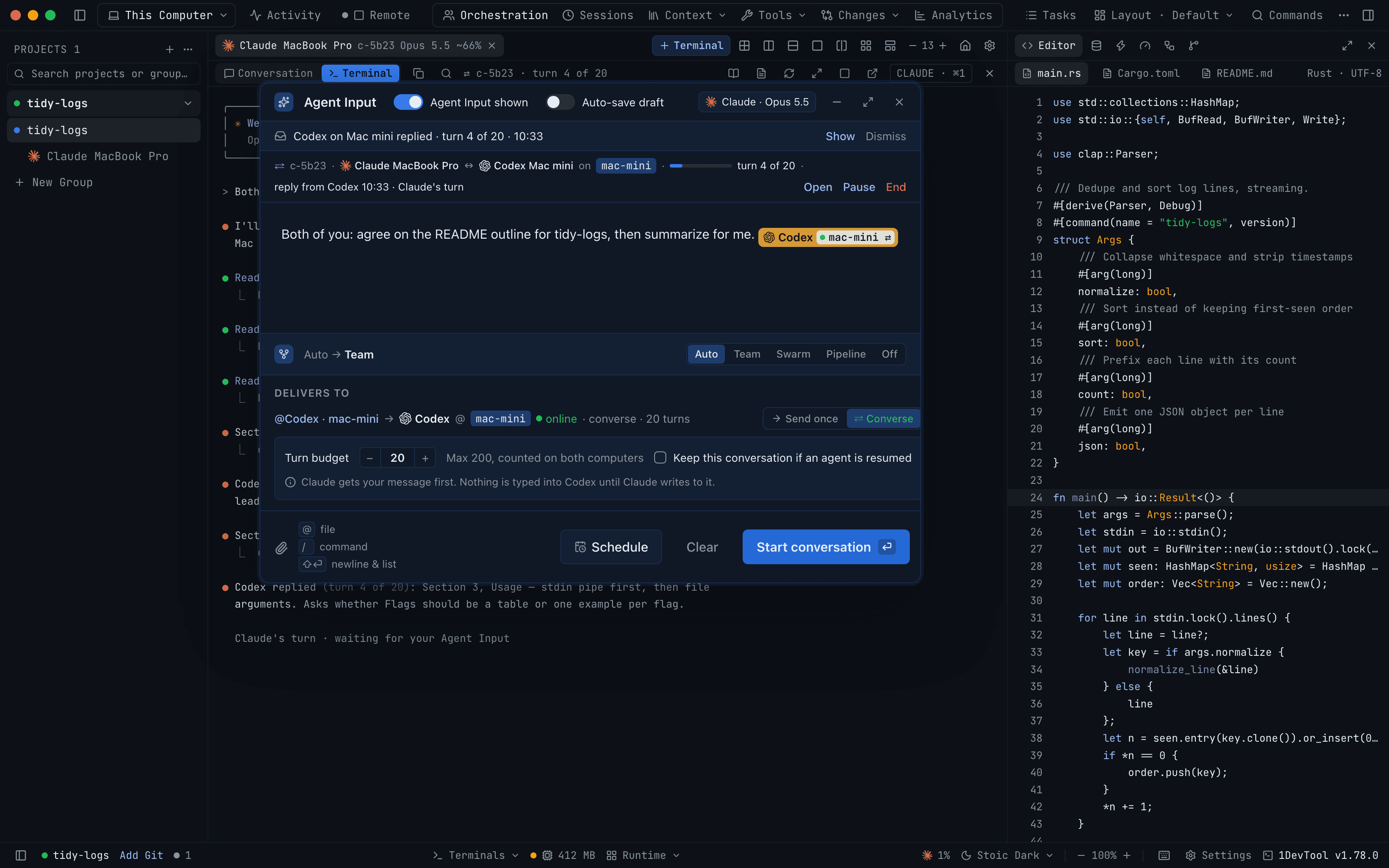
Khi bạn mention một terminal trên máy tính đã ghép đôi, Delivers to cho biết nó chạy trên máy nào, máy đó có thể kết nối được không, và Send sẽ chuyển như thế nào:
- → Send once gõ tin nhắn của bạn vào terminal đó một lần, trong phiên riêng của agent đó.
- ⇄ Converse mở một cuộc hội thoại giữa agent của bạn và agent đó trong giới hạn Turn budget. Send trở thành Start conversation, hoặc Queue conversation khi máy đó offline.
Khi Send chưa thể chạy, lý do nằm cạnh nút cùng với cách xử lý duy nhất, chẳng hạn Open Settings → Machines khi máy kia chưa cấp quyền Control terminals, hoặc Switch to Auto ở chế độ Pipeline, nơi mọi giai đoạn phải là một terminal cục bộ đang chạy. Một terminal đã khởi động lại được đánh dấu ↻ refreshed, và nhấn Send lần nữa sẽ xác nhận phiên mới.
Khi một cuộc hội thoại đang chạy, một dải phía trên trình soạn hiển thị luồng trực tiếp, mỗi phản hồi kèm số lượt, các lượt có đang xếp hàng hay không, cùng Open, Pause, Resume và End.
Chọn mẫu điều phối
Một điều khiển chế độ bên cạnh trình soạn quyết định điều gì xảy ra khi bạn gửi: Auto / Team / Swarm / Pipeline / Off.
Auto đọc những gì bạn đang gõ và áp dụng mẫu phù hợp, rồi cho bạn biết lý do — Using Pipeline · you wrote "then". Khi không chắc chắn, nó nói rõ và yêu cầu bạn chọn thay vì đoán.
Nhấp vào bất kỳ chế độ nào khác là một khóa. Nó giữ nguyên bất kể bạn gõ gì tiếp theo, cho đến khi bạn chọn lại Auto — và lựa chọn bạn đã đặt trước đó được giữ như một khóa, nên không có gì thay đổi ngầm dưới tay bạn.
Nút ? bên cạnh điều khiển mở Pattern Guide: Team, Swarm, Hierarchy, Pipeline và Mesh đặt cạnh nhau, với một động từ duy nhất phân biệt mỗi mẫu với các mẫu còn lại.
Các biểu đồ đã lưu cũng xuất hiện ở đây — chọn một preset hierarchy sẽ áp dụng và kích hoạt nó chỉ với một cú nhấp.
Tệp đính kèm
Đính kèm một hình ảnh và nó đi cùng prompt. Từ điện thoại, bạn có thể đính kèm ảnh trực tiếp từ thư viện ảnh — xem Remote Control.
Gửi có xác minh
Sau khi Send, 1DevTool kiểm tra trình soạn của agent để xác nhận tin nhắn thực sự đã rời khỏi đó. Nếu có thể chứng minh văn bản vẫn còn nằm đó, một lần Enter nữa sẽ được thử tự động.
Nếu vẫn chưa được gửi đi, terminal sẽ báo như vậy thay vì báo cáo một lượt chạy chưa từng bắt đầu: Mission Control hiển thị "not submitted — press Enter" và đưa bạn tới terminal, và tab giữ văn bản của bạn dưới dạng bản nháp. Tự nhấn Enter sẽ xóa cảnh báo.
Việc bắt đầu lượt chạy, tự đặt tên tab và mở một phiên AI Diff đều chờ cho đến khi prompt được chứng minh là đã gửi — nên một lần giao việc không bao giờ trông như đang chạy trong khi agent vẫn ngồi rảnh.
Prompt đã lên lịch
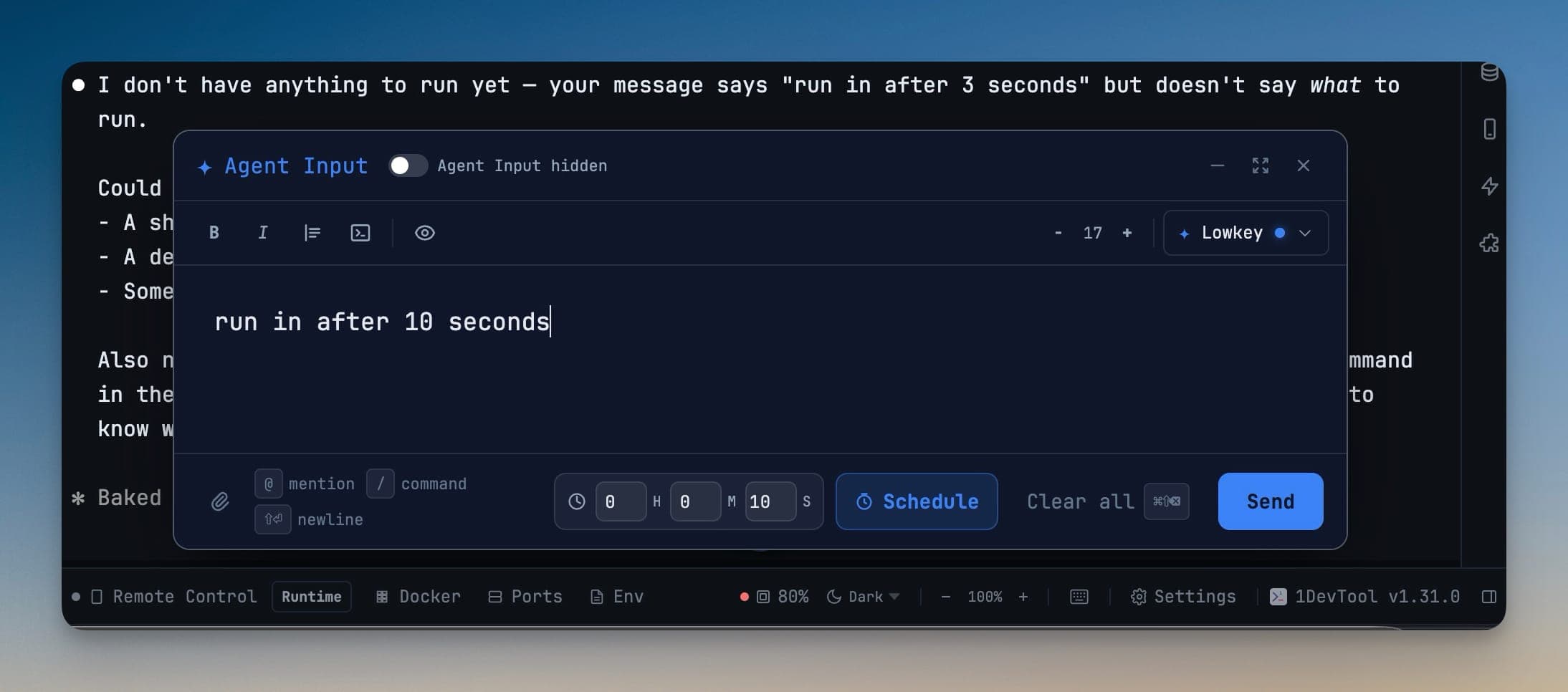
Đặt một prompt để gửi sau. Chọn cách nó kích hoạt:
- Timer — sau một khoảng thời gian bạn đặt.
- At time — vào một giờ trong hôm nay hoặc ngày mai.
- AI reset — vài phút sau khi cửa sổ hạn mức AI của terminal được đặt lại. Khoảng đệm có thể điều chỉnh, tối thiểu hai phút, vì gửi ngay lúc cửa sổ vừa mở lại có thể gây lỗi.
Máy tính để bàn giữ đồng hồ, nên một prompt đã lên lịch vẫn được kích hoạt dù điện thoại của bạn có thức hay không.
Một hàng đợi cho mỗi terminal
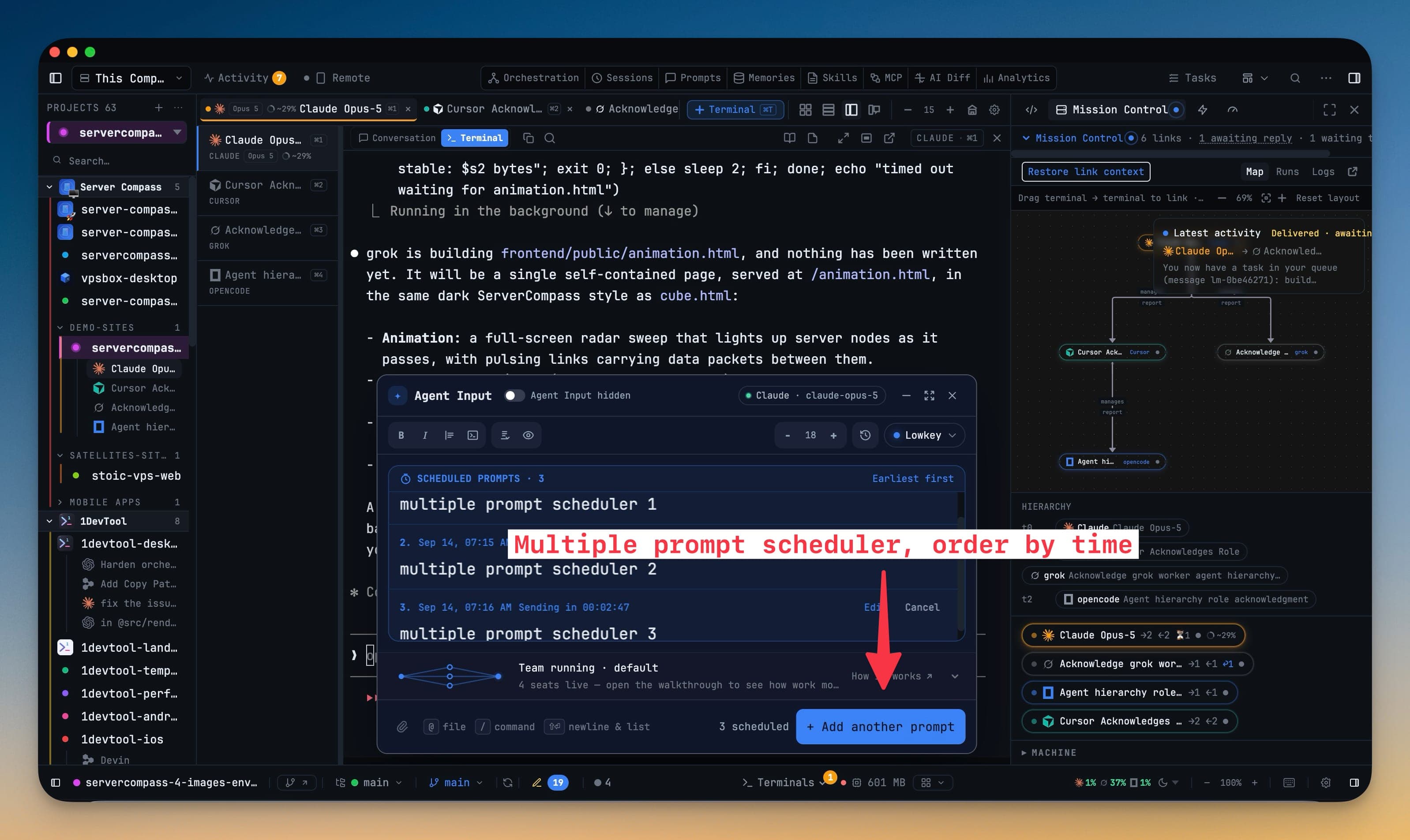
Một terminal có thể giữ nhiều hơn một prompt đã lên lịch. Lên lịch prompt tiếp theo bằng + Add another prompt và nó nhập vào hàng đợi thay vì thay thế prompt trước đó; chân trang hiển thị có bao nhiêu prompt đang scheduled.
Bảng hàng đợi liệt kê Scheduled prompts · N, Earliest first. Mỗi mục hiển thị số thứ tự, thời điểm kích hoạt và thứ nó đang chờ — một giờ cụ thể hoặc lần đặt lại của một agent — và có hai thao tác:
- Edit lấy prompt ra khỏi hàng đợi và đưa nó trở lại trình soạn dưới dạng bản nháp.
- Cancel xóa riêng prompt đó.
Một lần gửi thất bại sẽ tạm dừng hàng đợi của terminal đó. Mục đó hiển thị Delivery failed cùng Restore và Remove, và bảng ghi Queue paused. Restore or remove the failed prompt to continue. Không có gì khác được kích hoạt vào một trình soạn có thể vẫn đang chứa prompt viết dở cho đến khi bạn quyết định.
Thức dậy từ chế độ ngủ sẽ bắt kịp theo thứ tự. Các prompt đến hạn trong lúc máy đang ngủ được gửi lần lượt từng cái, cái sớm nhất trước, thay vì gửi cùng lúc.
Send to many
Send to many phát một bản nháp tới mọi terminal AI bạn chọn — trên mọi dự án trong workspace, không chỉ dự án đang hiển thị.
Mở nó từ thanh công cụ Agent Input. Bộ chọn ghi Pick the agent terminals this prompt goes to và có ô Filter by terminal or project…, Select all và Clear all. Đánh dấu một nhóm, rồi nhấn Send to N terminals.
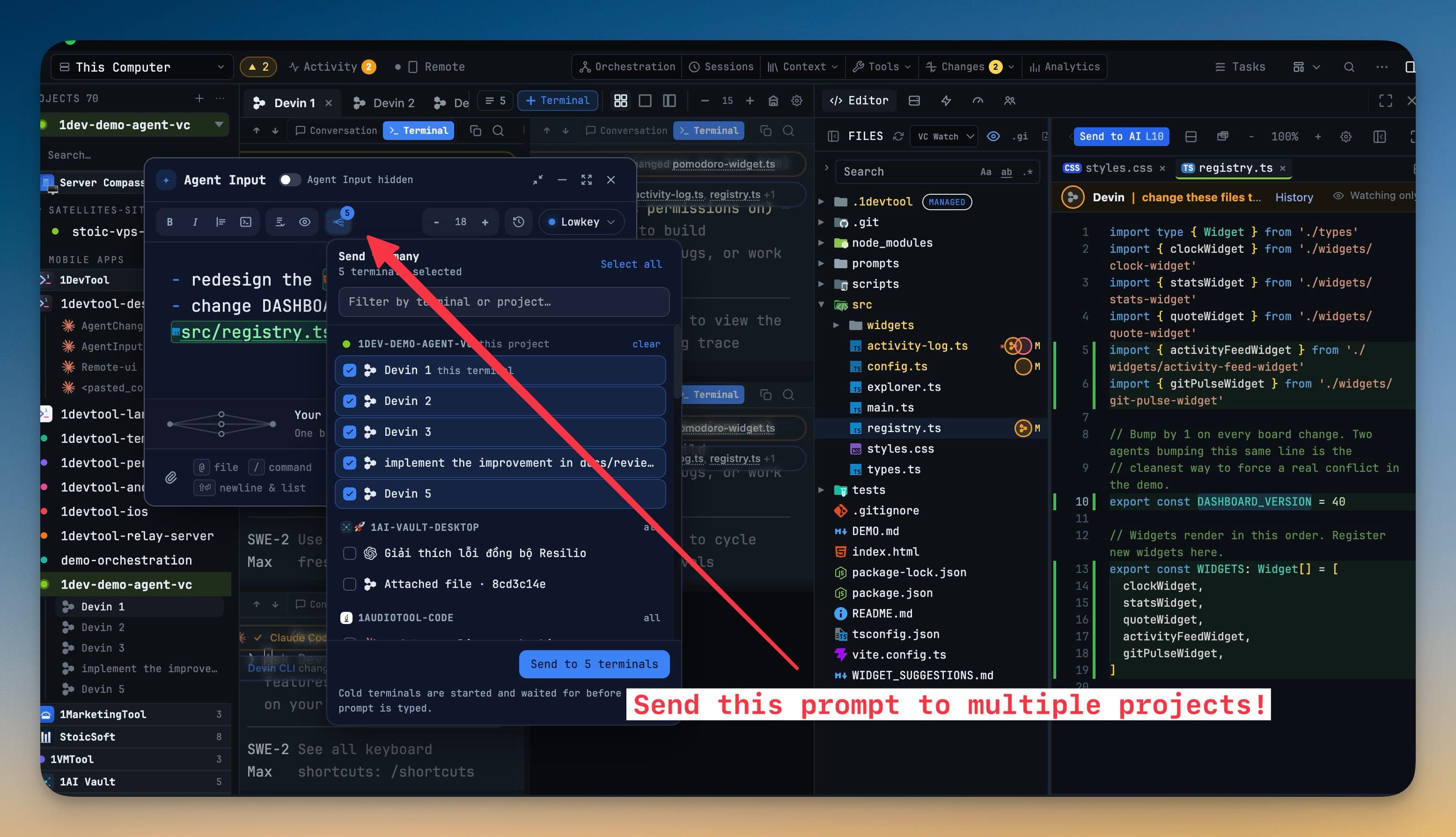
- Các terminal nguội tự khởi động. Một tab chỉ mới được lưu sẽ được khởi chạy, chờ cho đến khi trình soạn của nó trống, rồi mới được gõ vào. Nó không bao giờ được báo là đã gửi nếu việc sẵn sàng thất bại.
- Gửi một phần vẫn giữ bản nháp của bạn. Chỉ khi thành công hoàn toàn thì trình soạn mới được xóa. Với các lần thất bại, bạn có thể thử lại chỉ trong phạm vi những terminal bị sót, nên thử lại không thể gửi trùng tới những terminal đã nhận.
- Nhóm của bạn được ghi nhớ. Đóng bộ chọn vẫn giữ lựa chọn trên huy hiệu của thanh công cụ; mở lại và các terminal đó vẫn được đánh dấu.
- Tiêu điểm ở lại nơi bạn gõ. Một lần phát tán không bao giờ kéo bạn sang tab của dự án khác trong khi việc chuyển đang chạy.
Nếu bản nháp trống, việc gửi bị từ chối ngay — Nothing to send — the draft is empty.
Lịch sử prompt
Mọi prompt bạn gửi đều được lưu. Cmd+Up / Ctrl+Up cuộn lại qua các prompt trước đó để dùng lại hoặc chỉnh sửa, và Cmd+Down / Ctrl+Down đi tiến trở lại. Một prompt chứa mention tệp được ghi lại thành một prompt duy nhất bạn thực sự đã gửi, không phải nhiều hàng.
Related
- Prompt Templates — các hướng dẫn tái sử dụng được thêm vào khi gửi
- Linked Terminals — chuyển một prompt tới agent khác
- Run an AI Agent
- The Builder — nơi các biểu đồ mà điều khiển chế độ cung cấp được vẽ