Tự động hóa trình duyệt
Cho phép các agent AI điều khiển bảng điều khiển Browser mà bạn đã dùng — với các tab, lịch sử và phiên đăng nhập của chính bạn.
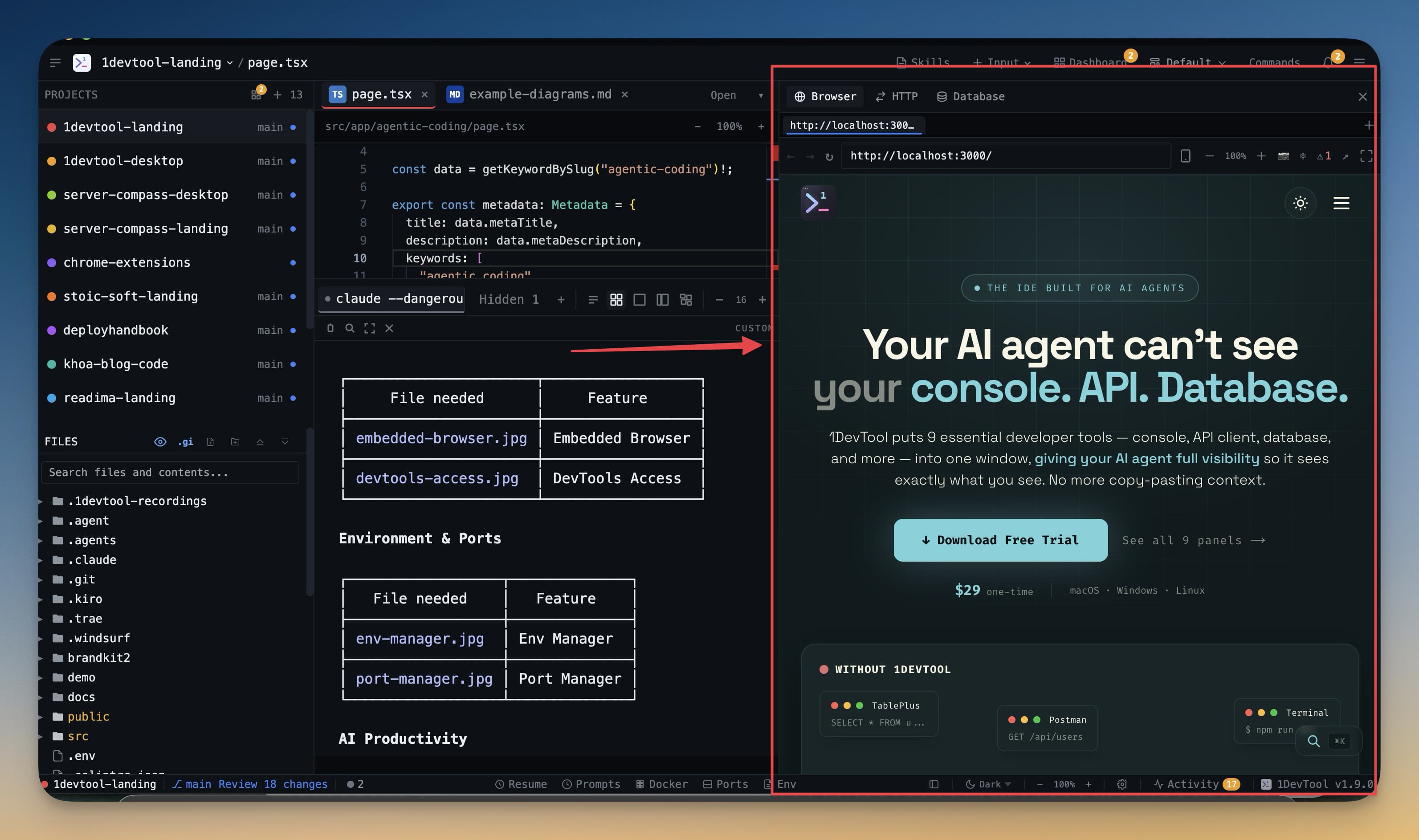
Hầu hết các công cụ tự động hóa trình duyệt đều cấp cho agent một trình duyệt mới, trống và chưa đăng nhập. 1DevTool làm điều ngược lại: các agent kết nối qua 1DevTool MCP hoạt động ngay trên bảng điều khiển Browser hiển thị mà bạn đang dùng, với các tab, lịch sử điều hướng và phiên đăng nhập sẵn có.
Điều đó có nghĩa là agent có thể kiểm tra một trang nằm sau lớp đăng nhập của bạn, tái hiện lỗi trên môi trường staging, hoặc xác minh một bản sửa lỗi ngay trong ứng dụng bạn đang mở sẵn.
Agent có thể làm gì
- Mở và chọn tab
- Điều hướng đến một URL, quay lại, tiến tới, tải lại trang
- Kiểm tra cấu trúc trang
- Nhấp vào các thành phần điều khiển, nhập văn bản, chọn tùy chọn từ select, nhấn phím
- Chờ trang thay đổi
- Đọc kết quả console
- Chụp ảnh màn hình chính xác của tab hiện tại khi cần ngữ cảnh trực quan
Cách nó luôn được kiểm soát
Giới hạn theo project và tab. Tự động hóa được gắn với một project và tab cụ thể thay vì tự do di chuyển khắp trình duyệt của bạn.
Một tab tự động hóa cho mỗi project. Agent điều khiển trình duyệt sẽ tái sử dụng cùng một tab tự động hóa qua các lệnh gọi và các lần thử lại. Nếu yêu cầu rõ ràng một tab mới thì vẫn sẽ mở một tab mới — nhưng một vòng lặp thử lại sẽ không còn để lại hàng chục tab phía sau nữa.
Tham chiếu trang được làm mới sau khi điều hướng. Một element handle có từ trước khi trang tải sẽ không bị âm thầm tái sử dụng trên trang mới.
Trường mật khẩu và tệp được bảo vệ. Agent không thể nhập vào trường mật khẩu hoặc đính kèm tệp thông qua tự động hóa.
Cửa sổ vẫn thuộc quyền kiểm soát của bạn. Tự động hóa không chiếm focus, và việc chuyển sang project khác sẽ không còn kéo bạn trở lại sau mỗi vài giây trong khi một lượt chạy đang diễn ra.
Trang lớn và ảnh chụp màn hình
Một payload toàn trang hoặc một ảnh chụp màn hình lớn có thể nặng tới hàng megabyte. Agent vẫn nhận được kết quả MCP đầy đủ, trong khi giao diện desktop chỉ xử lý một bản xem trước gọn nhẹ, an toàn — nhờ đó một lệnh gọi nặng không khiến ứng dụng hay terminal AI có cảm giác bị treo.
Yêu cầu rõ ràng
Nếu bạn muốn agent sử dụng cụ thể bảng điều khiển Browser trong ứng dụng, hãy nói rõ điều đó — "use the 1DevTool browser MCP". Các agent được hỗ trợ khi đó sẽ kết nối trực tiếp với bảng điều khiển hiển thị thay vì mở một phiên Chrome bên ngoài hoặc tạo thêm một terminal agent khác.
Tắt tính năng
Mỗi công cụ trình duyệt đều có công tắc riêng trong Kiểm soát MCP. Hãy tắt những công cụ bạn không muốn agent truy cập được; nếu agent gọi một công cụ đã bị tắt, một huy hiệu nêu tên công cụ đó sẽ xuất hiện trên terminal của agent, kèm nút Enable để bật lại chỉ với một cú nhấp.
Liên quan
- Tổng quan Browser — bản thân bảng điều khiển
- Kiểm soát MCP — bật/tắt từng công cụ riêng lẻ
- Lịch sử hoạt động — xem lại những gì agent đã làm