Tài khoản & Hạn mức
Thêm, chuyển đổi, đăng nhập lại và gỡ mọi tài khoản AI trong một bảng điều khiển, xem terminal tiếp theo sẽ khởi động bằng tài khoản nào, theo dõi chi phí theo model và đặt chính sách cho pool.
Usage pill cho bạn biết một agent đang hoạt động ra sao. Tài khoản & Hạn mức là bức tranh toàn cảnh, và từ v1.77.0 đây cũng là nơi duy nhất để quản lý tài khoản AI: mọi tài khoản của mọi nhà cung cấp, mỗi tài khoản còn bao nhiêu, đã tốn bao nhiêu, và terminal tiếp theo sẽ khởi động bằng tài khoản nào. Trước v1.77.0, bảng điều khiển này có tên là Spend & Quota Center.
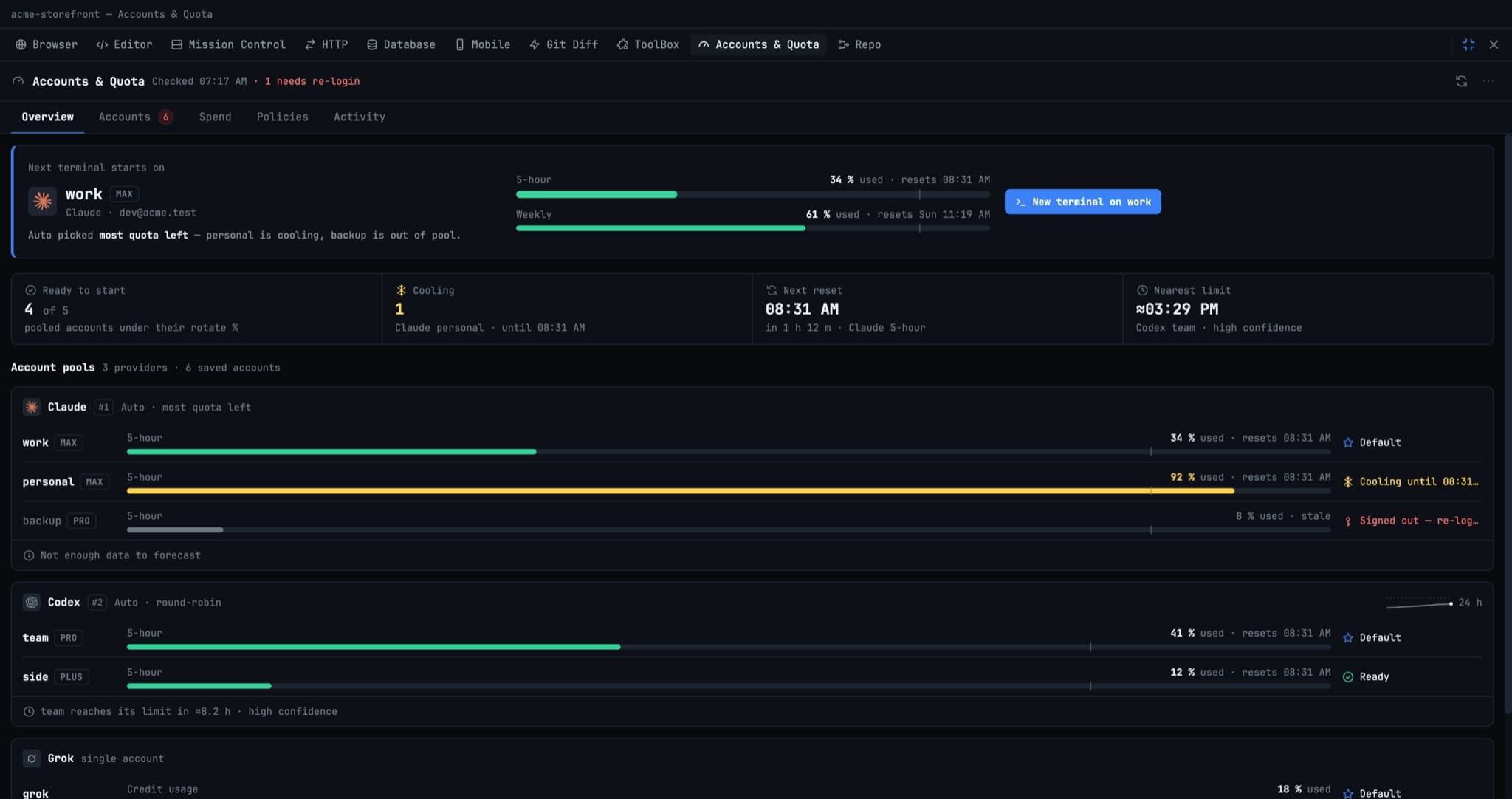
Mở bảng điều khiển
- Nhấn
Cmd+Shift+U/Ctrl+Shift+U, dù có mở dự án hay không. - Tìm Open Accounts & Quota trong command palette. Từ khóa "accounts", "add account" và "login" cũng khớp.
- Khi chưa mở dự án nào, bấm Accounts & Quota trong mục Everywhere ở thanh bên Tools, hoặc Open Accounts & Quota bên cạnh danh sách AI accounts trên màn hình Welcome.
- Từ Open Accounts & Quota trong quota pill ở header, hoặc Manage pool trên một cảnh báo hạn mức.
Tài khoản không gắn với dự án nào; chúng được dùng chung cho mọi dự án. Khi mở mà không có dự án, bảng điều khiển có nút Close riêng. Nếu một dự án được kích hoạt trong lúc bảng đang mở, bảng sẽ chuyển vào bố cục của dự án đó thay vì biến mất.
Mục Settings → Agents → Accounts and Usage đã được chuyển về đây từ v1.77.0. Settings hiện chỉ hiển thị một dòng ghi chú, "Accounts, quota and spend moved to Accounts & Quota", kèm nút Open, và các liên kết cũ từ cảnh báo hạn mức, menu đã lưu và tìm kiếm trong Settings sẽ dẫn đến đúng tab tương ứng.
Các nhà cung cấp được hỗ trợ: Claude, Codex, Gemini, Qwen, OpenCode, Amp, Antigravity, Grok, Cline và Cursor.
Từ v1.85.1, mọi terminal chạy trên một tài khoản đã lưu cũng hiển thị hạn mức của tài khoản đó ở header của pane, ví dụ 5h 42% wk 10%. Header đọc cùng nguồn dữ liệu với bảng điều khiển này nên các con số luôn khớp nhau. Xem AI Usage & Quota.
Tổng quan
Tab này mở đầu bằng thẻ Next terminal starts on. Thẻ cho biết tài khoản mà terminal mới sẽ dùng, kèm gói, email, mức dùng 5 giờ và theo tuần, cùng một dòng giải thích lý do được chọn, ví dụ Auto picked most quota left, personal is cooling, backup is out of pool. Cách chọn giống hệt cách ứng dụng chọn tài khoản khi một terminal khởi động. New terminal on sẽ mở một terminal trên tài khoản đó.
Bên dưới thẻ là bốn con số:
- Ready to start: các tài khoản trong pool đang dưới ngưỡng rotate %.
- Cooling: các tài khoản đã chạm giới hạn, và thời điểm chúng hoạt động trở lại.
- Next reset: lần reset cửa sổ hạn mức gần nhất.
- Nearest limit: tài khoản dự kiến cạn hạn mức đầu tiên, kèm mức độ tin cậy.
Phần Account pools sau đó hiển thị một lane cho mỗi nhà cung cấp, một hàng cho mỗi tài khoản, và một trạng thái duy nhất trên mỗi hàng: Default, Ready, Cooling until … hoặc Signed out. Biểu đồ sparkline và dự báo ("team reaches its limit in ≈8.2 h") xuất hiện khi đã có đủ dữ liệu. Nếu bạn đã đăng nhập vào một CLI nhưng chưa lưu phiên đăng nhập đó, lane sẽ hiện nút Save. Các nhà cung cấp chỉ báo hạn mức, như Cursor, có mục Quota-only providers riêng. Cursor hiển thị gói và tài khoản đang đăng nhập của bạn, kèm ghi chú rằng nó không công bố số liệu sử dụng qua CLI; 1DevTool không bao giờ tự bịa ra một con số phần trăm.
Tài khoản
Trình quản lý tài khoản đầy đủ. Lọc theo nhà cung cấp hoặc theo tên, rồi bấm Add account để thêm tài khoản qua ba bước:
- Provider: Claude, Codex, Gemini, Qwen, OpenCode hoặc Grok.
- Sign in: Open login terminal chạy lệnh đăng nhập của nhà cung cấp. Với Claude, tài khoản đăng nhập bên trong config home riêng của nó, nên phiên đăng nhập hiện tại và mọi terminal đang mở vẫn hoạt động bình thường. Nếu không có dự án nào đang mở, 1DevTool sẽ tạo một dự án Home cho terminal đăng nhập.
- Name: đặt tên như Work.
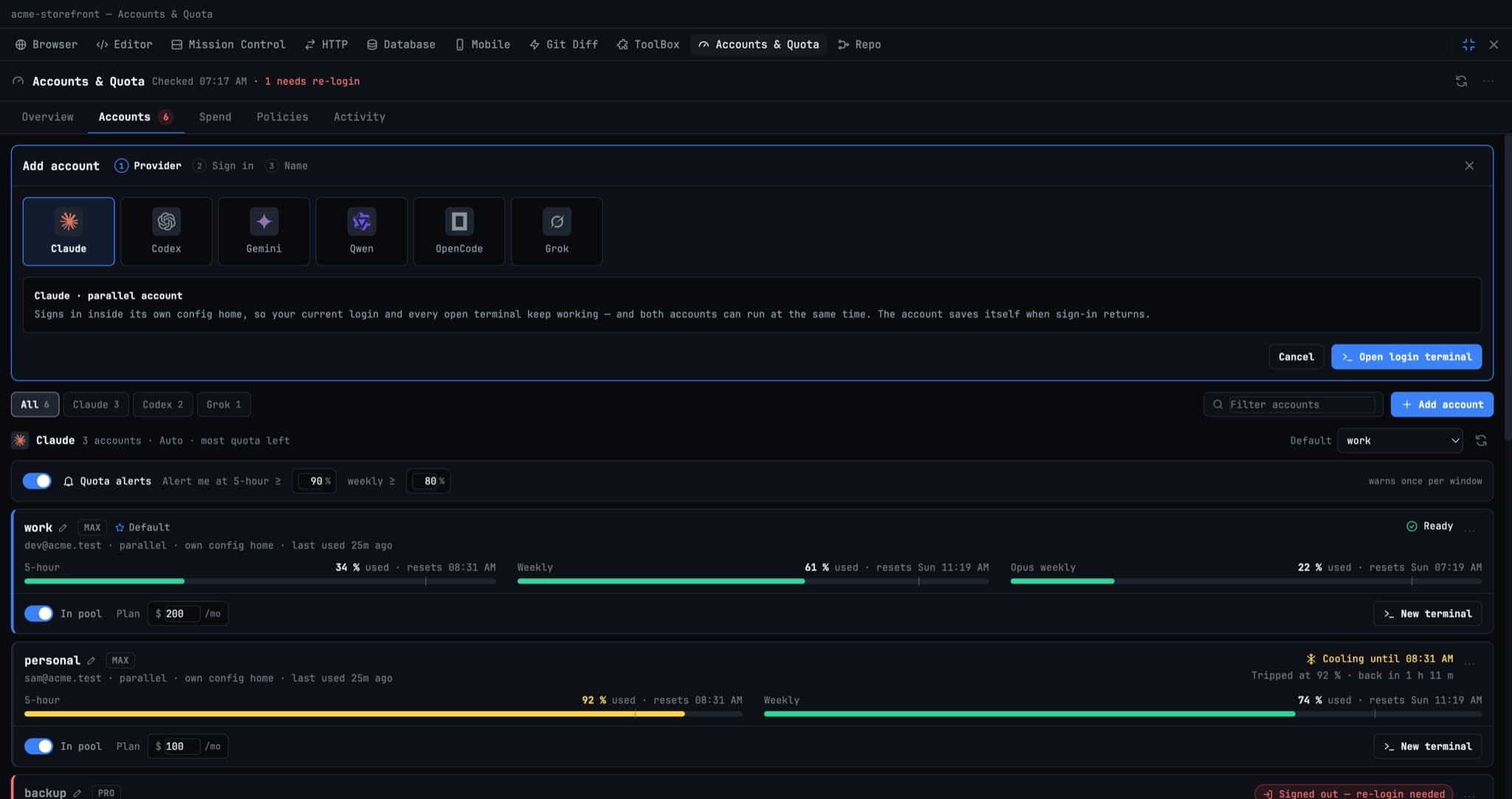
Hoàn tất đăng nhập Claude (v1.80.0). Trong khi đăng nhập đang chạy, hộp thoại hiển thị liên kết đăng nhập cùng Copy link và Open, để bạn hoàn tất ở đúng profile trình duyệt đang chứa tài khoản Claude cần dùng. Nếu trình duyệt dừng ở trang "Authentication code" thay vì quay lại ứng dụng, hãy dán mã vào hộp thoại và nhấn Submit code. Hộp thoại luôn cho bạn biết quá trình đăng nhập kết thúc ra sao:
- Nếu bạn đăng nhập bằng chính tài khoản Claude mà máy Mac này đang dùng, hộp thoại đề xuất Add anyway, giữ nó như một tài khoản riêng để Auto có thể xoay vòng các terminal mới sang, hoặc Discard.
- Một lần đăng nhập bị hủy hoặc thất bại sẽ hiển thị Close và Try again thay vì cứ chờ ở Waiting for login….
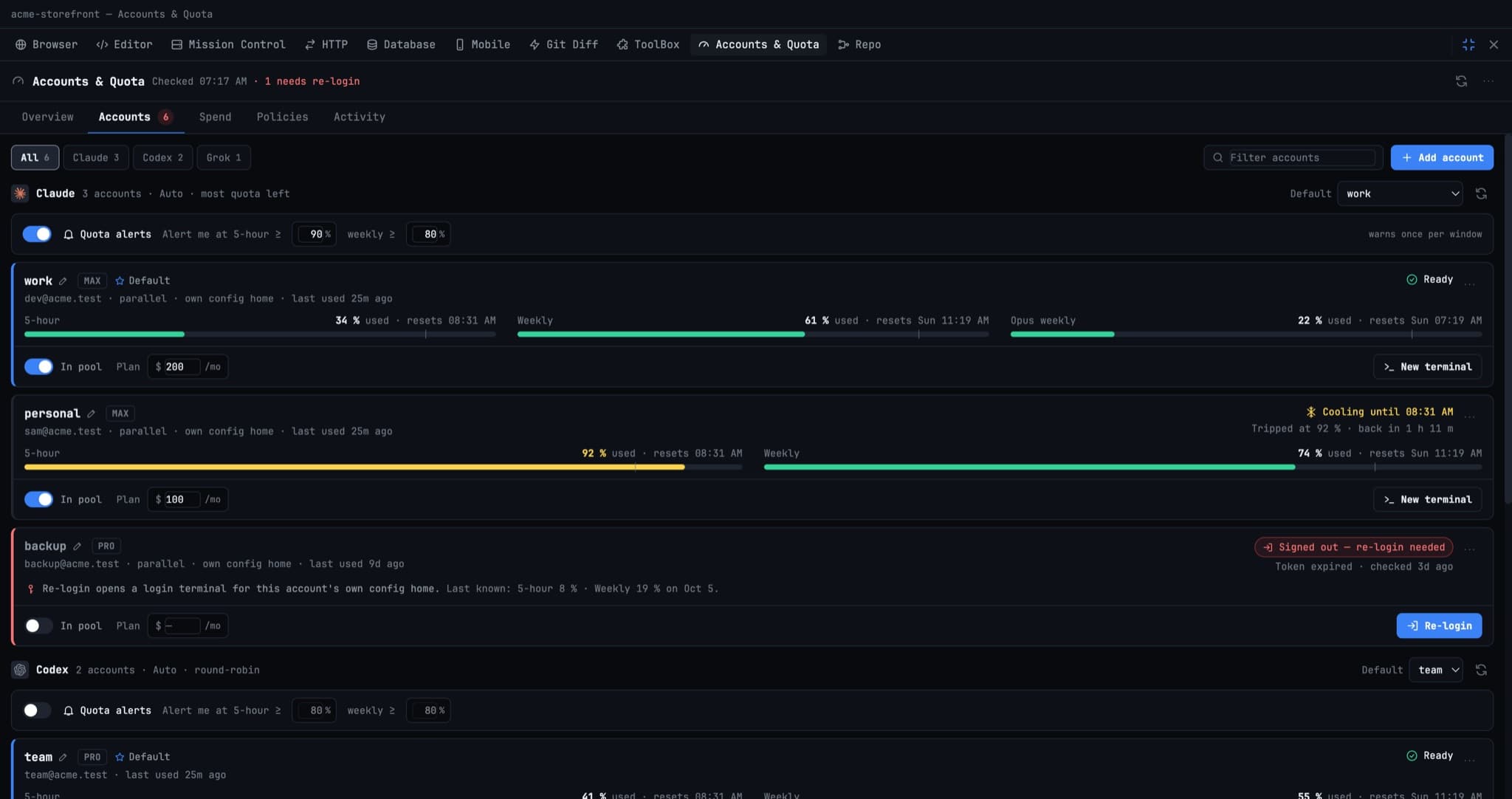
Mỗi nhà cung cấp có bộ chọn Default (tài khoản mà terminal mới khởi động khi bạn không chọn) và Quota alerts với ngưỡng 5 giờ và theo tuần. Thẻ của mỗi tài khoản hiển thị thanh mức dùng và thời điểm reset, đồng thời có:
- In pool: tắt đi thì Auto sẽ bỏ qua tài khoản này cho các terminal mới. Các terminal đang chạy không bị ảnh hưởng.
- Plan: giá hàng tháng, được dùng cho phần so sánh Spend.
- New terminal: mở một terminal đã chạy sẵn trên tài khoản này.
- Một menu gồm Rename, Copy command for other terminals, Re-login, Diagnostics và Remove….
Khi một token đã lưu bị từ chối, thẻ được đánh dấu Signed out, re-login needed và có nút Re-login. Từ v1.80.0, Refresh trước tiên sẽ thử gia hạn tài khoản Claude đã thêm mà phiên đăng nhập hết hạn rồi mới đọc mức dùng, nên bạn chỉ thấy Re-login khi việc gia hạn thất bại. Mỗi tài khoản cũng chỉ chờ theo giới hạn kiểm tra mức dùng của riêng nó, nên một tài khoản bị rate limit không còn làm đứng số liệu của các tài khoản khác. Thời điểm reset nằm trên một dòng riêng dưới mỗi thanh, nên phần trăm đã dùng không bao giờ bị cắt mất. Một phiên đăng nhập CLI mà bạn chưa lưu sẽ hiện thành một hàng Unsaved CLI login duy nhất kèm nút Save.
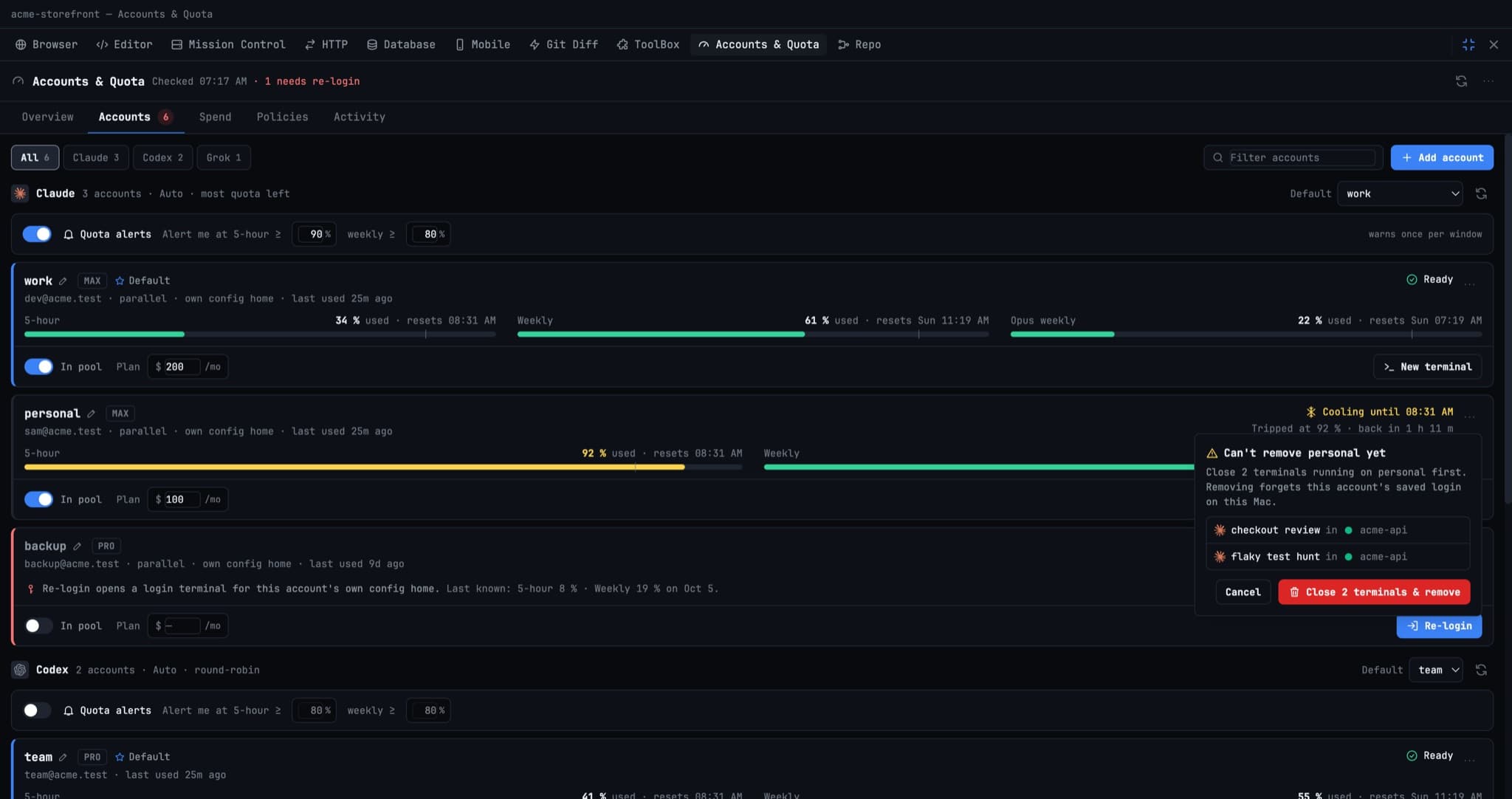
Gỡ tài khoản vẫn đang được sử dụng
Nếu vẫn còn terminal đang chạy trên một tài khoản, Remove… sẽ hiển thị Can't remove … yet cùng danh sách các terminal theo tên và dự án, và nút Close N terminals & remove để đóng chúng và gỡ tài khoản chỉ trong một bước. Việc gỡ sẽ xóa phiên đăng nhập đã lưu của tài khoản đó trên máy Mac này.
Tài khoản Claude song song
Mỗi tài khoản Claude có thể đăng nhập vào config home riêng của nó, nên các terminal trên những tài khoản Claude khác nhau chạy cùng lúc được. Các thẻ được gắn nhãn parallel · own config home hoặc legacy · shared login. Xem Tài khoản Claude song song.
Chi phí
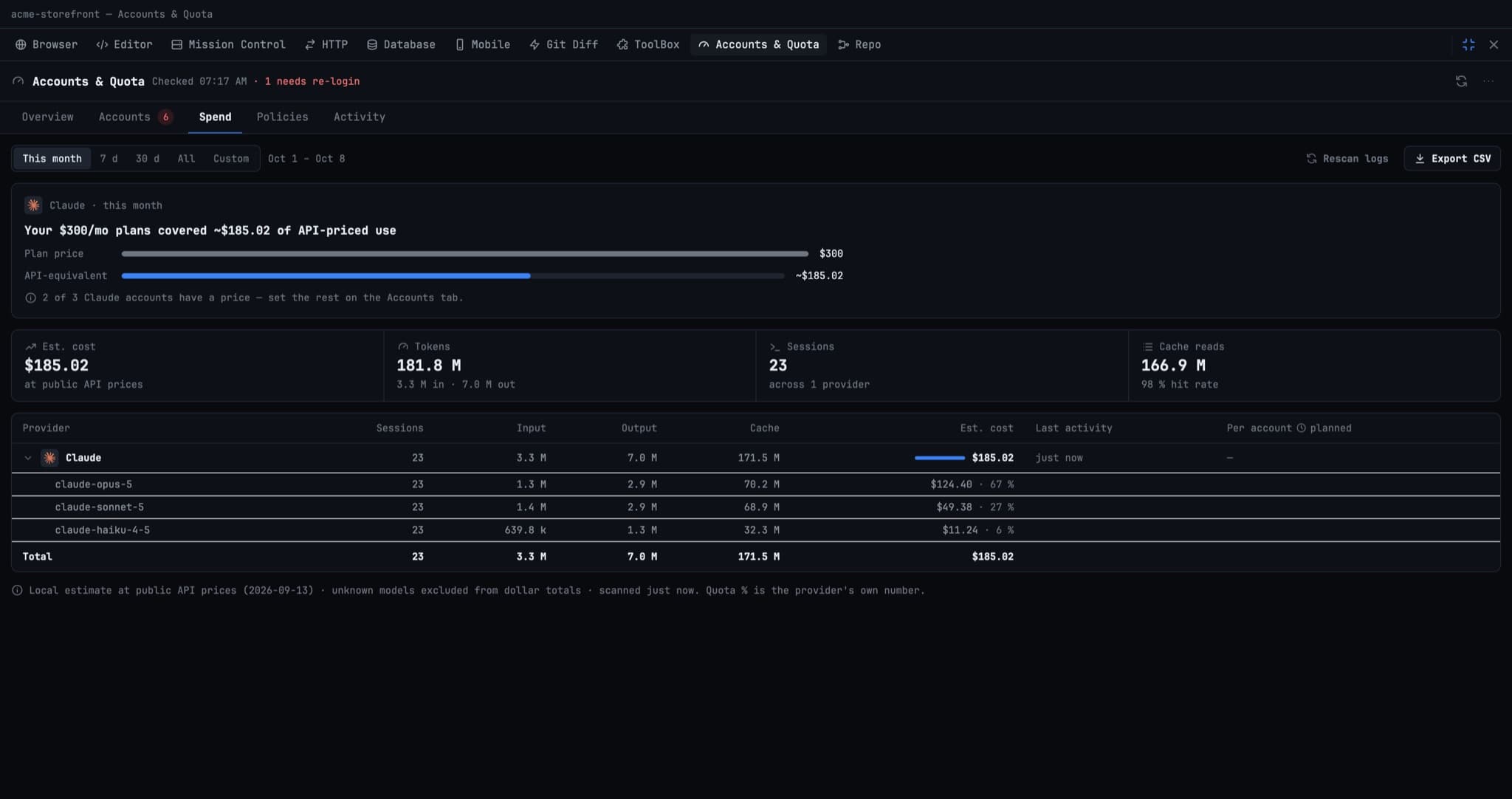
Chi phí token theo từng nhà cung cấp trong This month, 7 d, 30 d, All, hoặc khoảng from/to Custom, kèm tổng chi phí ước tính, token, phiên và lượt đọc cache. Mở rộng một nhà cung cấp để xem chi phí theo model. Rescan logs đọc lại toàn bộ file phiên của mọi CLI trên đĩa, và Export CSV lưu bảng ra file.
Khi các tài khoản của bạn có giá gói, một khung chú thích sẽ so sánh nó với chi phí nếu cùng mức sử dụng đó tính theo giá API, ví dụ Your $300/mo plans covered ~$185.02 of API-priced use. Đó là con số trả lời câu hỏi "gói đăng ký này có đáng tiền không?"
Chính sách
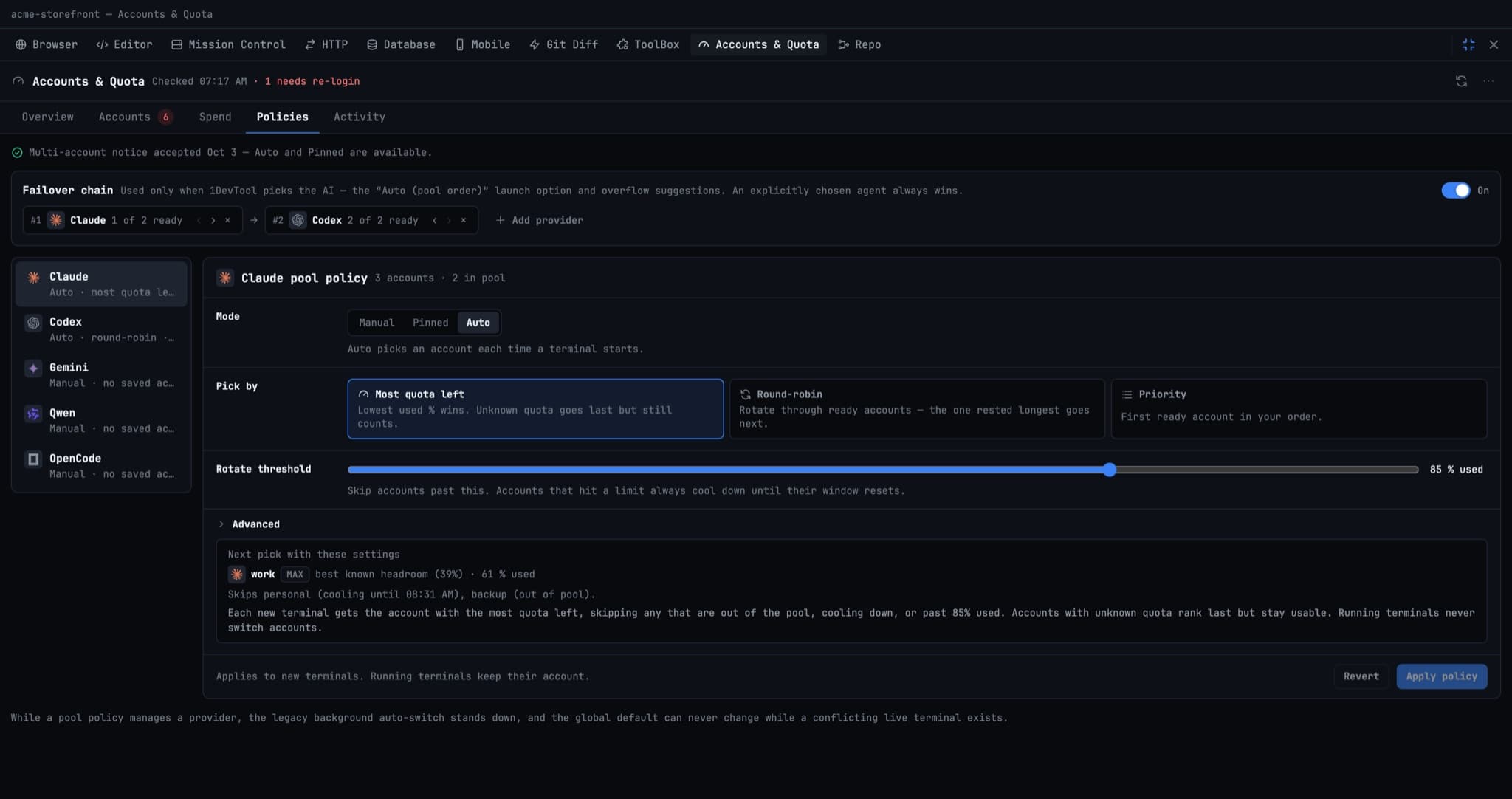
Failover chain đặt thứ tự các nhà cung cấp được thử. Nó chỉ được dùng khi 1DevTool chọn AI, thông qua ⚡ Auto (pool order) trong Thêm Terminal và các gợi ý khi quá tải; agent bạn chọn thủ công luôn được ưu tiên.
Mỗi nhà cung cấp có một chính sách pool:
- Mode: Manual (terminal mới dùng tài khoản Default, không xoay vòng gì cả), Pinned, hoặc Auto (chọn một tài khoản mỗi lần terminal khởi động). Auto và Pinned sẽ hỏi xác nhận của bạn một lần.
- Pick by: Most quota left, Round-robin hoặc Priority.
- Rotate threshold: bỏ qua các tài khoản vượt quá % này. Các tài khoản chạm giới hạn luôn nghỉ (cooldown) cho đến khi cửa sổ hạn mức reset.
- Advanced: cảnh báo các terminal đang chạy ở mức %, số terminal tối đa trên mỗi tài khoản, thời gian cooldown dự phòng, và tính năng tự động chuyển đổi nền kiểu cũ.
Next pick with these settings xem trước tài khoản mà terminal tiếp theo sẽ nhận được, cùng những tài khoản bị bỏ qua và lý do, ngay khi bạn đang chỉnh sửa. Thay đổi áp dụng cho các terminal mới.
Các quy tắc giúp pool an toàn:
- Một terminal giữ nguyên tài khoản mà nó khởi động trong suốt vòng đời. Việc xoay vòng chỉ diễn ra giữa các lần khởi chạy, không bao giờ giữa chừng một cuộc hội thoại.
- Không có gì nằm trên đường truyền mạng giữa CLI và nhà cung cấp của nó. 1DevTool quyết định tiến trình khởi động với thông tin xác thực nào; nó không proxy lưu lượng.
- Tài khoản không bao giờ bị tráo ra khỏi một terminal đang chạy. Một lần khởi chạy gây xung đột sẽ bị từ chối kèm lý do, thay vì lặng lẽ trộn lẫn thông tin xác thực.
Hoạt động
Nhật ký của mọi lần khởi động, gán, đặt trước, chuyển đổi, xoay vòng, cooldown, cảnh báo và thay đổi chính sách, mới nhất ở trên cùng. Lọc theo Sessions, Pool status, Switches hoặc Policy, và Export JSON. Khi một terminal rơi vào tài khoản bạn không ngờ tới, tab này cho bạn biết lý do, kèm dấu thời gian.
Trên điện thoại của bạn
Dashboard Remote có mục AI Quota hiển thị phần hạn mức còn lại theo từng nhà cung cấp và từng tài khoản, để bạn kiểm tra xem một lần chạy dài có trụ được qua đêm không trước khi bắt đầu. Xem Điều khiển từ điện thoại.
Liên quan
- AI Usage & Quota: usage pill trên thanh trạng thái và thời điểm reset của từng agent
- Tài khoản Claude song song: chạy các terminal Claude trên nhiều tài khoản khác nhau cùng lúc
- Thêm Terminal: nơi chọn Auto (pool order)
- Free vs Pro