Thiết bị đã ghép nối
Ghép nối máy tính thứ hai để dùng agent, terminal và project của nó ngay từ máy này — với quyền riêng cho từng peer và dấu vân tay ba từ mà cả hai bên cùng xác nhận.
Bạn có một chiếc laptop và một chiếc Mac mini. Hoặc một máy ở văn phòng và một VPS, cả hai đều chạy 1DevTool. Devices ghép nối chúng lại, để các agent trên máy này dùng được từ máy kia mà không cần phiên remote desktop.
Mở Settings → Machines.
Từ v1.72.0, máy tính đã ghép nối và các host SSH nằm trong một danh sách duy nhất. Tab Devices cũ đã được gộp vào Machines, và các liên kết cũ vẫn dẫn đúng chỗ. Bản thân việc ghép nối hoạt động y hệt như mô tả bên dưới — giờ nó là một trong những cách để kết nối tới một máy, bên cạnh SSH.
Ghép nối
- Trên một máy tính, mở Settings → Machines → Pair a computer và nhấn Show pairing code.
- Trên máy còn lại, dán mã vào mục Or join with a code from your other computer rồi nhấn Join. Hãy chạy 1DevTool trên cả hai máy, trong cùng một mạng.
- Xác nhận dấu vân tay ba từ giống nhau trên cả hai màn hình, rồi nhấn They match. Cả hai máy đều phải xác nhận.
Bước 3 không phải để trang trí. Một lần trao đổi khóa mà không ai đọc to lên sẽ không bao giờ trở thành một thiết bị đã ghép nối — nếu các từ khác nhau, nghĩa là có thứ gì đó chen vào giữa, và việc ghép nối bị từ chối.
Sau khi ghép nối, bạn có thể xem terminal, project và các agent CLI đã cài của máy đó ngay tại đây.
Gửi prompt cho agent của peer
@mention một AI terminal của peer trong Agent Input và gửi prompt cho nó như với bất kỳ terminal được liên kết nào khác.
Các dòng peer hiển thị dạng codex · Mini, nên bạn luôn biết lệnh mention chạy trên máy nào, và chỉ những peer đang online và đã cấp cho bạn catalog mới được đưa vào danh sách.
Ba điều đảm bảo đáng biết:
- Prompt gửi tới peer không bao giờ âm thầm chuyển sang agent cục bộ.
- Prompt không bao giờ bị đưa vào một shell thường nếu AI terminal chưa sẵn sàng.
- Terminal đã chết ở phía bên kia sẽ báo lại điều đó, thay vì nuốt mất tin nhắn.
Mention cung cấp → Send once (gõ tin nhắn vào terminal đó đúng một lần) hoặc ⇄ Converse, mở một cuộc hội thoại giữa hai agent với giới hạn số lượt, và có thể xếp hàng chờ khi máy kia đang offline. Dù chọn cách nào, máy kia vẫn là bên quyết định ai được gõ vào terminal của nó: nó phải cấp Control terminals cho máy này.
Project nằm trên máy đã ghép nối
Từ v1.75.0, một project có thể nằm hoàn toàn trên máy kia, không cần SSH để thêm nó hay chạy agent của nó.
- Trong Add Project, mở dropdown máy và chọn máy được đánh dấu · paired.
- Chọn Existing folder, New folder, hoặc tab project của chính máy đó, rồi nhấn Add project on … hoặc Create on …. Thư mục vẫn nằm trên máy kia.
- Add Terminal chỉ liệt kê các AI agent mà máy đó thực sự đã cài, và chúng được khởi chạy ngay trên máy đó với tài khoản đăng nhập riêng của nó.
Khung terminal phản chiếu agent đang chạy trên máy kia. Bạn gửi prompt từ khung soạn thảo của nó và công việc diễn ra bên đó. Tệp, git và shell vẫn cần SSH tới máy đó. Hãy chọn một AI agent, hoặc thêm SSH trong Machines.
- Các câu hỏi lần chạy đầu có một nút an toàn. Khi Codex hỏi bạn có tin tưởng thư mục không hoặc đề nghị cập nhật, bản phản chiếu hiển thị Trust folder hoặc Skip update. Cursor có Trust workspace, Devin có Trust folder, và OpenCode có Skip update. Máy kia kiểm tra lại màn hình của chính nó trước khi gửi phím.
- Start again khởi chạy lại một agent đã thoát, ví dụ sau khi máy kia khởi động lại, với phiên được khôi phục. Nếu bên kia dùng 1DevTool bản cũ hơn, bạn sẽ được nhắc cập nhật trước.
Việc thêm project và khởi động agent cần quyền Start terminals trên máy chứa project. Trả lời câu hỏi lần chạy đầu cần Control terminals.
Quyền riêng cho từng peer
Mỗi peer có các quyền riêng:
- See terminals & agents
- Control terminals
- Start terminals
- Orchestration
- Read memories và Write memories
- Headless runs
Mọi quyền đều do máy sở hữu tài nguyên thực thi, không phải máy đưa ra yêu cầu — nên thu hồi một quyền ở đây thực sự chặn được phía bên kia, chứ không chỉ là nhẹ nhàng đề nghị họ dừng lại. Bạn có thể thu hồi bất cứ lúc nào.
Điện thoại đã ghép nối được phép làm gì
Một chiếc điện thoại mới ghép nối bắt đầu với vai trò Viewer và chỉ có thể xem. Máy desktop hỏi "Allow this device to use this desktop?" và không có quyền nào ngoài việc xem được cấp cho đến khi bạn chọn một vai trò và xác nhận — đóng hộp thoại, tải lại, hay đơn giản là bỏ lỡ nó đều khiến thiết bị chỉ ở chế độ chỉ đọc.
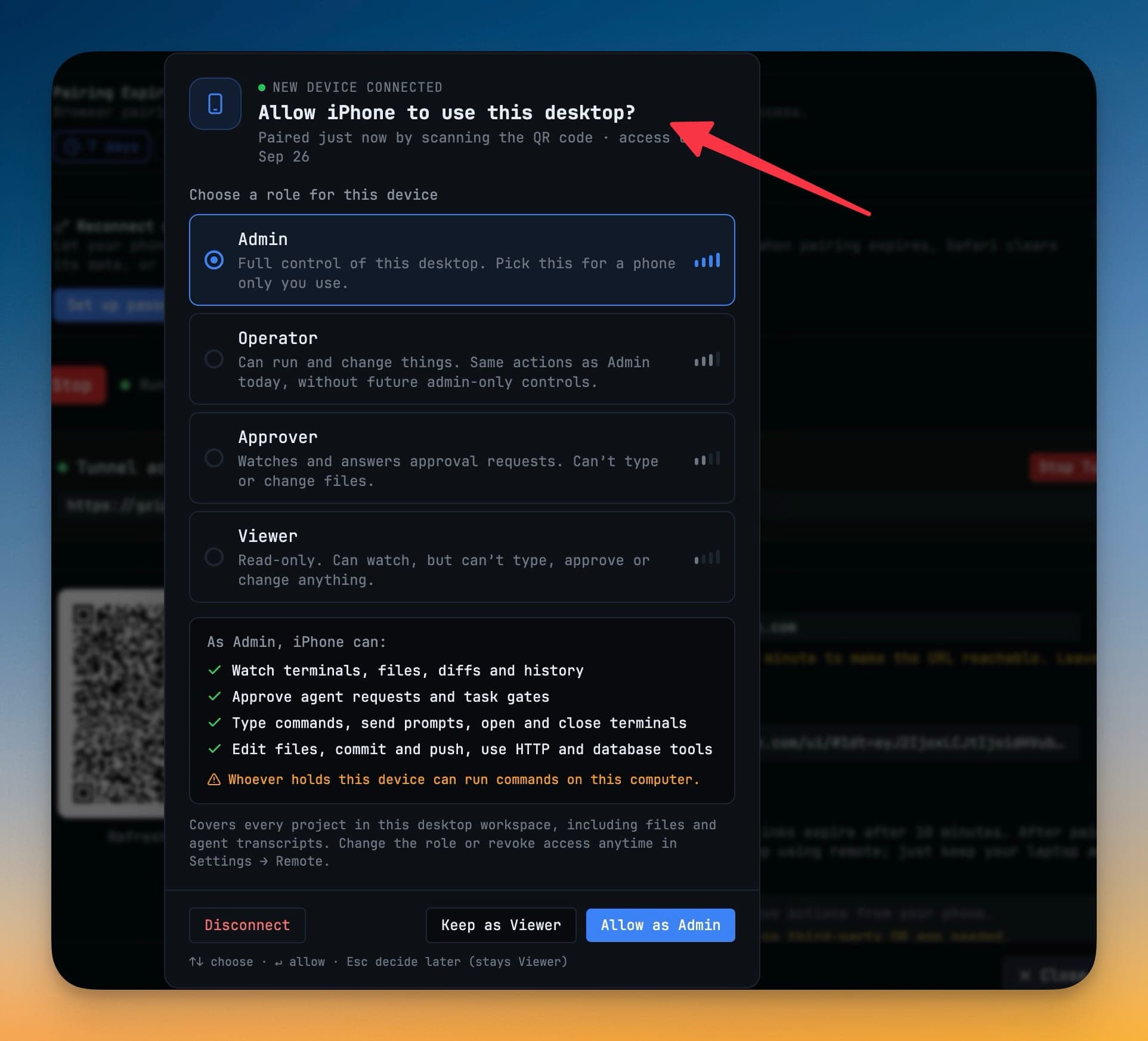
Bốn vai trò, mạnh nhất trước:
| Vai trò | Dùng để làm gì |
|---|---|
| Admin | Toàn quyền điều khiển desktop này. Chọn vai trò này cho điện thoại chỉ mình bạn dùng. |
| Operator | Có thể chạy và thay đổi mọi thứ. Hiện tại có các thao tác giống Admin, trừ các điều khiển chỉ dành cho admin trong tương lai. |
| Approver | Theo dõi và trả lời các yêu cầu phê duyệt. Không thể gõ hay thay đổi tệp. |
| Viewer | Chỉ đọc. Có thể xem, nhưng không thể gõ, phê duyệt hay thay đổi bất cứ thứ gì. |
Khi chọn một vai trò, một danh sách kiểm tra trực tiếp hiển thị những gì nó mở khóa:
- Xem terminal, tệp, diff và lịch sử — từ Viewer trở lên.
- Phê duyệt yêu cầu của agent và các task gate — từ Approver trở lên.
- Gõ lệnh, gửi prompt, mở và đóng terminal — từ Operator trở lên.
- Chỉnh sửa tệp, commit và push, dùng công cụ HTTP và cơ sở dữ liệu — Admin.
Khi vai trò đó có thể chạy lệnh trên máy tính của bạn, hộp thoại sẽ nói rõ bằng ngôn từ đơn giản. Allow as Admin cấp quyền; Keep as Viewer hoặc Esc giữ thiết bị ở chế độ chỉ xem.
Nhiều điện thoại chờ cùng lúc sẽ được xử lý lần lượt từng chiếc, kèm số lượng đang xếp hàng. Settings → Remote giải thích từng thiết bị đã ghép nối trong một dòng — vai trò của nó có thể và không thể làm gì — để bạn có thể đổi vai trò hoặc thu hồi quyền truy cập sau này.
Mạng
Kết nối được qua LAN, Tailscale hoặc VPN. Các địa chỉ ứng viên được dò tại thời điểm kết nối và tuyến đường phản hồi được ghi nhớ cho lần sau, nên một chiếc laptop di chuyển giữa nhà và văn phòng không cần cấu hình lại.
- Mọi địa chỉ trong mã ghép nối được dò cùng lúc khi bạn tham gia. Nếu không địa chỉ nào phản hồi, thông báo lỗi sẽ nêu tên từng địa chỉ kèm lý do và bước tiếp theo, chẳng hạn Windows Firewall, macOS Privacy & Security → Local Network, hoặc ứng dụng bên kia vẫn đang khởi động.
- Phiên bị kẹt ở địa chỉ cũ sẽ được định tuyến lại sang địa chỉ hiện tại của máy tính đó.
- Danh sách máy hiển thị phiên bản 1DevTool của từng máy tính đã ghép nối.
Windows Firewall
Trên Windows, bảng ghép nối sẽ báo khi Windows Firewall chặn các máy tính khác truy cập vào PC này — nếu không thì lỗi sẽ hiện ra dưới dạng Could not reach. Nhấn Allow through Windows Firewall và chấp thuận hộp thoại quyền quản trị. Chỉ 1DevTool được cho phép, trên các cổng TCP 1834–1861, và việc ghép nối vẫn cần mã.
Không có gì chạy cho đến khi bạn ghép nối
Khi chưa có thiết bị nào được ghép nối, không có server, không có danh tính thiết bị và không có tác vụ nền — bảng ghép nối trong Machines là dấu vết duy nhất của tính năng này trong toàn bộ ứng dụng. Ghép nối chính là công tắc bật nó lên.
Giấy phép
Ghép nối cần Pro. Việc quản lý các thiết bị đã ghép nối thì không bao giờ cần, nên giấy phép hết hạn không bao giờ có thể giữ thiết bị của bạn làm con tin.
Related
- Điều khiển từ điện thoại — cùng ý tưởng nhưng dành cho điện thoại thay vì máy tính thứ hai
- Terminal liên kết
- Free vs Pro
See also
- Machines — danh sách mà máy tính đã ghép nối giờ nằm trong đó, và điều khiển This agent runs on quyết định nơi một tiến trình AI CLI chạy.