Trình khám phá tệp & Trình soạn thảo
Duyệt và chỉnh sửa ngay trong một workspace — có thể đổi kích thước, thu gọn, với biểu tượng tệp nhiều màu và một trình khám phá tệp độc lập khi bạn cần.
File Tree và trình soạn thảo nằm cạnh nhau trong một tab workspace duy nhất ở mọi bố cục có sẵn, nên việc mở một tệp không đẩy bạn qua lại giữa hai panel riêng biệt.
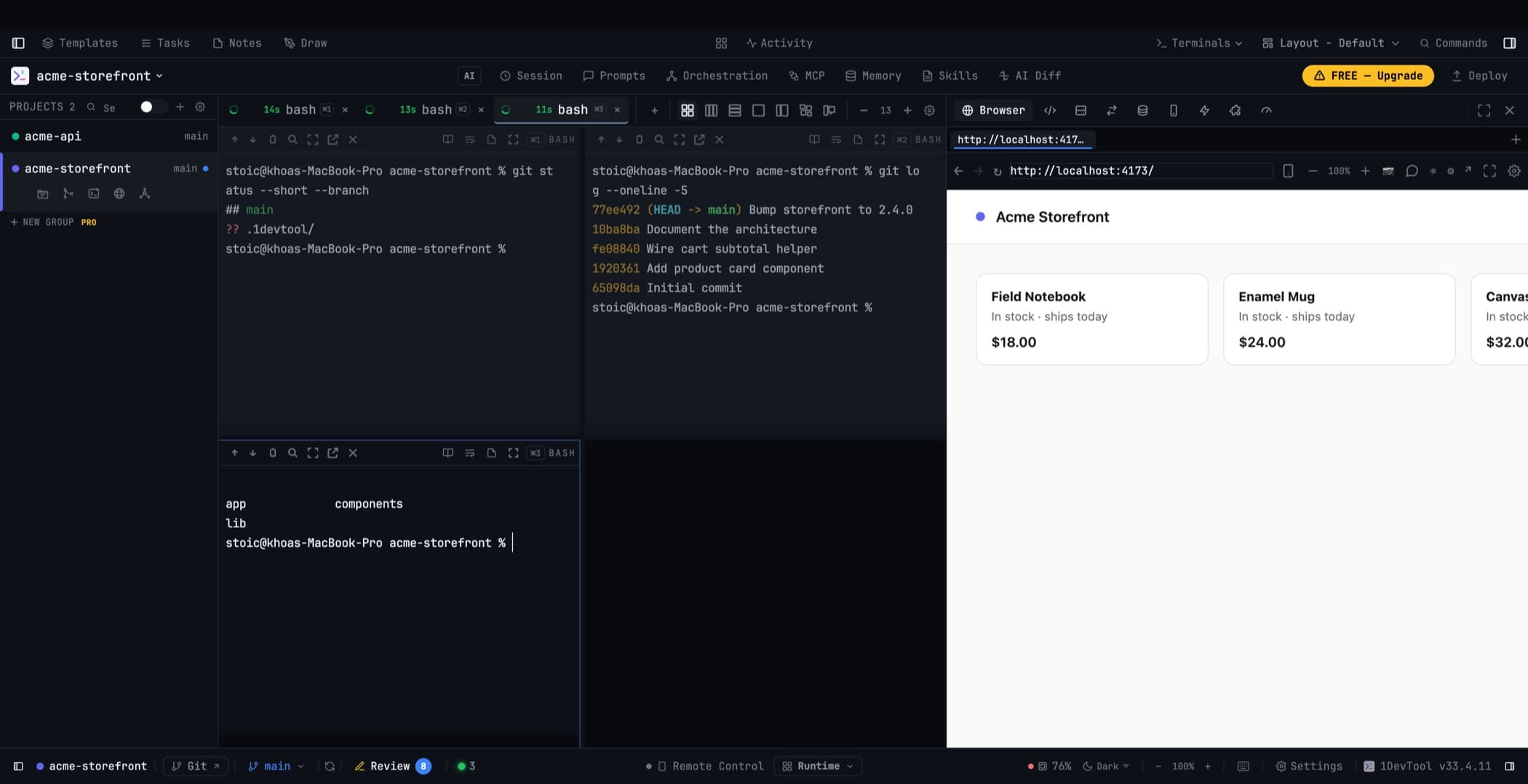
Điều chỉnh kích thước cây thư mục
Kéo thanh chia trong workspace để đặt chiều rộng của cây thư mục; trình soạn thảo vẫn tiếp tục hiển thị phía sau trong lúc bạn kéo. Nhấp đúp vào thanh chia để trả về mặc định.
Chiều rộng bạn chọn sẽ được ghi nhớ, và trình soạn thảo luôn giữ đủ không gian ngay cả khi workspace nằm trong một thanh bên hẹp.
Thu gọn
Ẩn cây thư mục từ thanh công cụ của workspace hoặc từ phần tiêu đề Files. Một thanh mảnh vẫn được giữ lại để bạn mở lại chỉ với một cú nhấp, và cây thư mục đã thu gọn sẽ ngừng theo dõi kho mã cho đến khi bạn mở lại.
File Explorer ở thanh bên cũng có thể thu gọn thành một dòng duy nhất. Danh sách dự án phía trên nó giữ nguyên chiều cao mà bạn đã kéo.
File Explorer độc lập
Một số người muốn cây thư mục là một panel riêng thay vì nhúng cạnh trình soạn thảo. Hãy đặt panel File Explorer ở bất kỳ đâu trong bố cục — trái, giữa hoặc phải, từ Settings → Layout — và trình soạn thảo sẽ tự động bỏ cây thư mục nhúng.
Gỡ panel độc lập đi thì trình soạn thảo sẽ lấy lại cây thư mục của nó. Hai thứ này sẽ không bao giờ biến mất cùng lúc.
Bố cục Classic và Horizon được xây dựng xoay quanh chính cách sắp xếp này.
File Explorer độc lập có chiều rộng và trạng thái thu gọn riêng, và nó đi theo bạn qua các dự án giống như mọi panel khác.
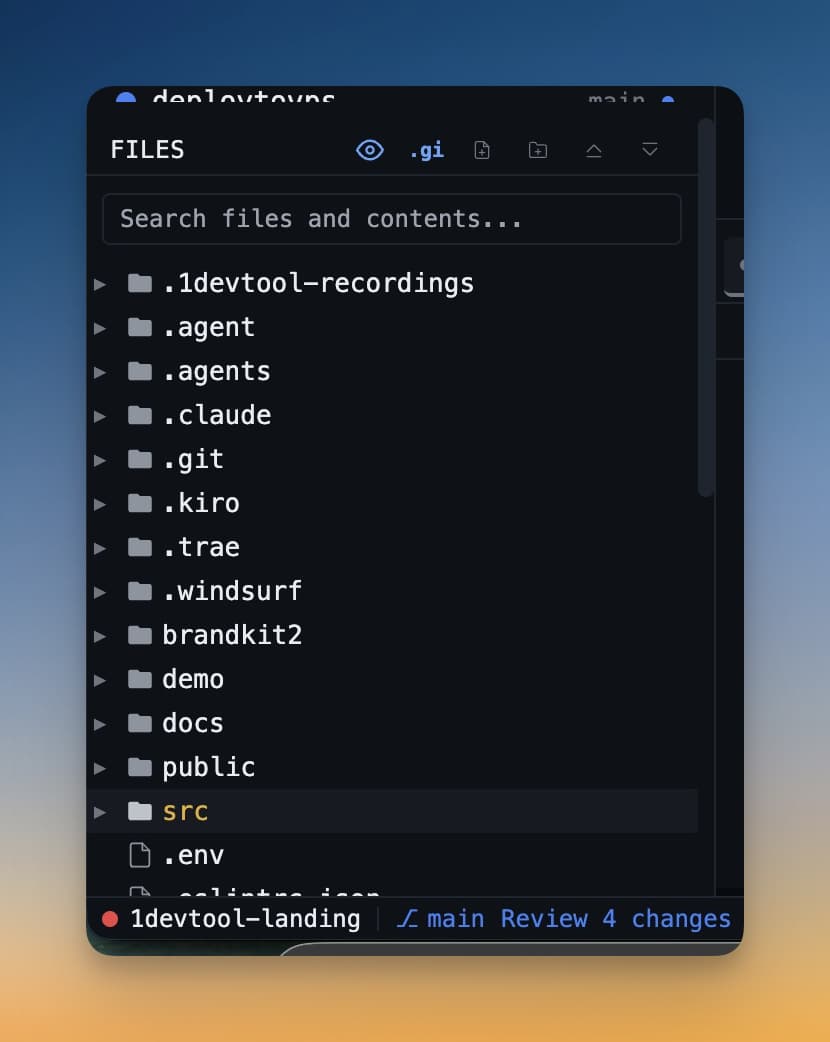
Biểu tượng tệp nhiều màu
Cây thư mục dùng các biểu tượng nhiều màu cho các ngôn ngữ phổ biến, framework, tệp dự án, cơ sở dữ liệu, tệp nén và các thư mục chuyên biệt — bao gồm cả các biến thể thư mục đang mở riêng biệt — nhờ vậy bạn có thể nhận ra một thư mục qua hình dạng và màu sắc thay vì phải đọc từng cái tên.
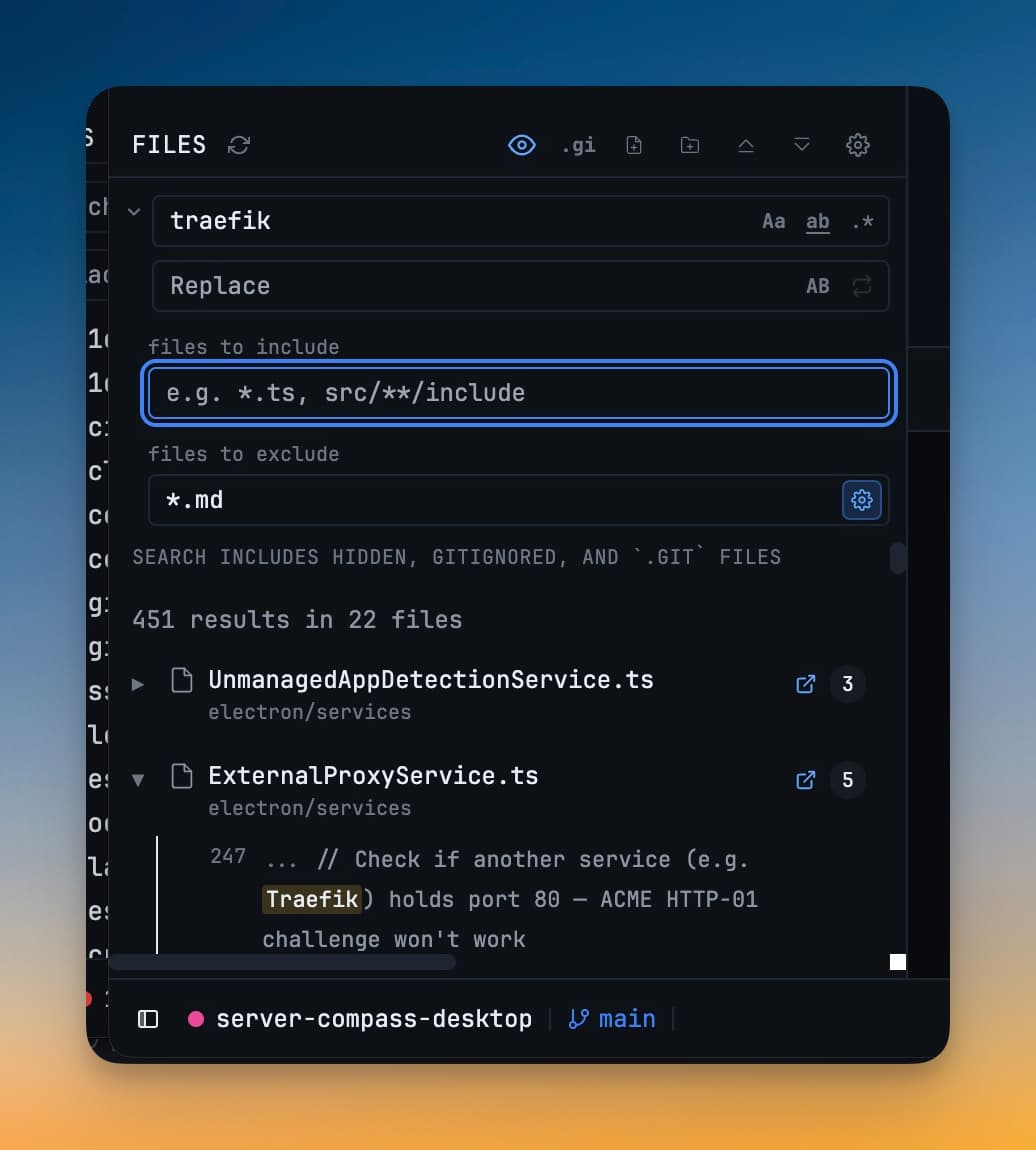
Tìm kiếm
Tìm kiếm trong cây thư mục với các mẫu include và exclude, phân biệt hoa thường, khớp toàn bộ từ, và chế độ regex.
Trạng thái mở rộng được giữ lại
Các thư mục đã mở rộng được ghi nhớ khi bạn chuyển dự án, chuyển gốc worktree hoặc mở lại ứng dụng — kể cả khi chuyển nhanh ngay sau khi vừa mở rộng hay thu gọn một thư mục. Các tệp được mở trong phiên hiện tại vẫn tự động hiển thị như bình thường.
Theo dõi thay đổi từ bên ngoài
Các tệp được tạo hoặc thay đổi bởi một trình soạn thảo khác, một AI agent hoặc một lần build sẽ xuất hiện ngay lập tức. Trên Windows, đây là cơ chế theo dõi tệp gốc của hệ điều hành, giúp ứng dụng không còn ngốn nhiều nhân CPU trên các dự án lớn; các thư mục mạng và SSH vẫn dùng polling, đây là hành vi đúng đắn ở đó.
Hiệu năng
File Tree và trình soạn thảo bị ẩn sẽ tạm dừng công việc làm mới và chỉ bắt kịp một lần khi được hiển thị, nên một workspace bạn không nhìn đến sẽ không tốn tài nguyên.
Dán đường dẫn vào terminal
Báo cho một agent biết về một tệp là một việc xoay quanh đường dẫn: tìm tệp, sao chép đường dẫn, nhấp vào đúng terminal, rồi dán. Bước nào cũng đơn giản, nhưng bước cuối có một lỗi thực sự dễ xảy ra — dán nhầm vào terminal bên cạnh terminal bạn định dán.
Nhấp chuột phải vào bất kỳ tệp hoặc thư mục nào và chọn Paste Into Terminals.
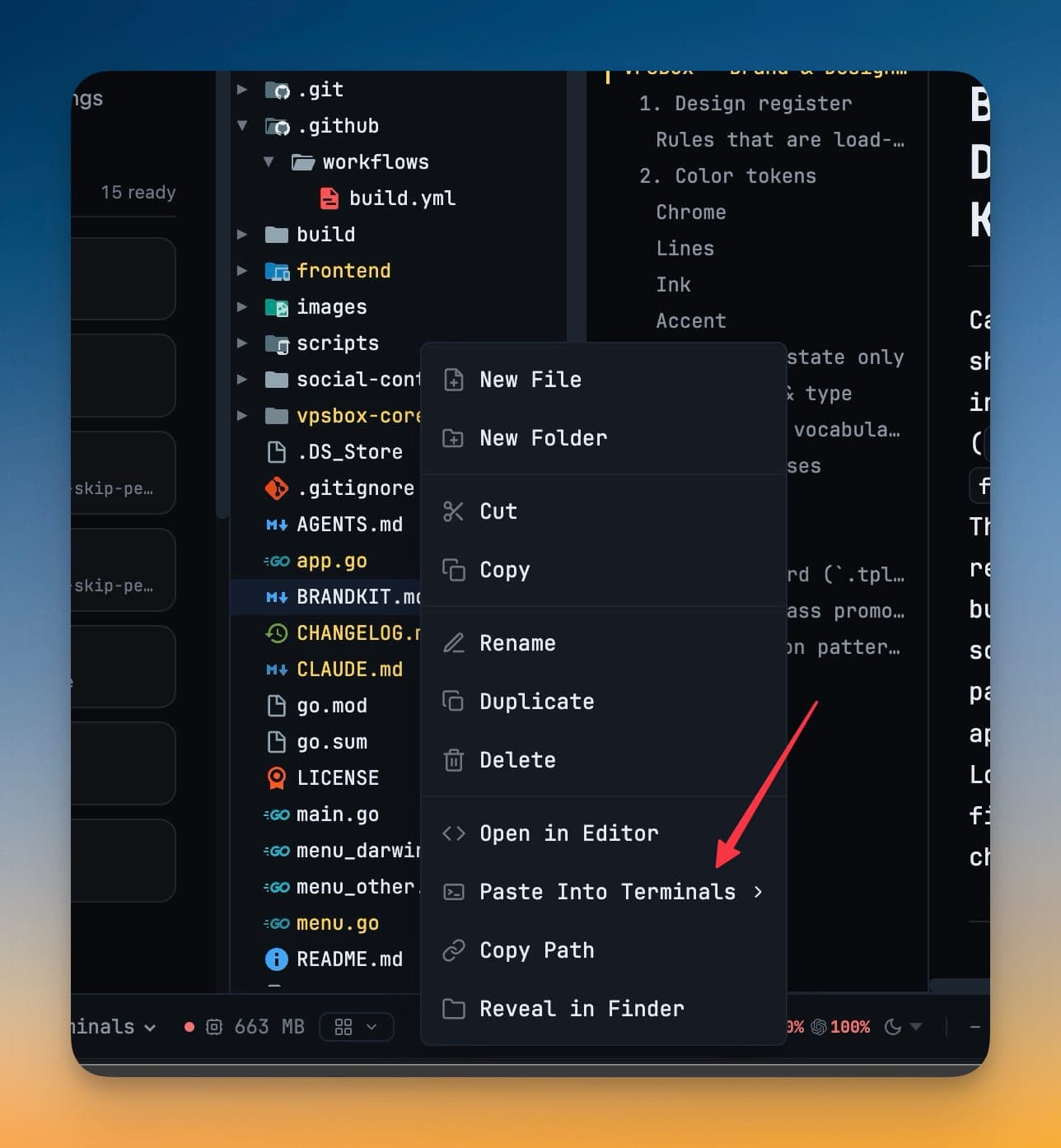
Menu con liệt kê mọi terminal đang mở được nhóm theo dự án của nó, với dự án bạn đang làm việc được đưa lên đầu. Các terminal AI hiển thị logo của agent được nhuộm bằng màu nhấn của terminal; các shell thường hiển thị biểu tượng terminal — giống cách thanh bên hiển thị cho bạn.
Chọn một đích sẽ tự động làm nốt phần còn lại:
- đường dẫn được đưa vào terminal đó
- 1DevTool chuyển dự án nếu terminal thuộc về một dự án khác
- một pane terminal đang thu gọn sẽ được mở ra
- terminal nhận focus
Đường dẫn rơi đúng vào nơi bạn đang nhìn, thay vì vào một clipboard mà sau đó bạn còn phải nhắm đích.
Danh sách được chụp lại một lần mỗi lần mở rộng, và đây là chủ ý. Một terminal xuất hiện giữa chừng khi menu đang mở sẽ làm dịch chuyển dòng ngay dưới con trỏ của bạn — chính xác là cách một đường dẫn bị gửi nhầm cho sai agent.
Related
- Chế độ bố cục — Classic và Horizon đưa trình khám phá tệp ra thành một panel riêng
- Mở tệp
- Tổng quan Workspace