Sử dụng AI & Hạn ngạch
Theo dõi bạn đã sử dụng bao nhiêu hạn ngạch Claude, Codex và Antigravity — với thời gian reset trực tiếp, ngay trên thanh trạng thái và trên điện thoại của bạn.
Khi bạn đang chạy đồng thời nhiều agent AI trả phí, điều cuối cùng bạn muốn là bị gián đoạn giữa tác vụ mà không biết tại sao. 1DevTool duy trì một bảng theo dõi trực tiếp về mức sử dụng và thời gian reset của bạn, để bạn luôn biết mình còn bao nhiêu chỗ trống.
Viên thuốc Mức sử dụng
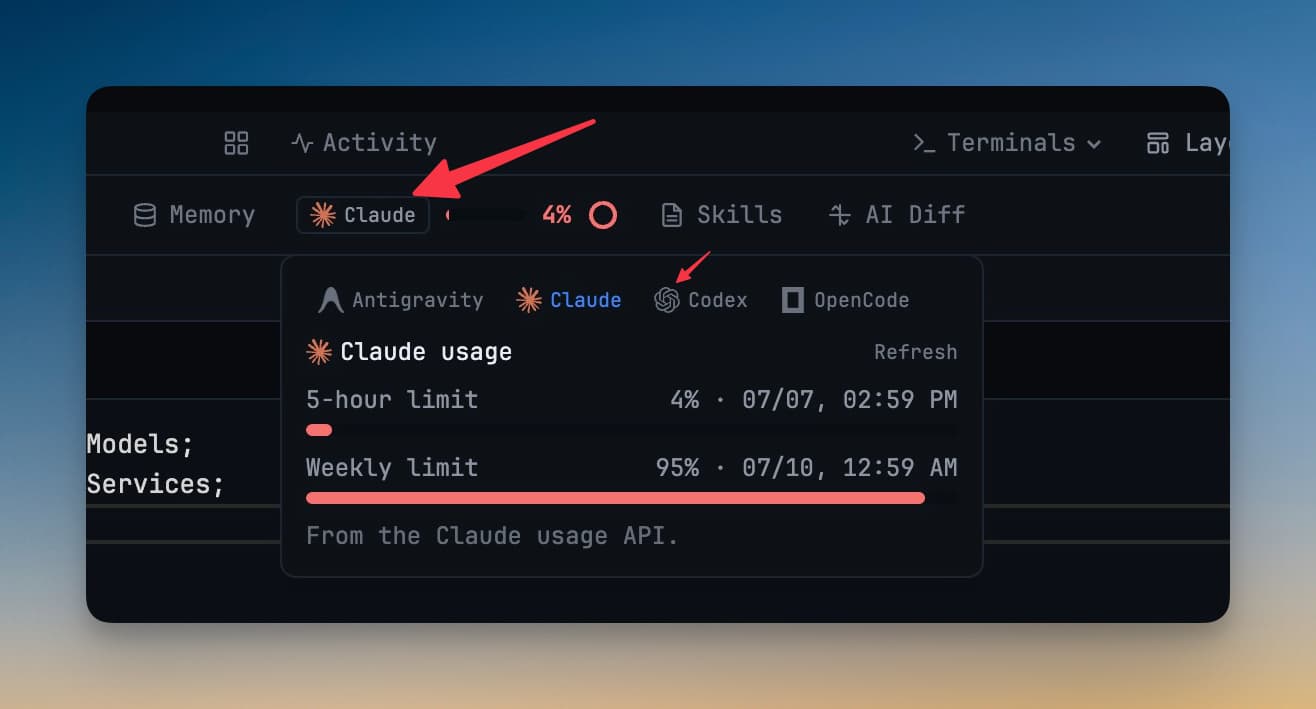
Một viên thuốc mức sử dụng nhỏ nằm trên thanh trạng thái. Nó hiển thị, theo thời gian thực, mỗi agent đã tiêu thụ bao nhiêu phần hạn ngạch hiện tại — để bạn liếc mắt là biết đang ở mức 20% hay 90% trước khi gửi thêm một prompt lớn nữa.
Nhấp vào viên thuốc để mở popover đầy đủ với bảng phân tích theo từng agent.
Hạn ngạch Theo Từng Agent
Mức sử dụng được theo dõi riêng biệt cho từng nhà cung cấp bạn đã đăng nhập:
- Claude — mức sử dụng thời gian thực cho tài khoản Claude của bạn, để bạn có thể thấy mình còn cách giới hạn bao xa trong khi làm việc.
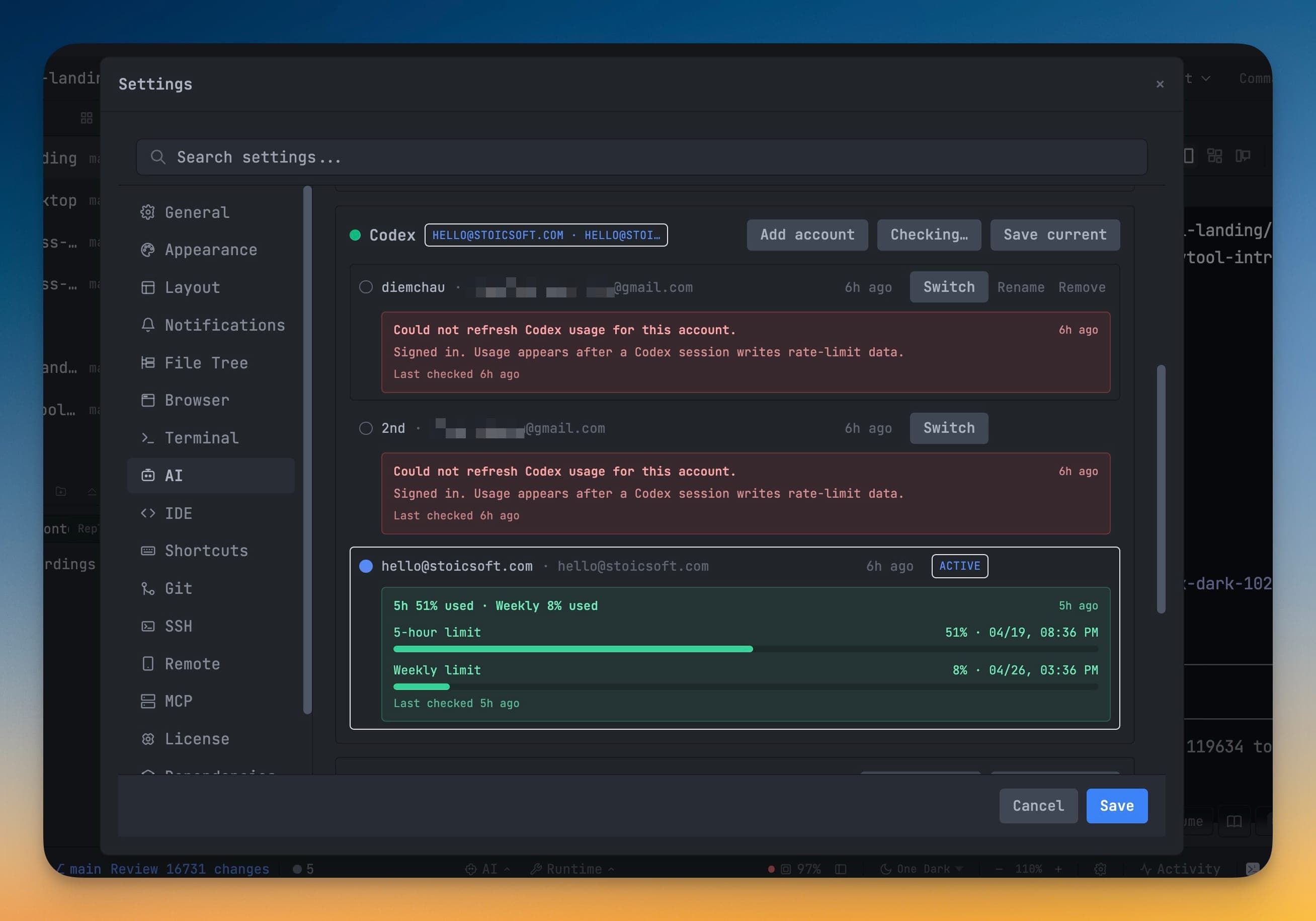
- Codex — mức sử dụng cộng thêm số tín dụng reset khả dụng và thời gian chính xác khi hạn ngạch của bạn được làm mới, đọc trực tiếp từ popover trên desktop.
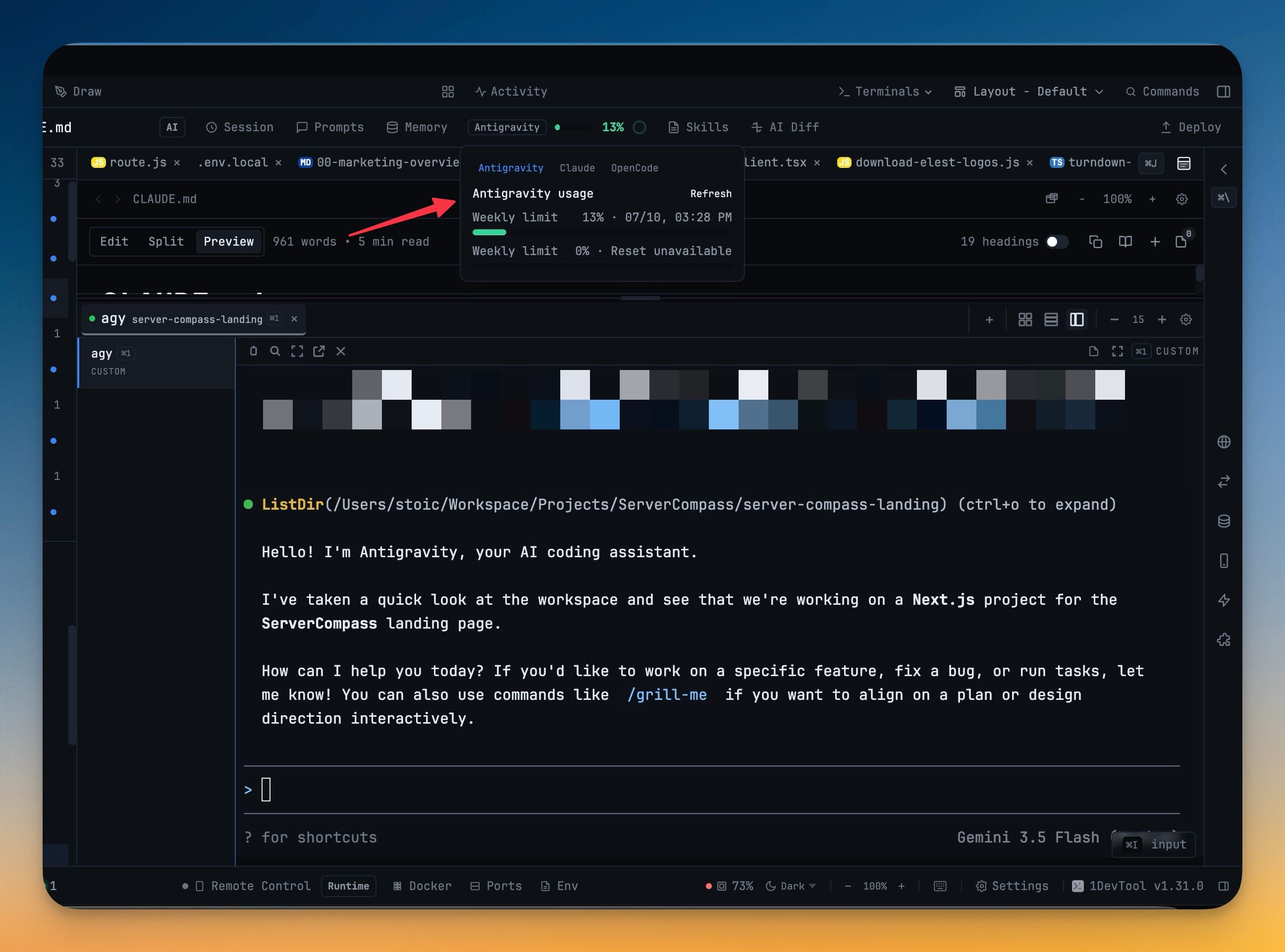
- Antigravity — hạn ngạch được đọc từ màn hình sử dụng của nó, với phương án dự phòng Google đã đăng nhập khi cần.
Số liệu của từng agent được cập nhật khi bạn làm việc, và thời gian reset chính xác được hiển thị để bạn có thể lên kế hoạch xung quanh nó — tạm dừng công việc nặng cho đến khi reset, hoặc chuyển sang tài khoản khác.
Trung tâm Chi tiêu & Hạn ngạch
Viên thuốc là cái nhìn lướt qua. Khi bạn muốn thấy toàn cảnh — mọi tài khoản trên Claude, Codex, Gemini, Qwen, OpenCode, Amp, Antigravity, Grok, Cline và Cursor, mỗi tài khoản đã tốn bao nhiêu tháng này, và tài khoản nào terminal tiếp theo sẽ khởi động — nhấn Cmd+Shift+U / Ctrl+Shift+U để mở Trung tâm Chi tiêu & Hạn ngạch.
Nó cũng mở được khi không có dự án nào được tải, và tab Chi tiêu của nó xuất ra CSV.
Chuyển Đổi Tài khoản Để Tận Dụng Tối Đa Hạn ngạch
Nếu bạn có nhiều hơn một tài khoản cho một nhà cung cấp, 1DevTool có thể tự động chuyển đổi giữa các tài khoản để phiên làm việc tiếp tục chạy khi một tài khoản đã cạn. Bạn cũng có thể chuyển đổi tài khoản thủ công từ popover sử dụng.
Việc luân chuyển diễn ra giữa các lần khởi chạy, không bao giờ giữa cuộc hội thoại — một terminal giữ nguyên tài khoản mà nó đã khởi động trong suốt vòng đời của mình. Chọn ⚡ Tự động (thứ tự pool) khi bạn thêm một terminal và 1DevTool sẽ khởi động nó trên tài khoản còn nhiều hạn ngạch nhất của pool đầu tiên có thể nhận việc; các quy tắc nằm trong tab Chính sách của Quota Center.
Mức Sử dụng Trên Điện thoại của Bạn
Thông tin sử dụng tương tự xuất hiện trong Điều khiển Từ Xa, vì vậy khi bạn đang gửi prompt cho các agent từ điện thoại, bạn vẫn có thể thấy còn bao nhiêu hạn ngạch trước khi bắt đầu một phiên chạy dài.
Liên quan
- Chạy một Agent AI — khởi động và quản lý các agent có mức sử dụng được theo dõi ở đây
- Trung tâm Chi tiêu & Hạn ngạch — mọi tài khoản, chi tiêu theo agent, và các pool tài khoản
- Điều khiển 1DevTool Từ Điện thoại của Bạn — mức sử dụng đi theo bạn