Điều Khiển 1DevTool Từ Điện Thoại Của Bạn
Sử dụng Remote Control qua mạng LAN, tunnel Cloudflare, hoặc Tailscale để chạy agent, xem xét diff, phê duyệt kế hoạch, và theo dõi team của bạn — từ điện thoại.
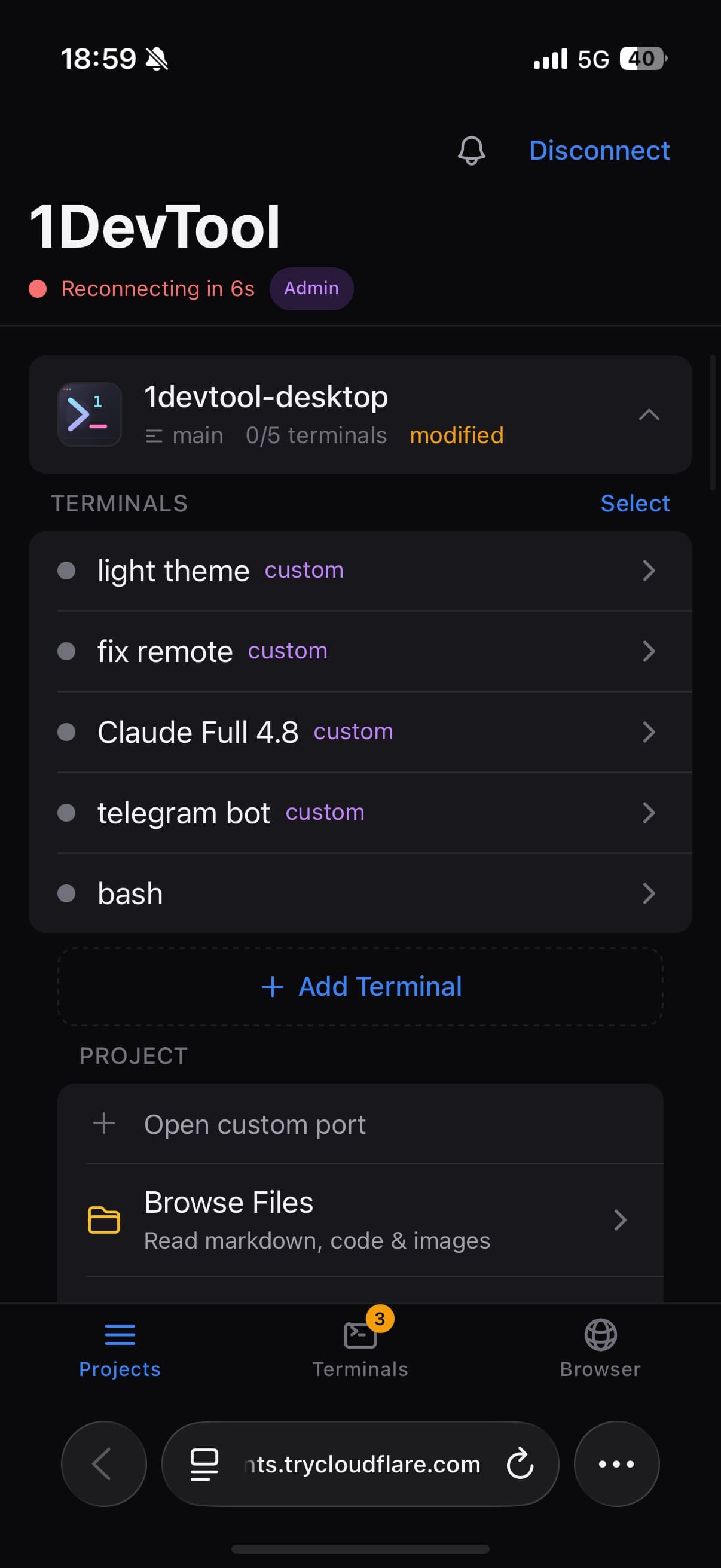
Remote Control biến điện thoại của bạn thành một cửa sổ nhìn vào máy tính đang chạy 1DevTool. Khởi động một agent từ ghế sofa, xem xét diff trên tàu, hoặc trả lời một prompt đang chờ input của bạn — mà không cần mở laptop. Mọi thứ chạy trên máy của riêng bạn; điện thoại chỉ là điều khiển từ xa.
Bật Nó Lên
- Trên desktop, mở Remote Control từ thanh trạng thái và bật nó lên.
- 1DevTool tạo ra một URL riêng tư và một mã QR. Quét mã bằng điện thoại của bạn, hoặc mở URL trong trình duyệt di động.
- Đăng nhập khi được nhắc. Kết nối được gắn với máy của bạn — chỉ bạn mới có thể truy cập.
Ba chế độ kết nối
- Local Network — điện thoại và desktop cùng kết nối Wi-Fi.
- Cloudflare Tunnel — một tunnel Cloudflare bảo mật, để bạn không cần expose port hay thiết lập VPN.
- Tailscale / VPN — điện thoại của bạn kết nối đến desktop qua tailnet của riêng bạn.
Tailscale đáng để thiết lập nếu bạn đã có: không gì được expose ra internet công cộng, không có thời gian chờ tunnel khởi động, và full iOS Safari hoạt động, nên bạn không bị đẩy vào trình duyệt quét in-app trên mạng gia đình. Bảng điều khiển cho bạn biết rõ ràng Tailscale đã được cài đặt, đang chạy, và đã kết nối hay chưa, và chuyển mã QR cùng URL ghép nối sang địa chỉ tailnet. Khi tailnet của bạn cần bật HTTPS, một bước hướng dẫn một lần sẽ làm điều đó.
Điện thoại được ghép nối trong bao lâu
Chọn một tuần (mặc định), một tháng, hoặc không bao giờ hết hạn. Mỗi kết nối đều khởi động lại cửa sổ, nên điện thoại bạn thực sự sử dụng sẽ được ghép nối còn điện thoại bạn ngừng dùng sẽ tự động bị gỡ.
Khi đã kết nối, các dự án của bạn hiện trên điện thoại chính xác như cách chúng được sắp xếp trên desktop. Chạm vào một dự án để vào workspace của nó.
Những Gì Bạn Có Thể Làm Từ Điện Thoại
Remote Control phản chiếu những phần của 1DevTool quan trọng khi bạn rời xa bàn phím.
Prompt và điều hướng AI agent của bạn
Mở terminal của bất kỳ dự án nào, đọc output mới nhất của agent, và gửi một prompt mới — bao gồm cả những agent đang ngồi chờ sự cho phép của bạn. Bạn có thể:
- Cuộn và sao chép văn bản terminal ở chế độ đọc thân thiện với di động
- Đính kèm một hình ảnh từ điện thoại của bạn trực tiếp vào prompt
- Nhắc đến một file trong repo để agent có đúng ngữ cảnh
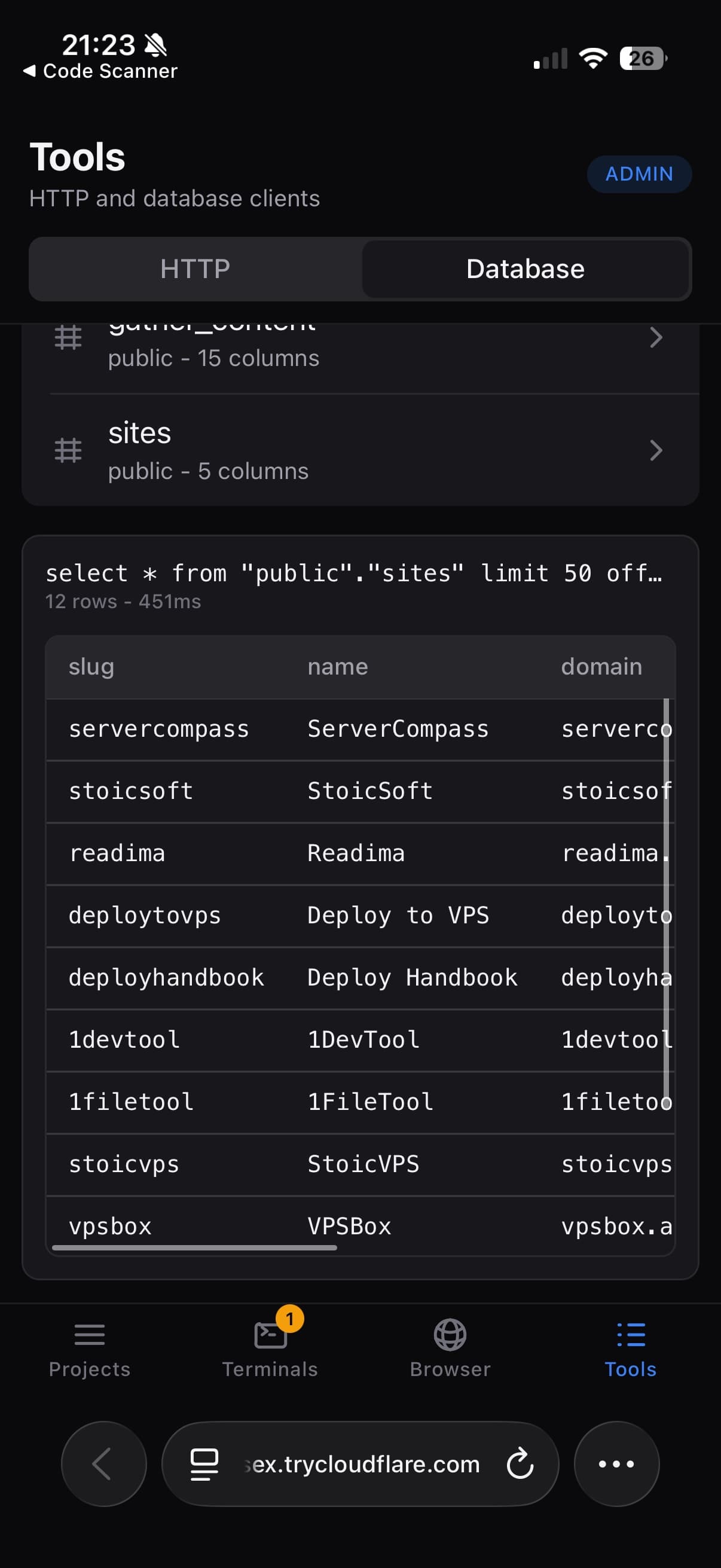
- Tái sử dụng một prompt trước đó từ prompt history của bạn
Xem xét code và ship với Git
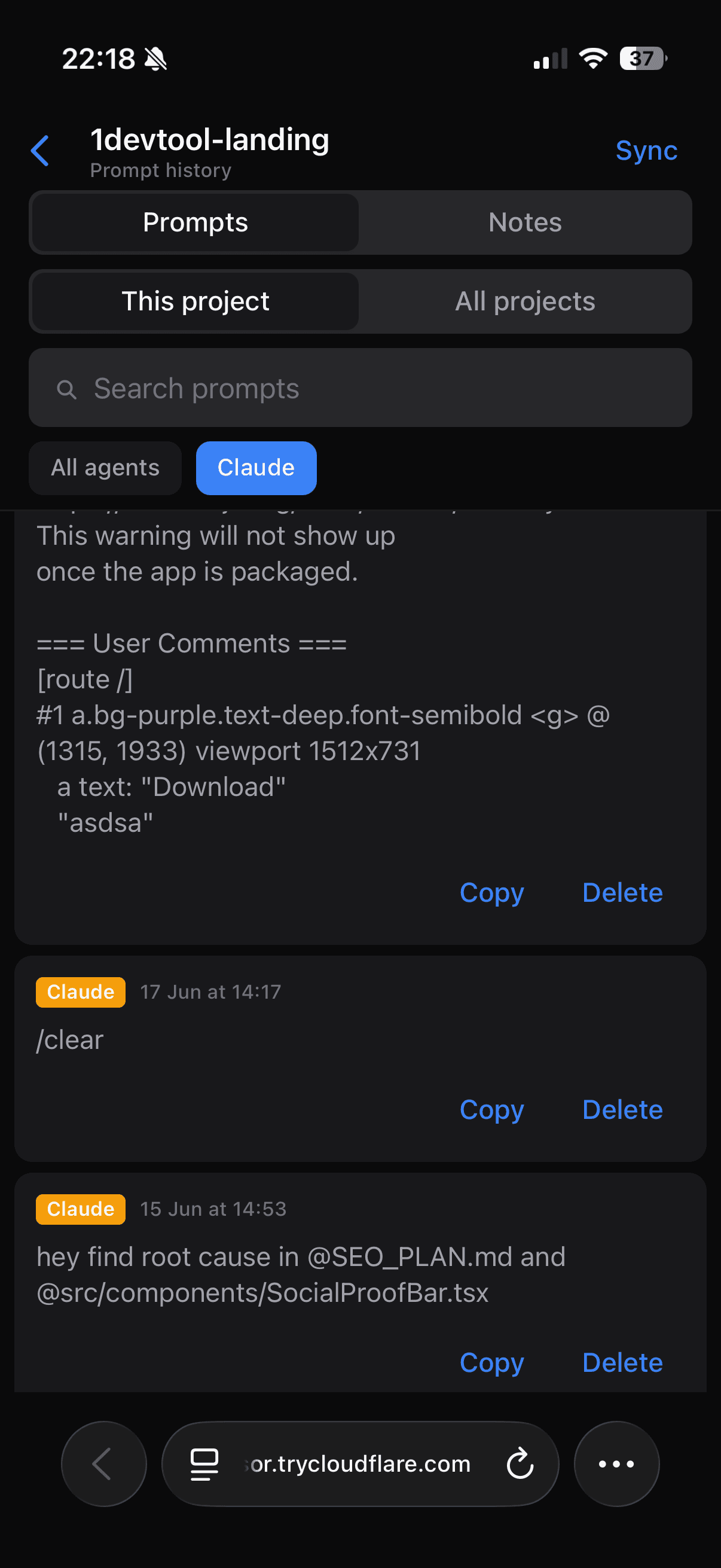
Duyệt các file của dự án, mở chi tiết của một commit, và xem xét diff trên điện thoại của bạn. Khi một thay đổi trông ổn, stage nó, viết message, và push — một vòng lặp source-control đầy đủ từ lòng bàn tay của bạn.
Test API và truy vấn database
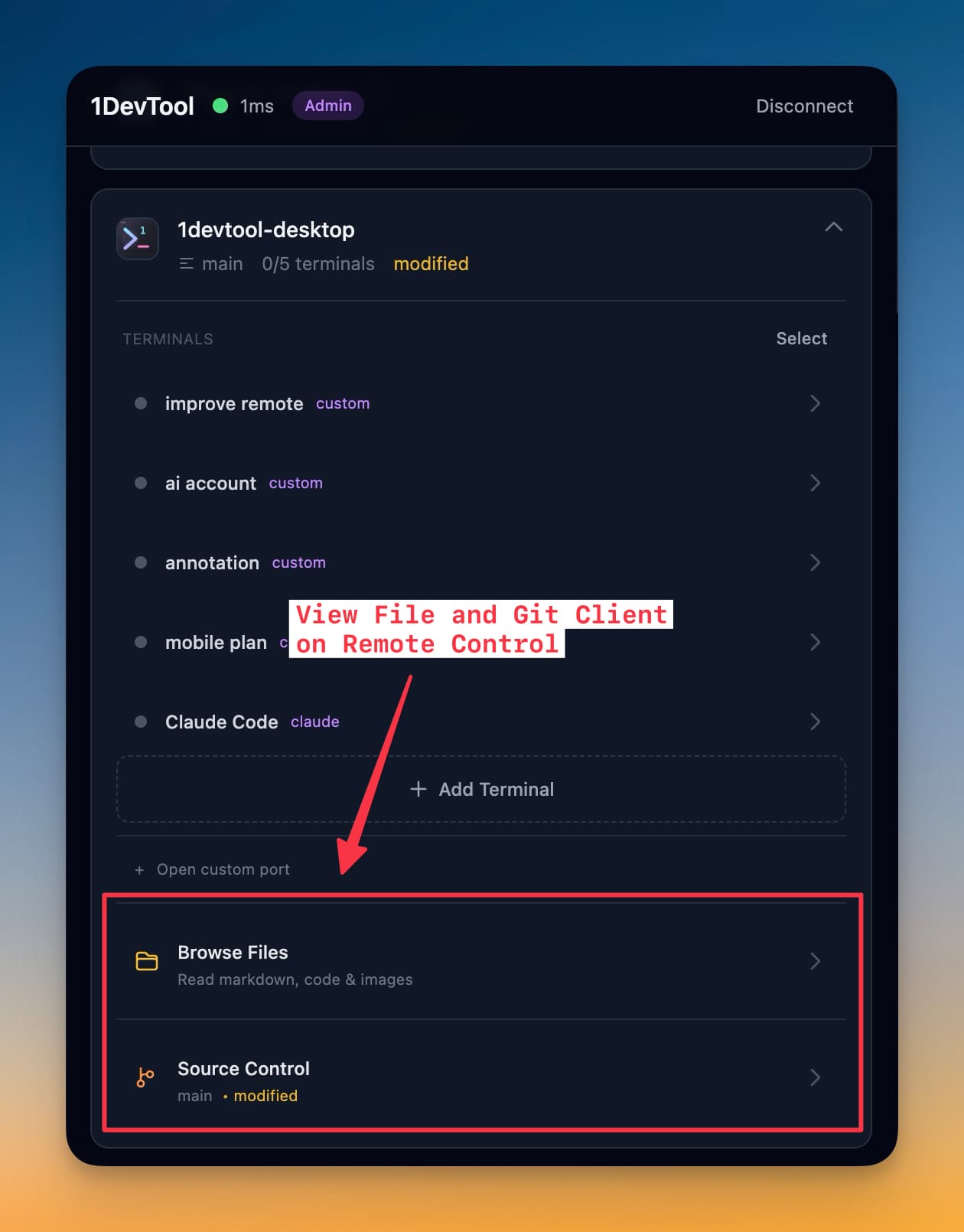
Gửi một HTTP request và kiểm tra response, hoặc chạy một database query, sử dụng cùng các collection và connection bạn đã thiết lập trên desktop. Các request bạn lưu được đồng bộ giữa điện thoại và desktop.
Lên lịch một prompt cho sau này
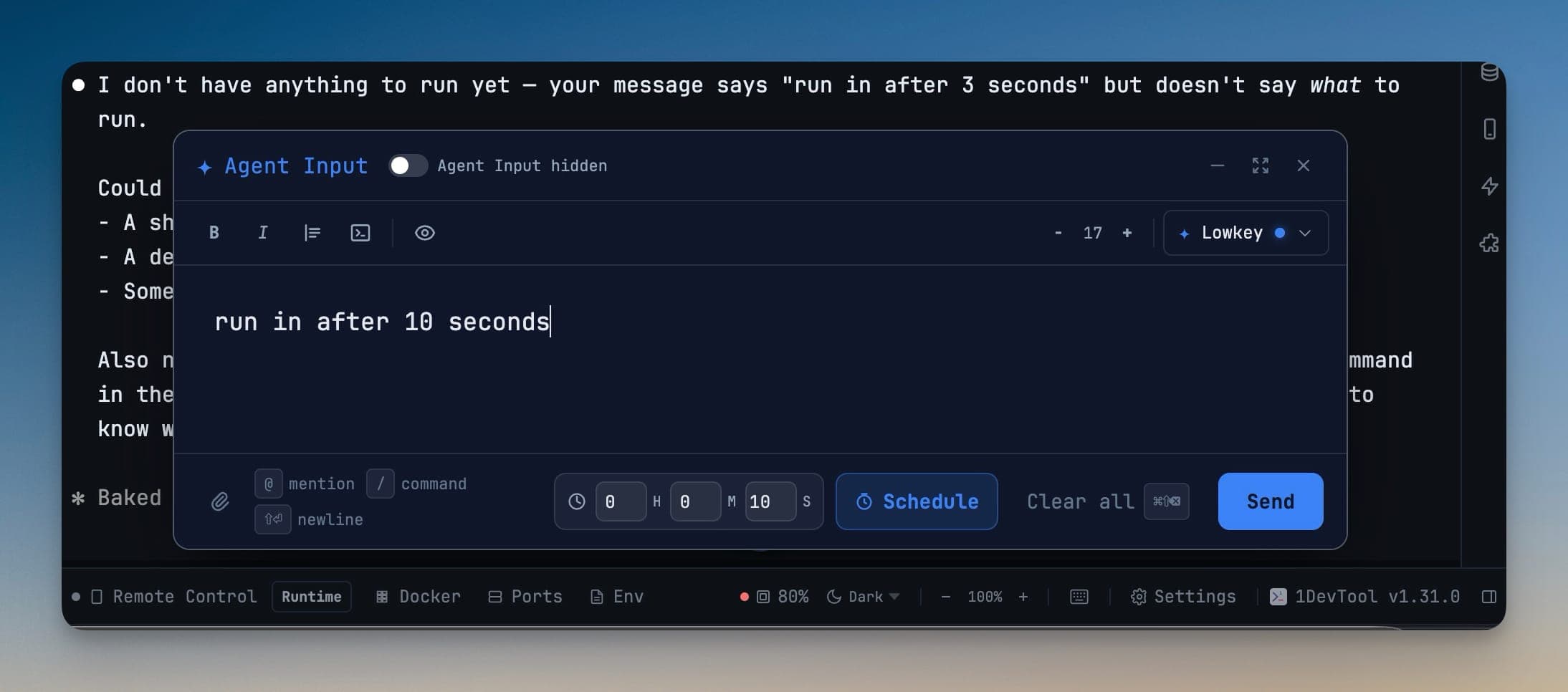
Xếp hàng một Agent Input prompt để kích hoạt bằng một timer, vào một thời điểm cụ thể, hoặc vào lần reset quota tiếp theo — để một tác vụ dài có thể bắt đầu khi bạn vắng mặt và sẵn sàng khi bạn quay lại.
Đọc transcript một cách hợp lý
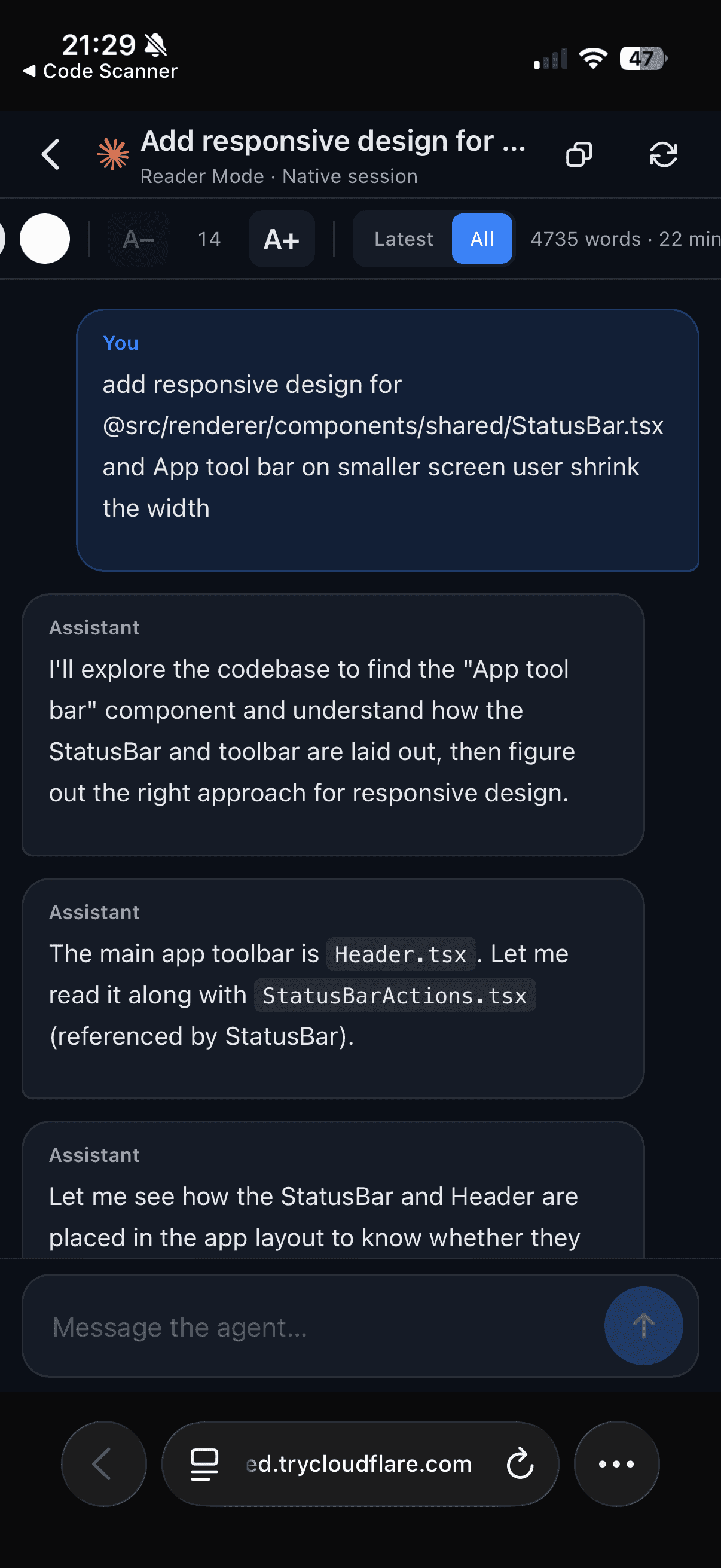
Reader Mode render lại cuộc hội thoại của agent như một tài liệu, điều này làm cho việc đọc lại từ điện thoại trở nên dễ chịu. Tin nhắn của người dùng, kết quả của agent, code, và output terminal thô được style riêng biệt, với các bề mặt đọc light, sepia, và dark và mặc định theo theme thiết bị của bạn.
Terminal được định cỡ cho màn hình của bạn
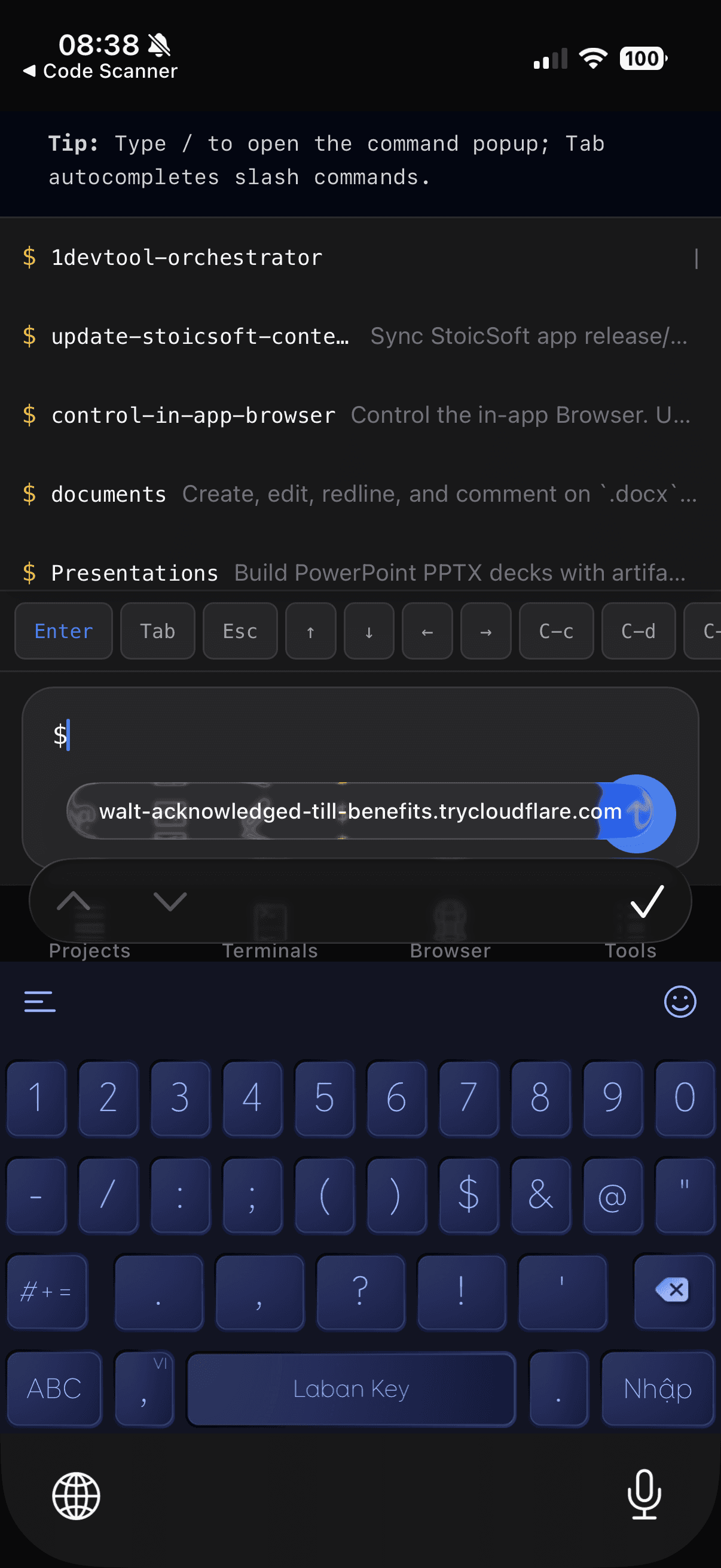
Mở một terminal trên điện thoại và nó reflow để vừa khít: điện thoại đang xem terminal sẽ nắm quyền chiều rộng của nó, nên các dòng tự xuống dòng cho màn hình của bạn thay vì bắt bạn phải pan qua một lưới có chiều rộng desktop. Output mới nhất và hộp input của agent nằm ở nơi bạn có thể nhìn thấy.
Hai điện thoại xem cùng lúc sẽ chọn một kích thước phù hợp cho cả hai, và ngay khi bạn đóng terminal thì desktop pane lấy lại kích thước của riêng nó. Trong khi điện thoại được gắn vào, desktop pane thông báo điều đó bằng một badge Sized for phone và một shortcut vào Reader Mode. Các viewer chỉ-đọc giữ nguyên view mirror trước đó.
Phê duyệt một kế hoạch từ nhà bếp
Các tác vụ đang chờ phán quyết của bạn có trang riêng. Đọc kế hoạch, rồi Approve hoặc Request changes — lời của bạn được truyền đến agent nguyên văn, và không gì tự động phê duyệt khi bạn vắng mặt. Xem Approval Gates.
Xem agent của bạn đang làm gì cùng nhau
Một tab Teams hiển thị agent nào đang được liên kết, những gì đã được giao, những gì đang xếp hàng, những gì đang chờ trả lời, và liên kết nào bị đứt. Nó được thiết kế chỉ-đọc: điện thoại cho bạn thấy bức tranh, desktop thực hiện các thay đổi. Xem Team Map.
Phê duyệt yêu cầu liên kết và tin nhắn xếp hàng
Một trang Approvals, cùng các thẻ quyết định trong tab Teams, cho phép bạn cấp quyền một yêu cầu liên kết hoặc giải phóng một tin nhắn xếp hàng từ điện thoại — với các permission chips để bạn có thể thấy mình đang cấp quyền gì trước khi chạm. Thiết bị phê duyệt quyết định; thiết bị chỉ-xem thấy yêu cầu và được bảo xác nhận trên desktop.
Theo dõi phân cấp từ điện thoại của bạn
Trang Teams hiển thị mỗi tổ chức đang hoạt động theo cấp — host ở trên, member ở dưới, mỗi desk được chiếu sáng bởi trạng thái thực của agent, với giao diện văn phòng giống như desktop — và đánh dấu các vị trí trống và vi phạm định tuyến. Thiết bị phê duyệt có thể rebind một seat chỉ bằng một chạm. Xem Agent Hierarchy.
Đọc log chạy orchestration
Duyệt các lần chạy gần đây, mở file của một lần chạy, và đọc app log mà không cần quay lại bàn làm việc.
Kiểm tra quota AI của bạn
Một mục AI Quota hiển thị dư địa theo từng provider và từng account, để bạn biết liệu một lần chạy dài có thể kéo dài xuyên đêm trước khi bạn khởi động nó hay không. Xem Spend & Quota Center.
Skills và slash command
Skills picker cũng có sẵn trên điện thoại, nên bạn có thể chèn một skill hoặc một slash command mà không cần gõ tên nó từ trí nhớ.
Thông Báo
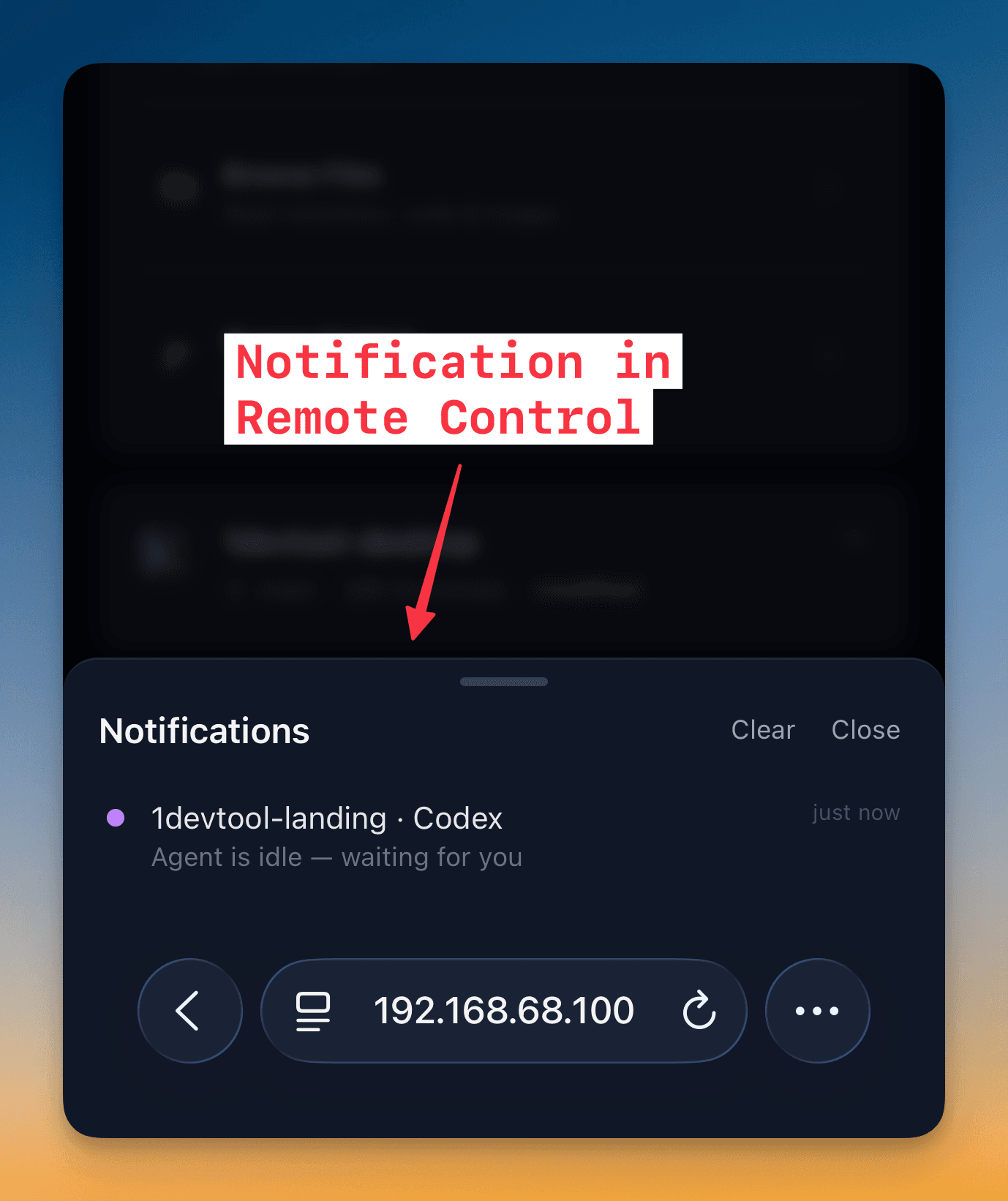
Bật activity notifications và điện thoại của bạn sẽ thông báo khi một agent hoàn thành, cần input, hoặc một lệnh chạy dài kết thúc — để bạn không cần giữ app mở để biết khi nào nên quay lại.
Quyền Hạn
Remote Control tôn trọng các quyền operator bạn đặt trên desktop, nên bạn quyết định một phiên remote được phép làm bao nhiêu. Nếu bạn chia sẻ một máy hoặc chạy các agent mà bạn muốn giữ ở chế độ chỉ-đọc từ điện thoại, hãy siết chặt các thiết lập đó trước khi kết nối.
Liên Quan
- Chạy một AI Agent — phía desktop của việc prompt và orchestrate agent
- Sử Dụng AI & Quota — usage pill của bạn cũng hiện trên điện thoại
- Reader Mode — đọc transcript trên màn hình nhỏ
- Approval Gates — trả lời agent từ bất cứ đâu
- Spend & Quota Center — giao diện desktop của mục quota
- Thiết Bị Đã Ghép Nối — cùng ý tưởng cho một máy tính thứ hai thay vì điện thoại