Reader Mode
Đọc cuộc hội thoại của agent như một tài liệu thay vì một bãi dữ liệu terminal — kèm một terminal trực tiếp trong khung chia có thể thay đổi kích thước ngay bên cạnh.
Terminal của một AI agent là một luồng các khung hình được vẽ lại liên tục. Xem thì ổn, nhưng đọc thì rất khó chịu: dòng bị ngắt giữa chừng một từ, **markdown** hiện ra ở dạng thô, và một phiên làm việc dài bị thu gọn thành vài trăm từ còn sót lại trên màn hình.
Reader Mode hiển thị lại cuộc hội thoại dưới dạng một tài liệu.
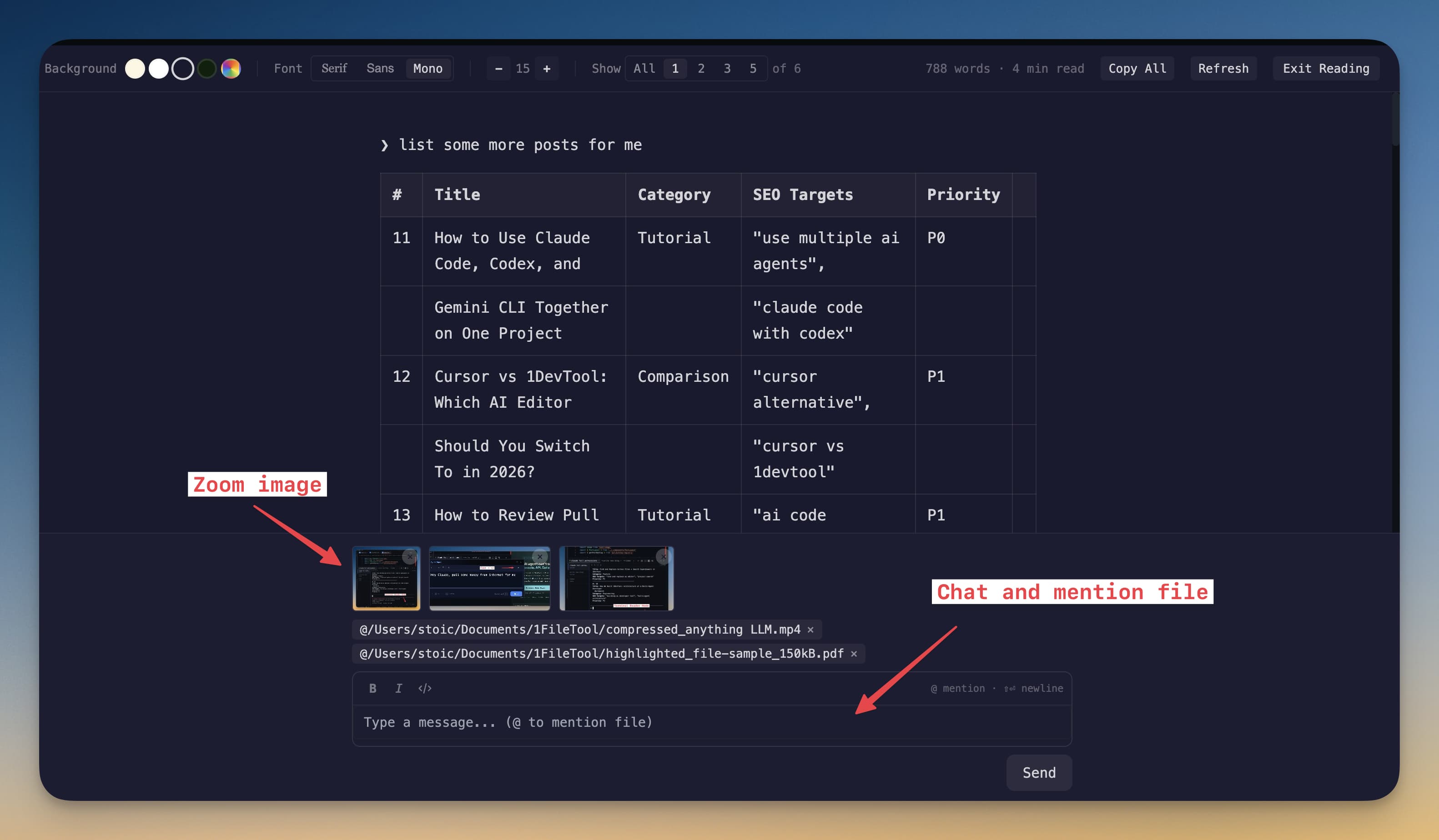
Cách mở
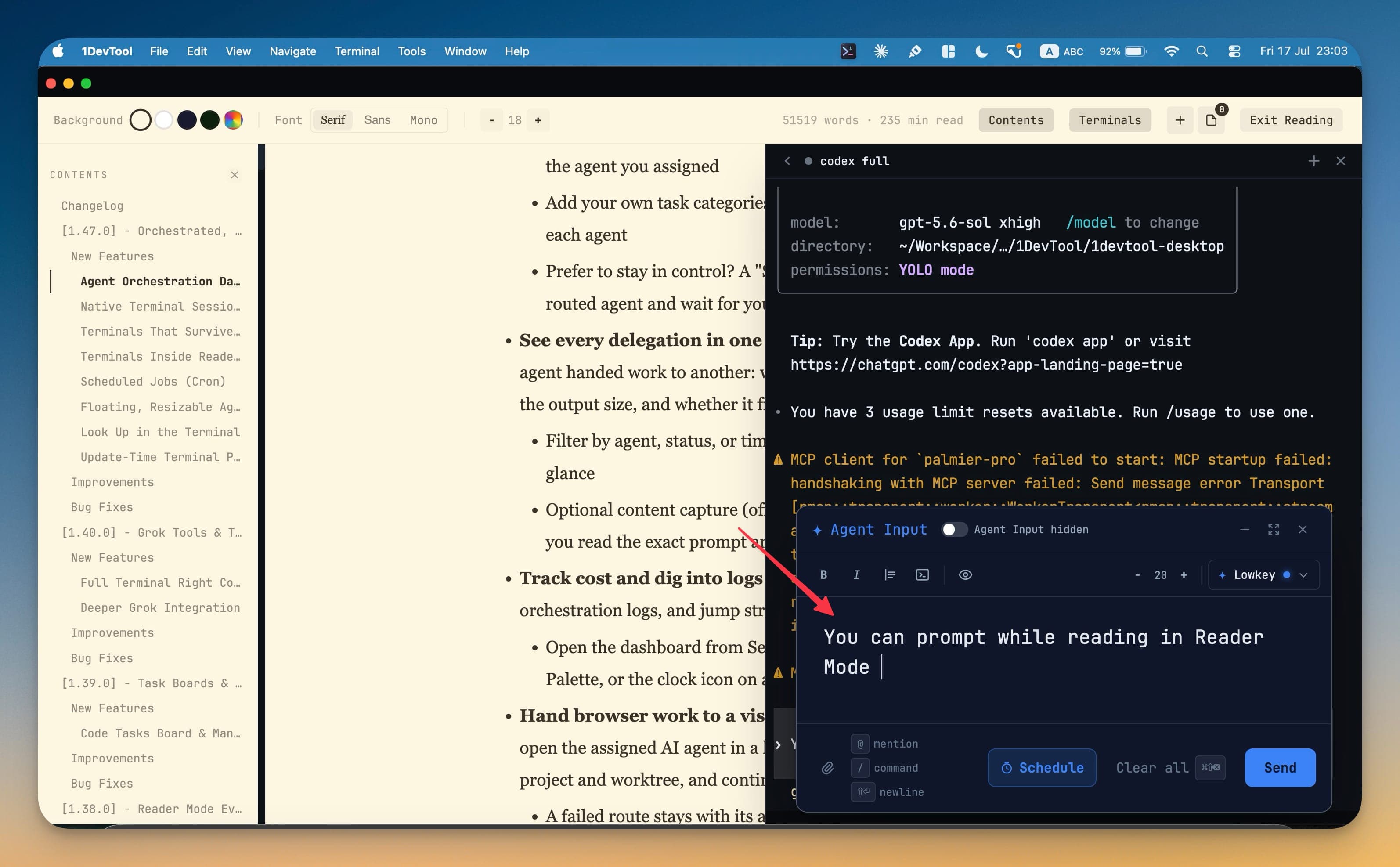
Nhấn Cmd+Shift+E (Ctrl+Shift+E trên Windows và Linux) trong một terminal, hoặc nhấp Open in Reader Mode ở phần header của terminal. Phím tắt này có thể gán lại. Reader Mode cũng hoạt động với các tệp Markdown trong trình soạn thảo, và nó chạy song song với Agent Input, nên bạn có thể vừa đọc vừa gửi prompt. Nhấn Esc hoặc Exit Reading để thoát.
Những gì nó khắc phục
- Toàn bộ bản ghi hội thoại, không chỉ phần vừa trong màn hình
- Đoạn văn, tiêu đề, danh sách và khối code đúng nghĩa
- Loại bỏ các thành phần giao diện terminal (banner, dòng trạng thái, ký tự vẽ khung)
- Claude Code, Codex, Gemini, Cursor, Kimi, Qwen, Grok, OpenCode, Cline, Hermes, Antigravity, Pi, Oh My Pi, Kiro, Devin, Command Code và Kilo Code hiển thị native session thực đã được phân tích cú pháp, chứ không phải bản cào lại những gì tình cờ đang hiện trên màn hình. Các agent tùy chỉnh và shell sẽ quay về dùng văn bản trên màn hình terminal.
Giao diện đọc
Từ v1.75.0, Reader Mode được bố cục như một tài liệu.
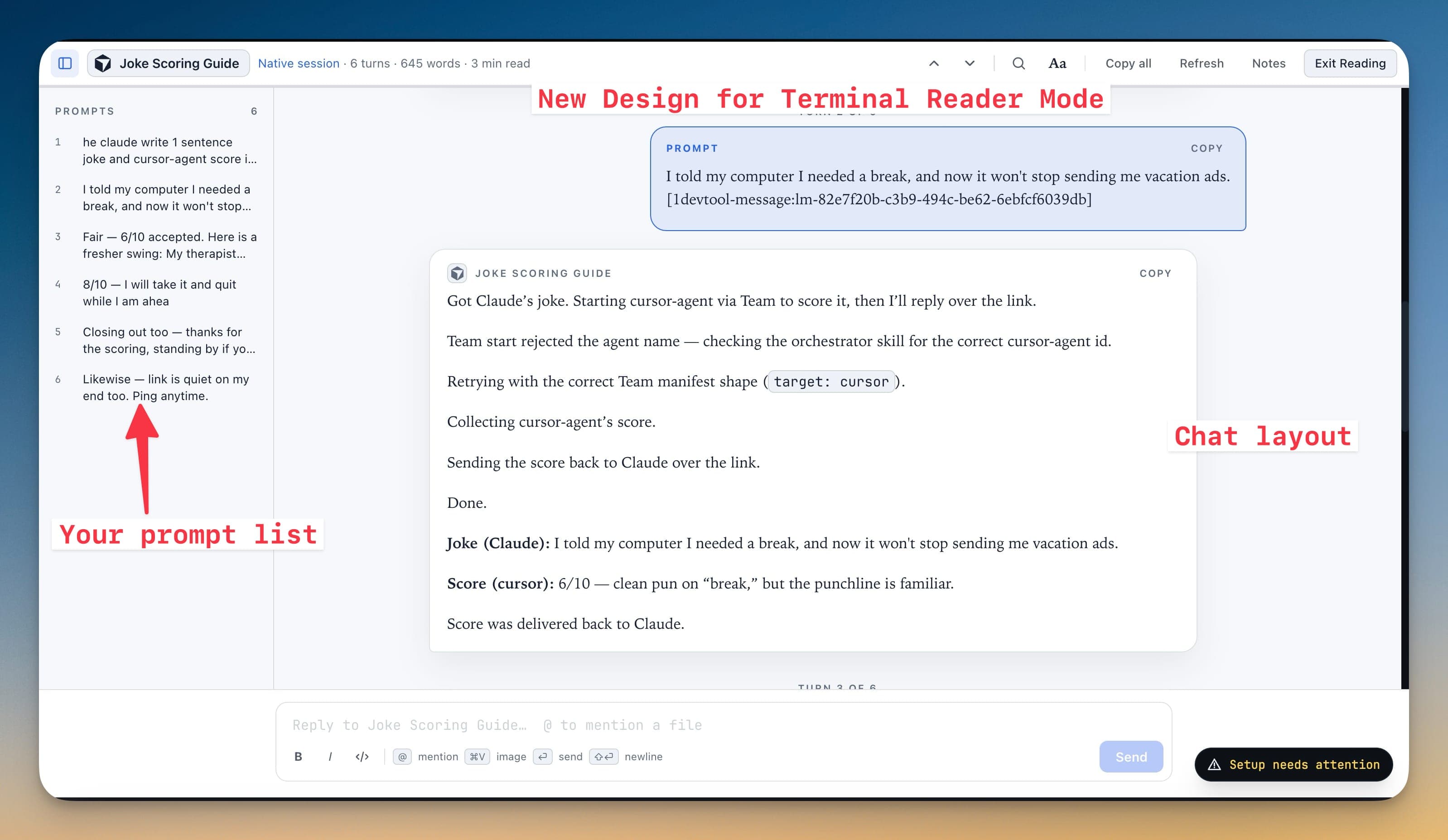
Header cho biết tên phiên và nguồn gốc của bản ghi (Native session, Terminal screen hoặc Terminal output), sau đó hiển thị số lượt, số từ và thời gian đọc. Khi agent vẫn đang chạy, nó hiển thị Agent still working · Refresh. Từ trái sang phải, các nút điều khiển gồm:
- Previous prompt (
⌥↑) và Next prompt (⌥↓) - Find in transcript (
⌘F) - Aa, dành cho cài đặt đọc
- Copy all, sao chép các lượt đang hiển thị, ngăn cách bằng
--- - Refresh, Notes và Exit Reading
Thanh Prompts ở bên trái liệt kê mọi prompt bạn đã gửi, có đánh số. Nhấp vào một prompt để nhảy tới lượt tương ứng. Mỗi lượt được gắn nhãn Turn N of M và có nút Copy riêng.
Tệp đính kèm hiển thị như tệp đính kèm, không phải như đường dẫn. Từ v1.76.1, khi một prompt có dán ảnh hoặc đính kèm tệp, từng mục được liệt kê dưới dạng chip có tên bên dưới nội dung prompt, thay vì để lại một đường dẫn thô @/var/folders/… ngay giữa câu của bạn. Các chip ảnh có hình thu nhỏ thật — nhấp vào để mở ảnh ở kích thước đầy đủ. Thanh Prompts hiển thị cùng hình ảnh đó, và một prompt chỉ chứa tệp đính kèm sẽ được gắn nhãn Attached diagram.png, hoặc 3 attachments khi có nhiều tệp.
Jump to the end sẽ nổi lên khi phần cuối cuộc hội thoại ở đủ xa bên dưới để đáng dùng lối tắt, và tự ẩn đi khi bạn tiến gần đến cuối.
Công thức toán, trích dẫn và liên kết
Từ v1.80.0, Reader Mode xử lý ba thứ mà agent thường đưa vào câu trả lời.
Công thức được hiển thị dưới dạng toán học. Các công thức mà agent viết dạng \( … \) nội dòng, hoặc \[ … \] và $$ … $$ trên một dòng riêng, được dàn trang như công thức toán thay vì hiện mã nguồn TeX đã bị mất dấu ngoặc. Tính năng này hoạt động trên máy tính và cả trên điện thoại.
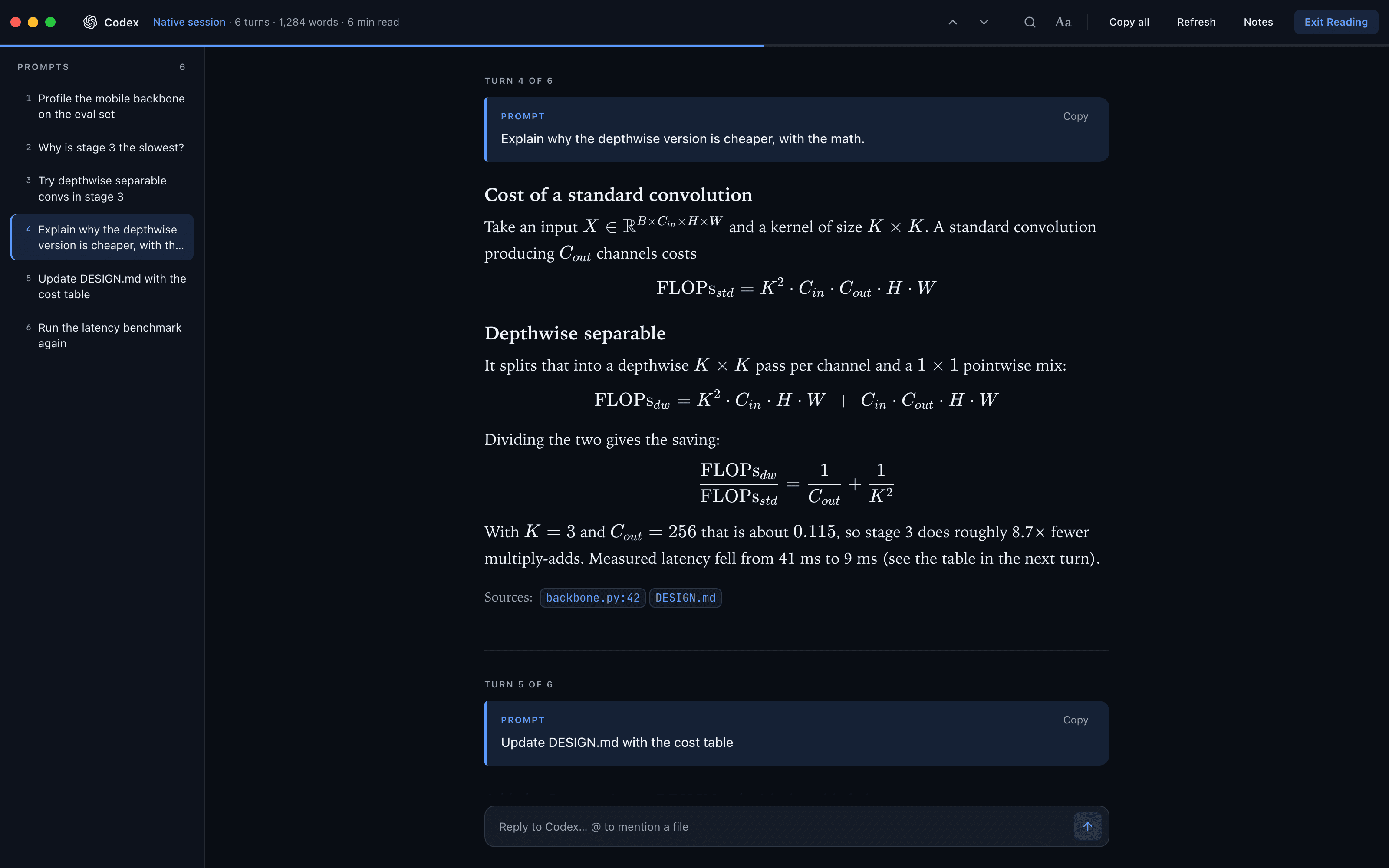
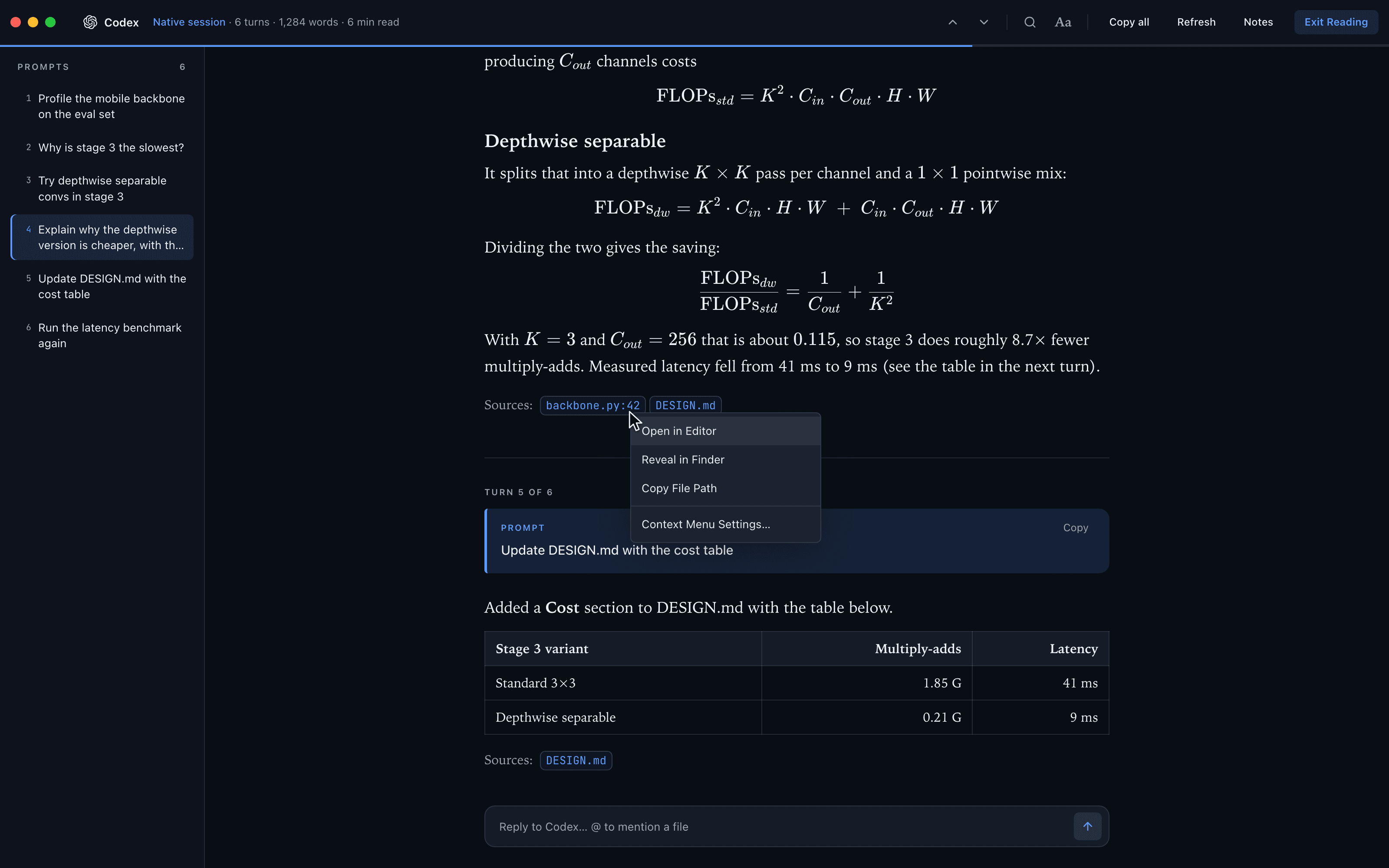
Trích dẫn tệp của Codex trở thành chip tệp. Một trích dẫn như :codex-file-citation{…} ở cuối câu trả lời của Codex sẽ hiển thị dưới dạng chip có tên tệp và số dòng, chẳng hạn backbone.py:42, thay vì văn bản thô.
Nhấp chuột phải vào liên kết, đường dẫn tệp hoặc trích dẫn để mở cùng menu mà terminal cung cấp:
- với liên kết: Open in 1DevTool's Browser, Open in Default Browser và Copy URL,
- với đường dẫn tệp hoặc chip trích dẫn: Open in Editor, Reveal in Finder (Show in Explorer trên Windows, Show in Files trên Linux) và Copy File Path,
- và Context Menu Settings… ở cuối, mở cùng phần cài đặt như menu của terminal.
Cài đặt đọc
Aa mở popover Reading:
| Cài đặt | Tùy chọn |
|---|---|
| Canvas | Dark, Black, Sepia, Paper, Forest, hoặc Custom colors với Background và Text do bạn chọn |
| Typeface | Serif, Sans, Mono |
| Size | − / + |
| Measure | Snug, Comfort, Wide (độ rộng của một dòng văn bản) |
| Layout | Document, hoặc Chat (prompt và phản hồi dưới dạng thẻ) |
| Show | 1, 3, 5 hoặc 10 lượt, hoặc All |
Các canvas đã lưu trước v1.75.0 được giữ nguyên: White nay là Paper và Green nay là Forest.
Terminal bên cạnh, trong một khung chia thực sự
Khi đang đọc một tệp Markdown trong Reader Mode, bạn có thể đặt bất kỳ terminal nào của dự án vào một khung bên cạnh tài liệu — một terminal trực tiếp thật sự với đầy đủ output, scrollback và Agent Input, chứ không phải bản sao tĩnh.
Từ v1.70.0, đây là một khung chia thực sự thay vì một dock nổi che trên trang, nên terminal không bao giờ che mất đoạn văn bạn đang đọc. Chọn bố cục từ thanh công cụ của trình đọc:
| Preset | Bố cục |
|---|---|
| 5 : 5 | Markdown 50% · terminal 50%, đặt cạnh nhau |
| 3 : 7 | Markdown 30% · terminal 70% |
| 7 : 3 | Markdown 70% · terminal 30% |
| MD / Term | Markdown ở trên terminal |
| Term / MD | Terminal ở trên markdown |
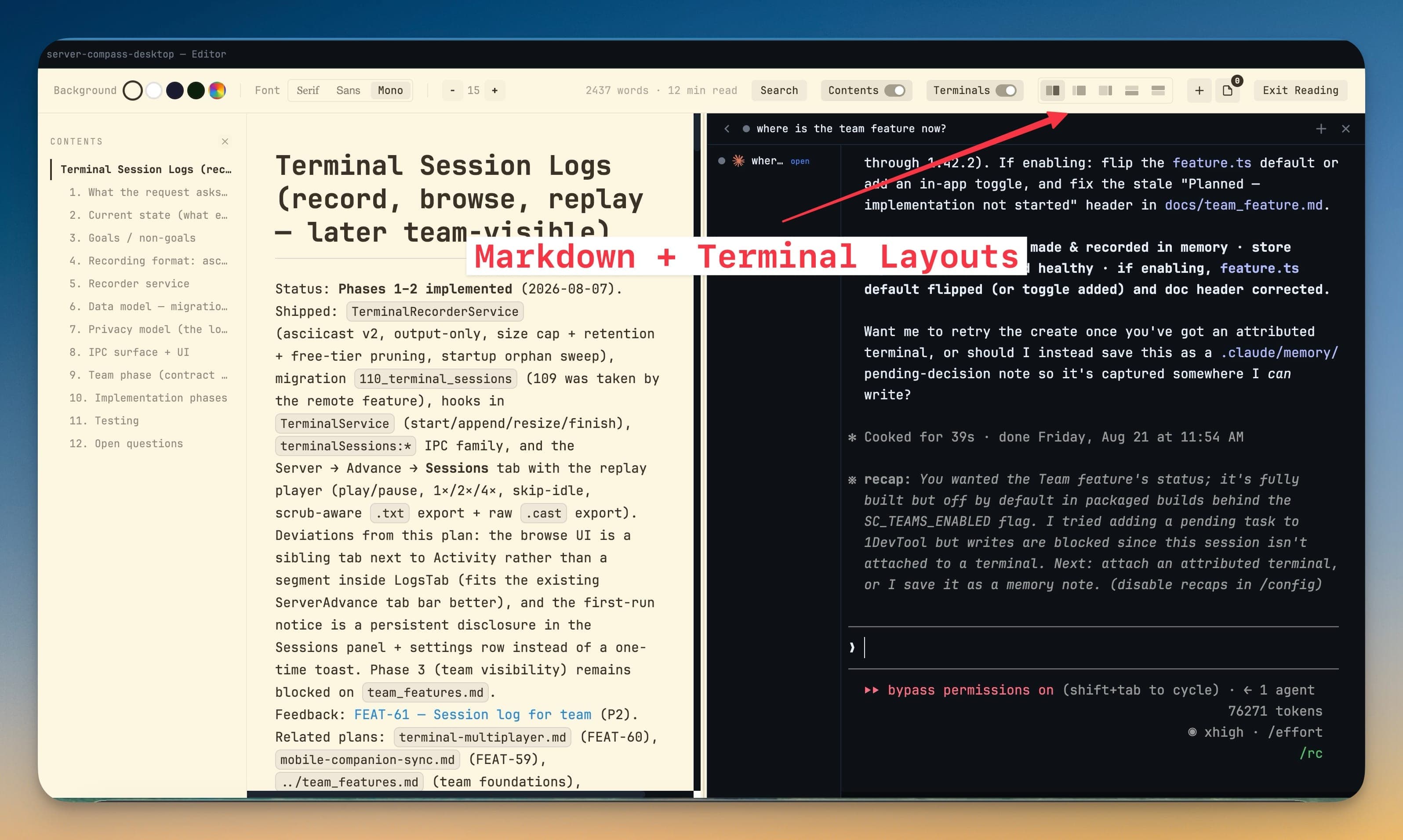
Kéo thanh chia giữa hai khung để tinh chỉnh tỷ lệ — bố cục bạn chốt sẽ được ghi nhớ cho lần sau. Hãy xếp chồng các khung khi tài liệu có những dòng dài và bạn muốn dành toàn bộ chiều rộng cho nó.
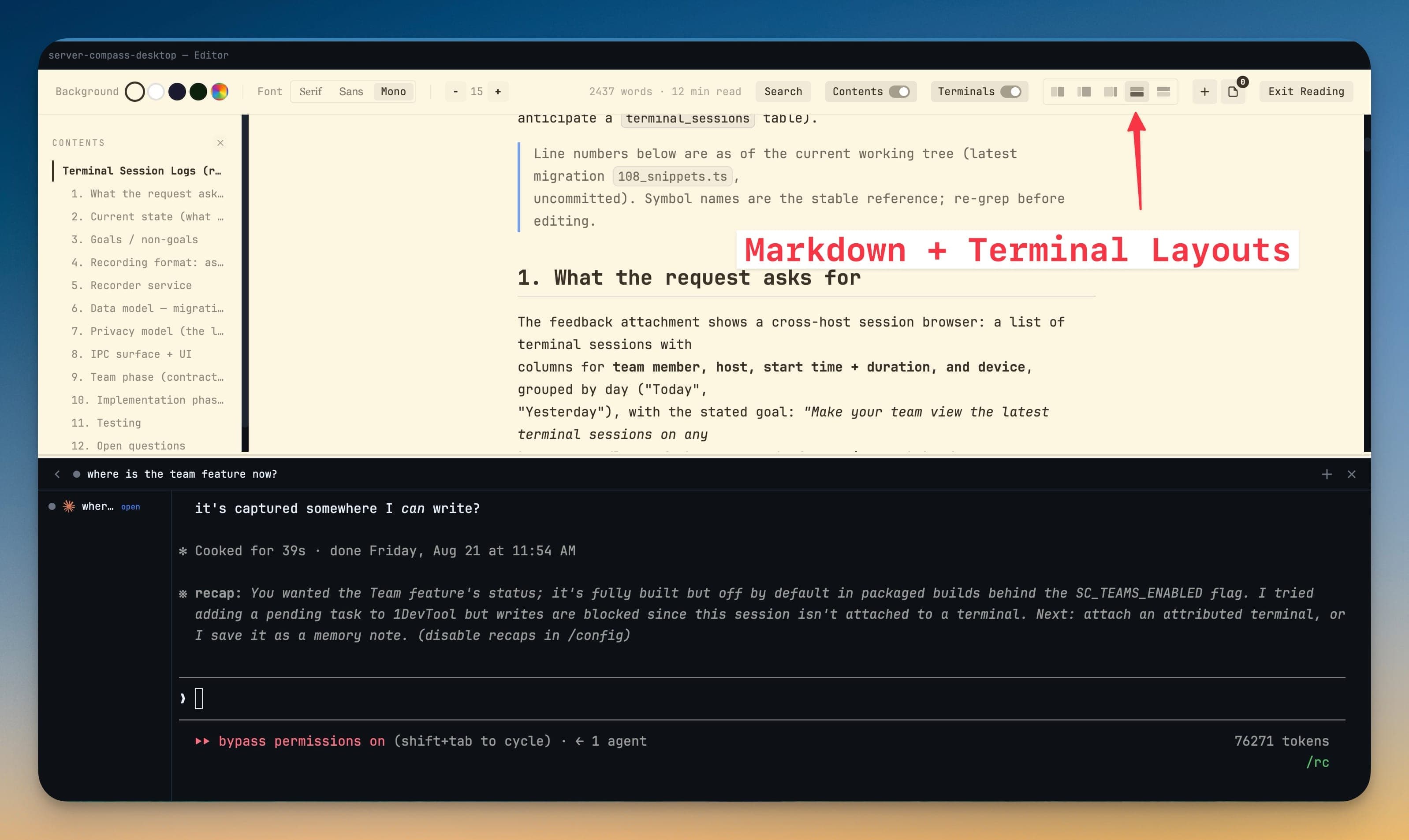
Bạn cũng có thể tạo một terminal hoàn toàn mới ngay từ trình đọc, và khi đóng khung, scrollback của bạn được trả lại gọn gàng nên không mất gì cả.
Gửi prompt trong khi đọc
Ô soạn thảo nằm ở cuối Reader Mode dành cho các AI agent, nên khi nhận ra điều gì đó giữa chừng một bản ghi và muốn hỏi về nó, bạn không cần rời khỏi giao diện đọc. Gõ @ để nhắc đến một tệp, dán ảnh để đính kèm, thả tệp vào đó, và dùng các nút B, I và code để định dạng.
Ghi chú trong Reader Mode
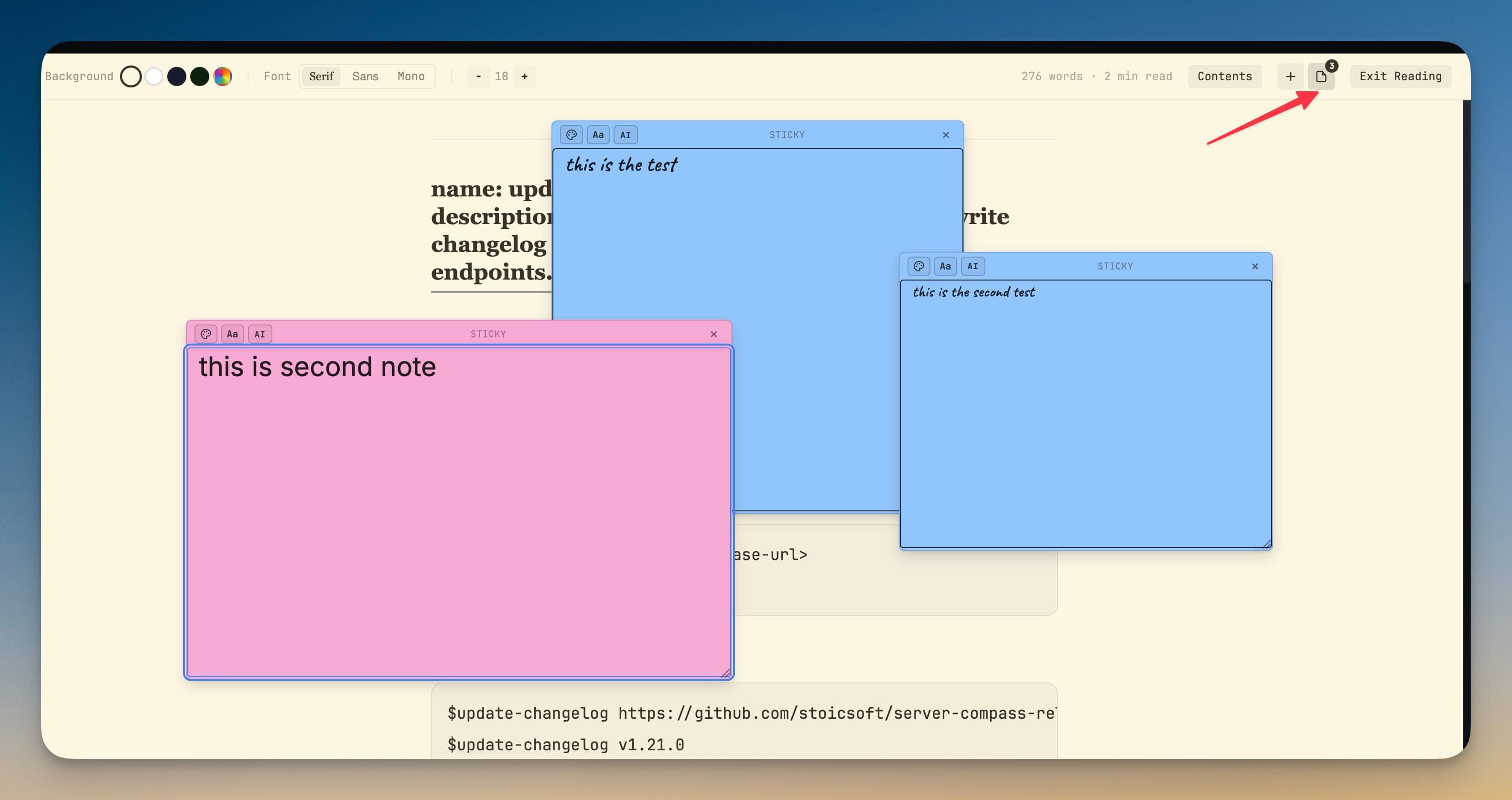
Sticky notes hiển thị cạnh tài liệu, nên các chú thích bạn để lại trên một tệp sẽ thấy được khi đọc. Xem Sticky Notes.
Trên điện thoại
Reader Mode là cách tốt nhất để nắm bắt tình hình của một agent từ điện thoại, và nó cũng có mặt ở đó. Phiên bản điện thoại tạo kiểu riêng cho tin nhắn người dùng, kết quả của agent, code và output terminal thô. Từ v1.75.0, nó dùng cùng các canvas Dark, Black, Sepia, Paper và Forest, kiểu chữ Serif, Sans hoặc Mono, độ rộng Snug, Comfort hoặc Wide và bố cục Document hoặc Chat như trên máy tính, để một phiên làm việc được đọc như cùng một tài liệu ở mọi nơi. Nó cũng có bảng Prompts, Find in transcript, và công tắc chuyển giữa lượt Latest hoặc All. Custom colors chỉ có trên máy tính.
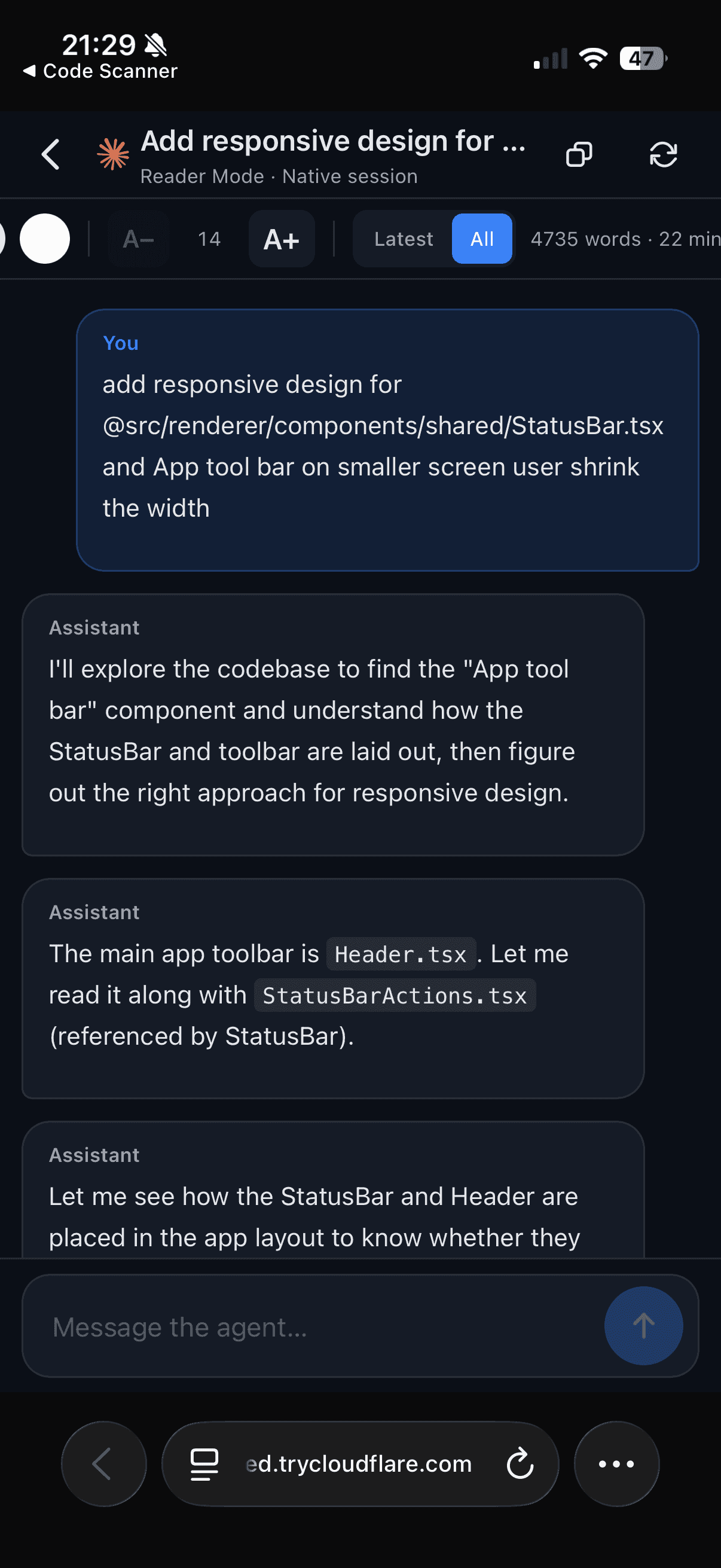
Nó cũng hiển thị lại bản ghi ở bất kỳ độ rộng nào, nhờ vậy là lối thoát khi một terminal có độ rộng kiểu máy tính không thể đọc nổi trên màn hình nhỏ.
Từ v1.80.0, điện thoại dàn trang công thức toán và hiển thị trích dẫn của Codex dưới dạng chip tệp, giống như trên máy tính. Nhấp chuột phải hoặc nhấn giữ một liên kết, đường dẫn tệp hay văn bản đã chọn để mở một bảng với Open link / Copy link, Open file / Copy path, hoặc Copy selection.
Giao diện màu
Màu của trình đọc kế thừa canvas đọc mà bạn chọn trong Aa chứ không theo bảng màu terminal của ứng dụng, nên một ứng dụng nền tối vẫn có thể cho bạn một bề mặt đọc Paper hoặc Sepia nếu bạn thích như vậy.