Tiếp tục phiên AI
Duyệt lại các cuộc hội thoại trước đây của mọi agent và tiếp tục chính xác từ chỗ bạn đã dừng — kể cả cả một team cùng lúc.
Các agent của bạn lưu cuộc hội thoại trên ổ đĩa. Resume AI Sessions đọc chúng, cho bạn biết mỗi phiên nói về điều gì, và mở một terminal để tiếp tục phiên đó.
Cách mở
Dùng nút Sessions trên thanh trên cùng, mục Resume AI Sessions… trong menu ứng dụng, hoặc mục Resume trong command palette.
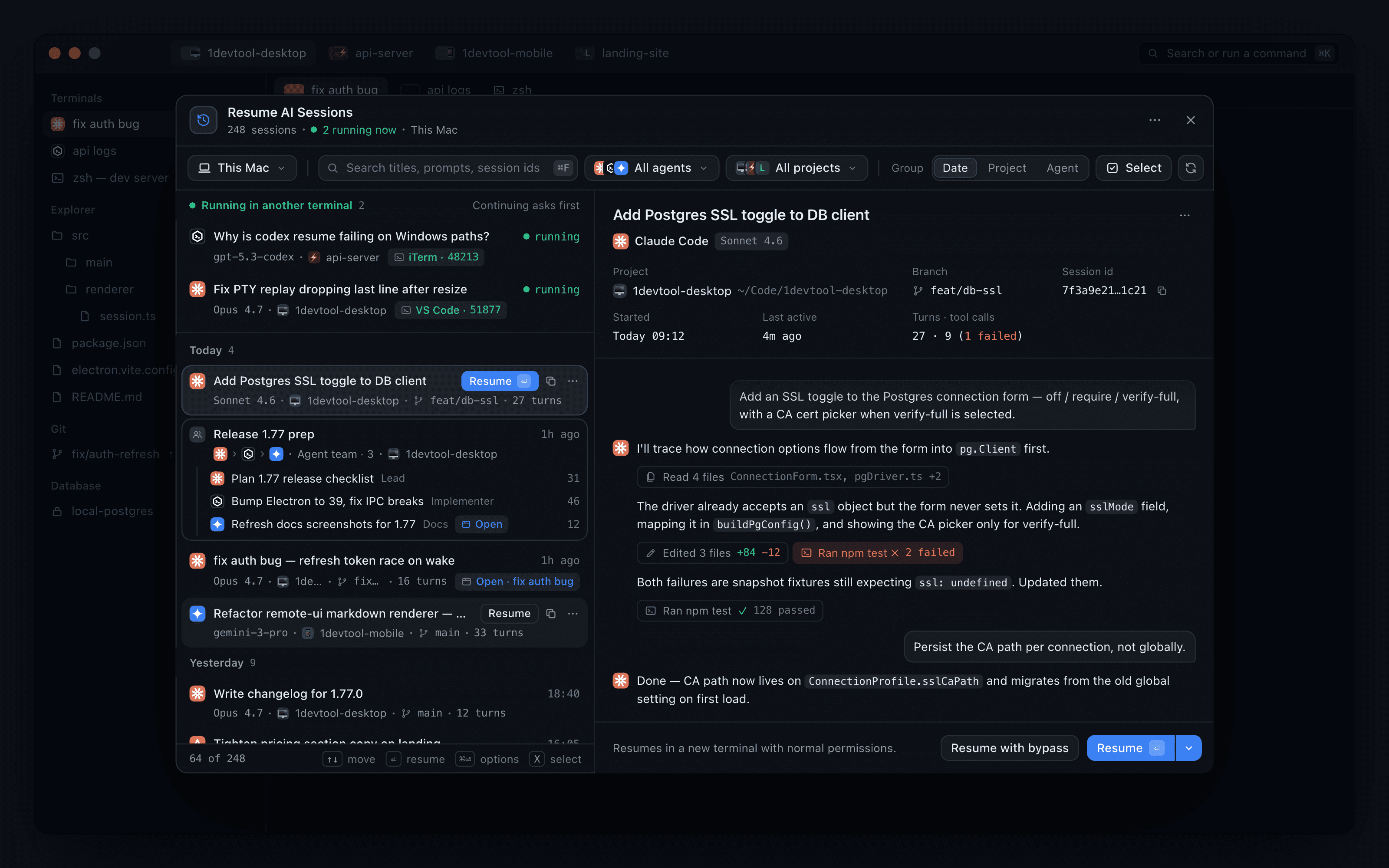
Cửa sổ có dạng chia đôi: danh sách hai dòng gọn gàng ở bên trái và bản xem trước trực tiếp của phiên đang chọn ở bên phải. Chọn một hàng sẽ cập nhật bản xem trước thay vì thay thế danh sách, nên bạn có thể di chuyển xuống danh sách để so sánh. Trong cửa sổ hẹp, bản xem trước trượt ra phủ lên danh sách, và Back to sessions đưa bạn quay lại danh sách.
Danh sách tiếp tục tải khi bạn cuộn, nên máy có hàng nghìn cuộc hội thoại vẫn mở ngay lập tức.
Tìm một phiên
- Search khớp với tiêu đề, prompt và session id, nên dán một id từ log vào sẽ tìm thẳng ra phiên của nó.
- Group chuyển danh sách giữa Date, Project và Agent, và lựa chọn của bạn được ghi nhớ. Nhóm theo ngày chia lịch sử thành Today, Yesterday, This week, This month và Older, với các tiêu đề luôn hiển thị khi bạn cuộn.
- Bộ lọc Machine thu hẹp danh sách về This computer, một trong các máy SSH của bạn hoặc một thiết bị đã ghép nối, bên cạnh các bộ lọc project và agent.
Mỗi hàng hiển thị logo của agent, tiêu đề, và dòng thứ hai gồm model, project, branch và số lượt hội thoại. Các hàng không có nút khi ở trạng thái nghỉ: khi di chuột hoặc chọn, Resume, nút sao chép id và menu ⋯ thay thế vị trí của thời gian. Menu ⋯ có Resume with bypass permissions, Resume with options…, Copy session id và Hand off to một agent khác.
Bản xem trước
Phần đầu bản xem trước hiển thị project và đường dẫn của nó, branch, session id, thời điểm phiên bắt đầu và hoạt động lần cuối, cùng Turns · tool calls, trong đó các tool call thất bại được đếm bằng màu đỏ. Cuộc hội thoại nằm bên dưới. Các tool call xuất hiện dưới dạng chip gọn mà bạn có thể mở rộng, và các cuộc hội thoại dài mở ra với 40 tin nhắn cuối cùng, kèm Show N earlier messages phía trên. Phản hồi của trợ lý được hiển thị dưới dạng Markdown, nên tiêu đề, danh sách, chữ đậm và code hiển thị đúng như agent đã viết thay vì dấu sao thô; phản hồi dài được thu gọn sau Show more, và các liên kết mở trong trình duyệt của bạn.
Các phiên vẫn đang chạy
Các phiên đang chạy ở terminal khác nằm trên cùng dưới mục Running in another terminal, kèm nhãn ứng dụng và tiến trình đang giữ chúng, và mỗi phiên có Continue here →. Việc tiếp tục luôn hỏi trước, để hai bản sao của một cuộc hội thoại không âm thầm lệch nhau:
- Phiên đang chạy ở nơi khác có tùy chọn Close it & continue here.
- Phiên đã mở trong một trong các tab của bạn sẽ có Go to tab thay vì mở bản trùng lặp.
Tùy chọn khi tiếp tục
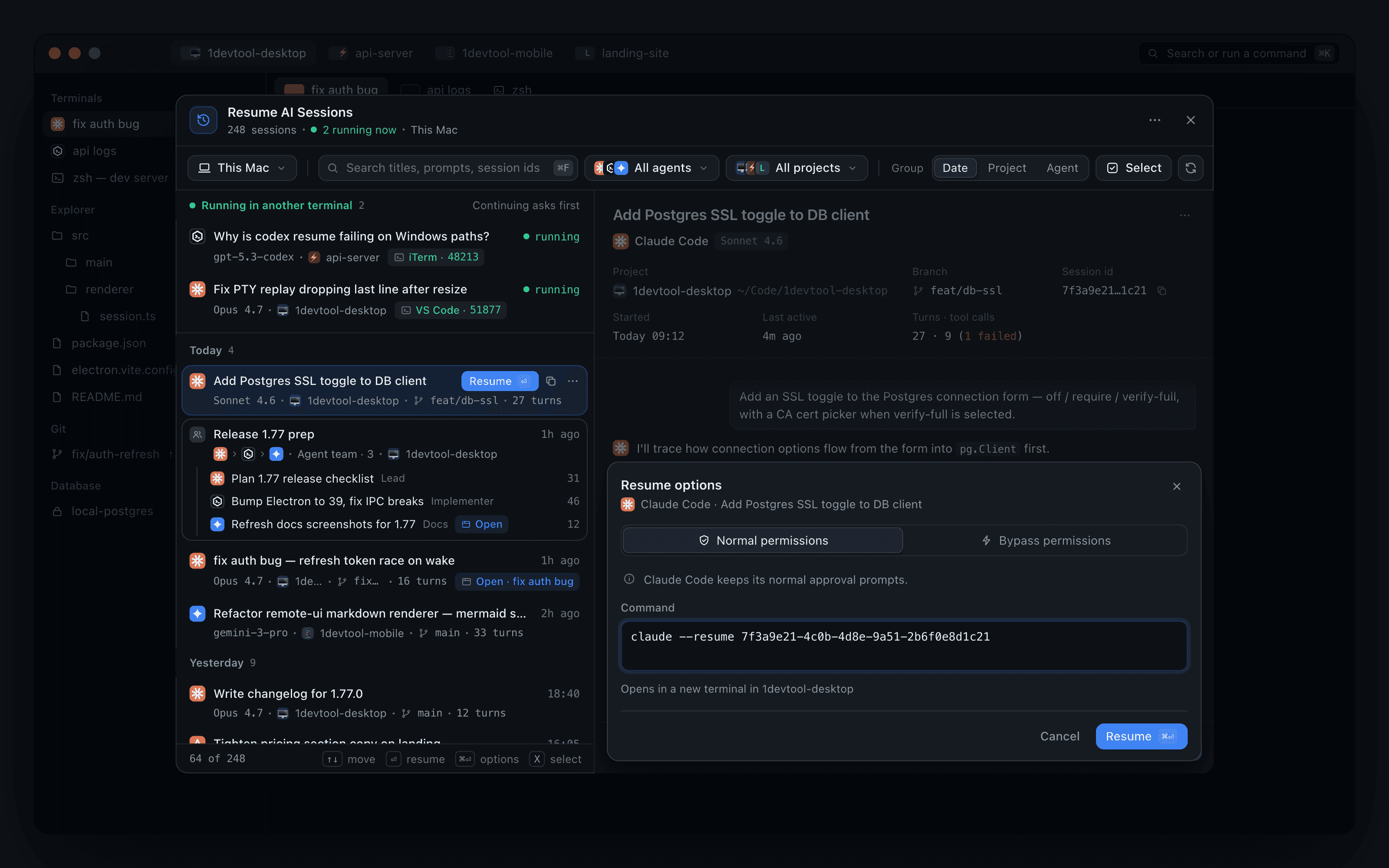
Resume trong bản xem trước là một nút chia đôi; menu của nó có thêm Copy transcript. Resume with options… mở một bảng ngay trong bản xem trước:
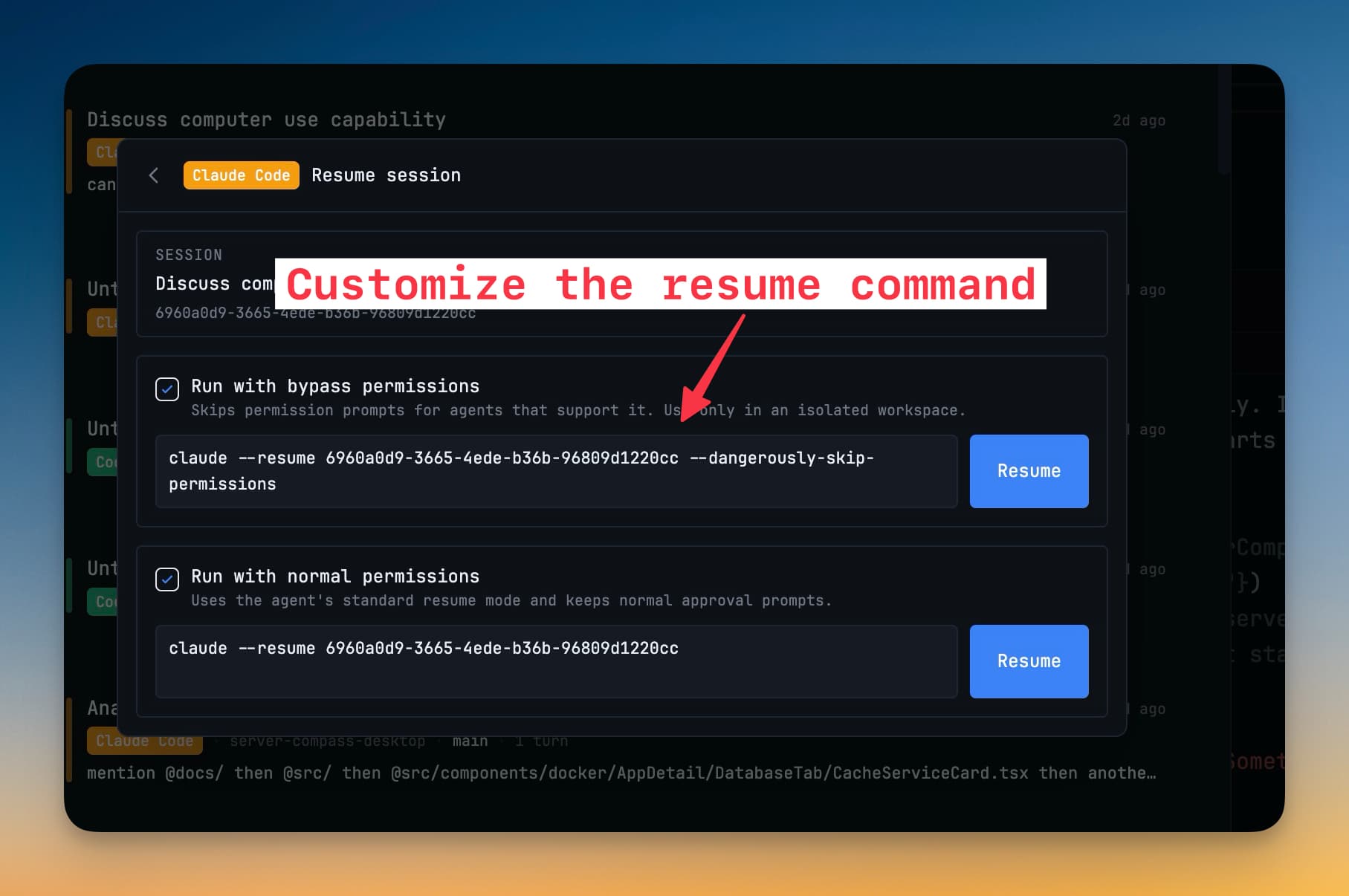
- Chọn Normal permissions hoặc Bypass permissions.
- Chỉnh sửa chính xác Command trước khi chạy, ví dụ
claude --resume <session id>. - Xem terminal mà nó sẽ mở, rồi nhấn Resume.
Chế độ quyền bạn dùng lần trước sẽ trở thành mặc định cho lần Resume thường tiếp theo.
Kết hợp hoặc chuyển giao phiên
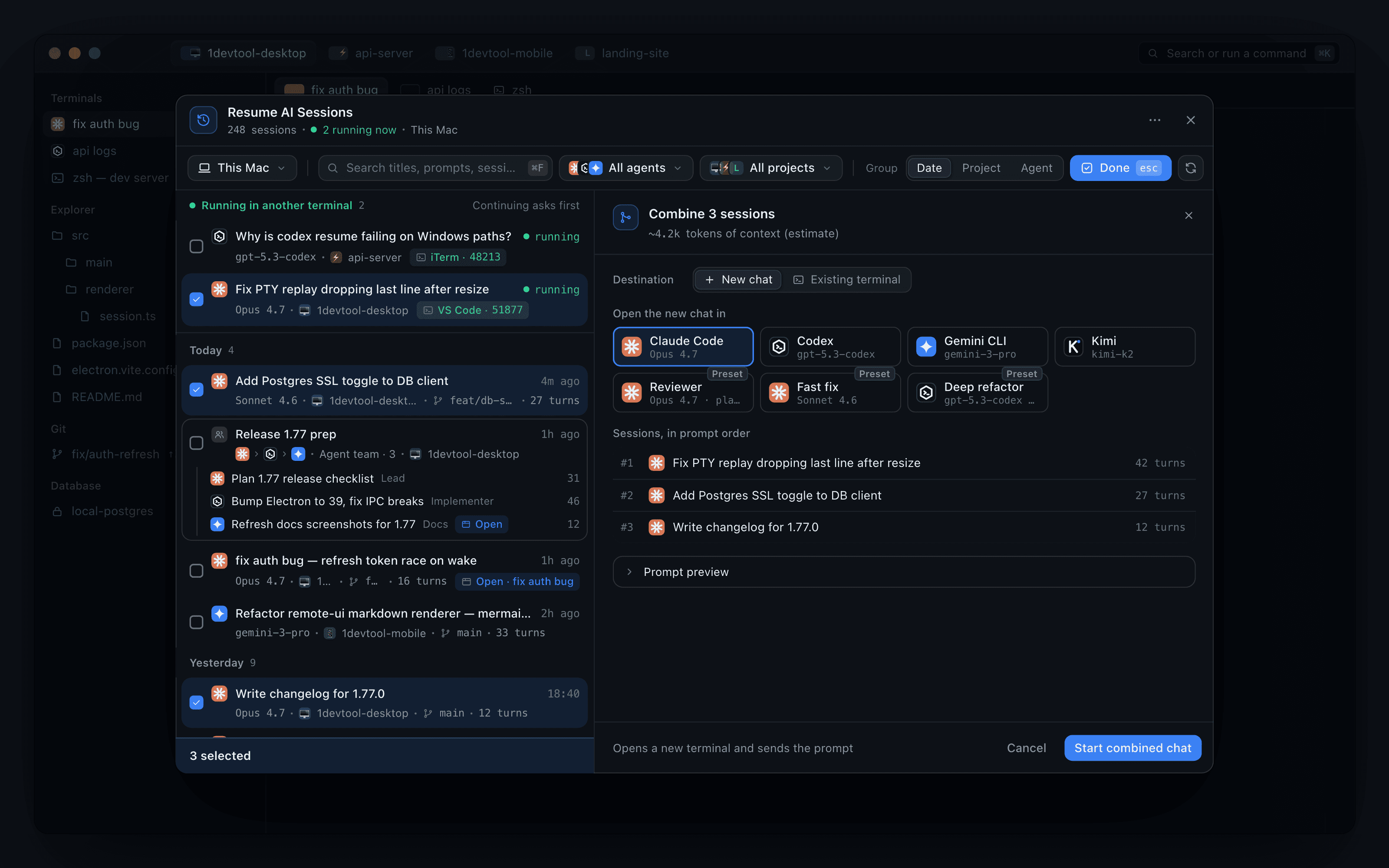
Nhấn Select và đánh dấu các phiên. Chọn một phiên để chuyển cho agent khác, hoặc chọn nhiều phiên để gộp thành một prompt mở đầu theo thứ tự hiển thị dưới Sessions, in prompt order.
Trong Destination, gửi kết quả tới một New chat với bất kỳ agent hoặc preset đã lưu nào, hoặc tới một Existing terminal mà bạn có thể tìm kiếm. Khung hiển thị ước tính số token ngữ cảnh mà prompt thêm vào, và Prompt preview hiển thị chính prompt đó, trước khi bạn nhấn Start combined chat hoặc Send to terminal.
Bàn phím
| Phím | Hành động |
|---|---|
| ↑ ↓ | Di chuyển vùng chọn và cập nhật bản xem trước |
| ⏎ | Resume |
| ⌘⏎ | Resume with options… |
| X | Vào chế độ chọn |
| ⌘C | Sao chép session id |
| Esc | Quay lại |
Các agent được hỗ trợ
Claude, Codex, Gemini, Cursor, Antigravity, Cline, Grok, Hermes, Amp, OpenCode, Qwen, Kimi, Kilo Code, Command Code — cùng với mọi preset agent tùy chỉnh và agent được quan sát mà bạn đã cấu hình, với tên và biểu tượng chính xác.
Các cuộc hội thoại Cursor được liệt kê cùng tiêu đề và bản xem trước, và tiếp tục một phiên sẽ chạy tiếp như với mọi agent khác. Các phiên Antigravity hiển thị workspace, tiêu đề, các tin nhắn gần đây và chi tiết đầy đủ của cuộc hội thoại.
Agent không có kho bộ nhớ riêng có thể chỉnh sửa sẽ nói rõ điều đó thay vì hiển thị một giao diện chung trống rỗng.
Tiếp tục cả một team
Các phiên đã chạy như một team được liên kết sẽ xuất hiện dưới dạng một thẻ duy nhất hiển thị chuỗi thành viên, mỗi thành viên kèm vai trò và số lượt, và một hành động Resume team đưa mọi thành viên trở lại chỉ với một lần xác nhận.
Khi các terminal đã chạy, Resume team của Mission Control sẽ kết nối lại các liên kết giữa chúng.
Các phiên đã mở sẵn
Tiếp tục một cuộc hội thoại đã mở sẽ đưa bạn tới terminal hiện có, được đánh dấu bằng huy hiệu Open, thay vì tạo tab trùng lặp (Go to tab trong bản xem trước). Tính năng này hoạt động trên máy tính để bàn và trong Remote Control.
Đổi agent khi tiếp tục
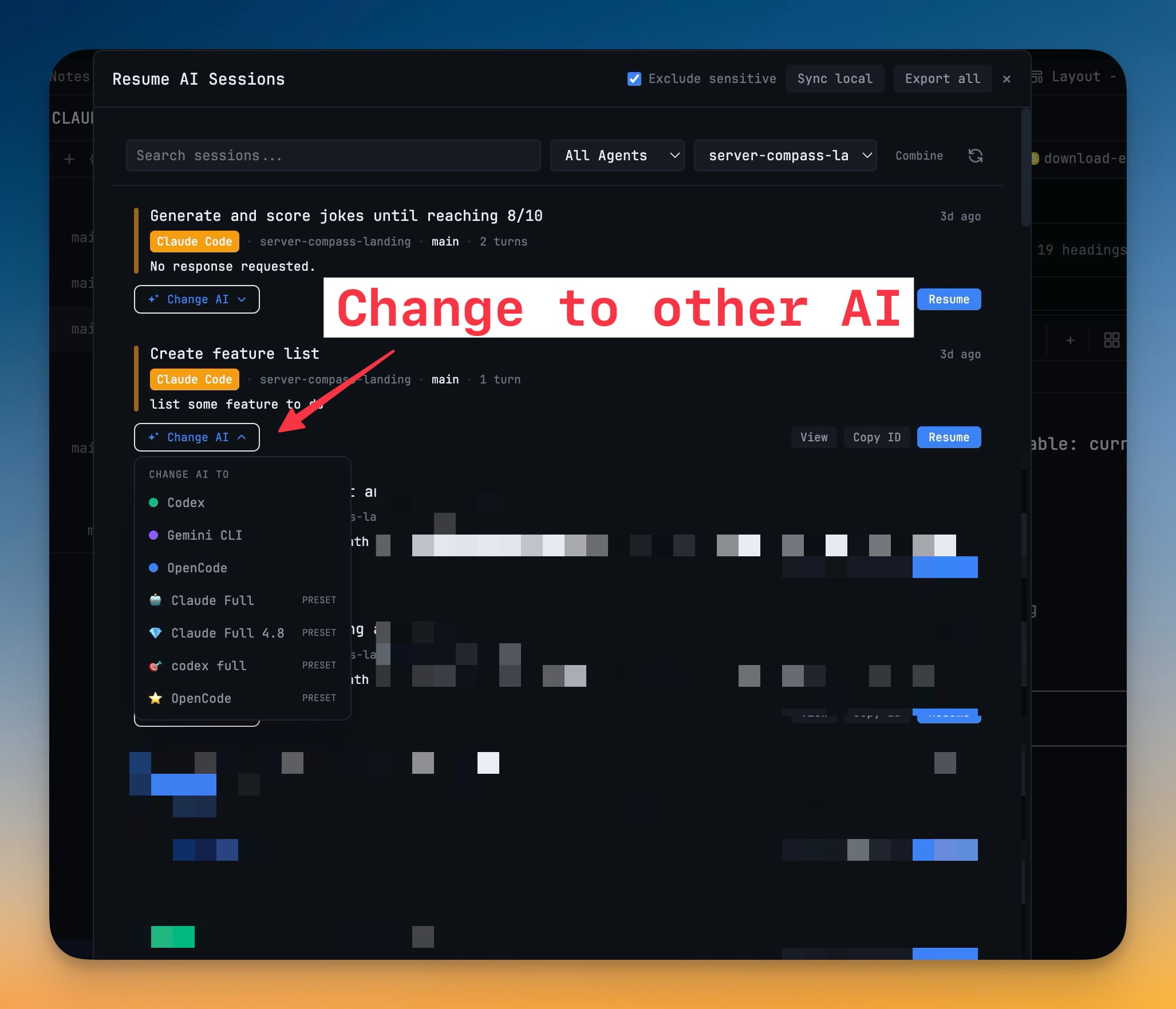
Bạn có thể tiếp tục một cuộc hội thoại sang một agent khác — ví dụ chuyển một phiên Claude cho Codex để lấy ý kiến thứ hai. Bản ghi hội thoại được chuyển theo; agent mới tiếp nhận từ đó.
Tùy chỉnh lệnh resume
Nếu agent của bạn cần một cách gọi cụ thể để tiếp tục, bạn có thể chỉnh sửa lệnh mà 1DevTool dùng cho từng agent.
Tiếp nhận các phiên bắt đầu từ nơi khác
Các cuộc hội thoại bạn bắt đầu bên ngoài 1DevTool — trong Ghostty, iTerm hoặc terminal của một trình soạn thảo — cũng có thể được phát hiện, nên một phiên không nhất thiết phải bắt đầu ở đây mới có thể tiếp tục ở đây.
Các terminal không còn mượn một phiên không thuộc về mình: một cuộc hội thoại Claude hoặc Codex chạy trong cùng thư mục bên ngoài 1DevTool không thể bị nhầm với terminal bạn đã mở, và các bằng chứng về sau sẽ sửa lại liên kết sai.
Related
- Session Persistence — những gì còn lại sau khi thoát mà không cần resume
- Select & Merge Terminals — kết hợp bản ghi từ các terminal đang mở ngay lúc này
- Agent Teams & Swarms
- Run an AI Agent