Terminal Batch & Set
Buka seluruh deretan terminal sekaligus, tetapkan jumlah untuk setiap agent, dan simpan kombinasinya sebagai set bernama.
Membuka terminal satu per satu memang tidak masalah, sampai kebiasaan Anda menjadi satu reviewer, satu builder, satu shell, dan satu dev server, setiap pagi. Mode batch dan set terminal mengubah semua itu menjadi satu klik.
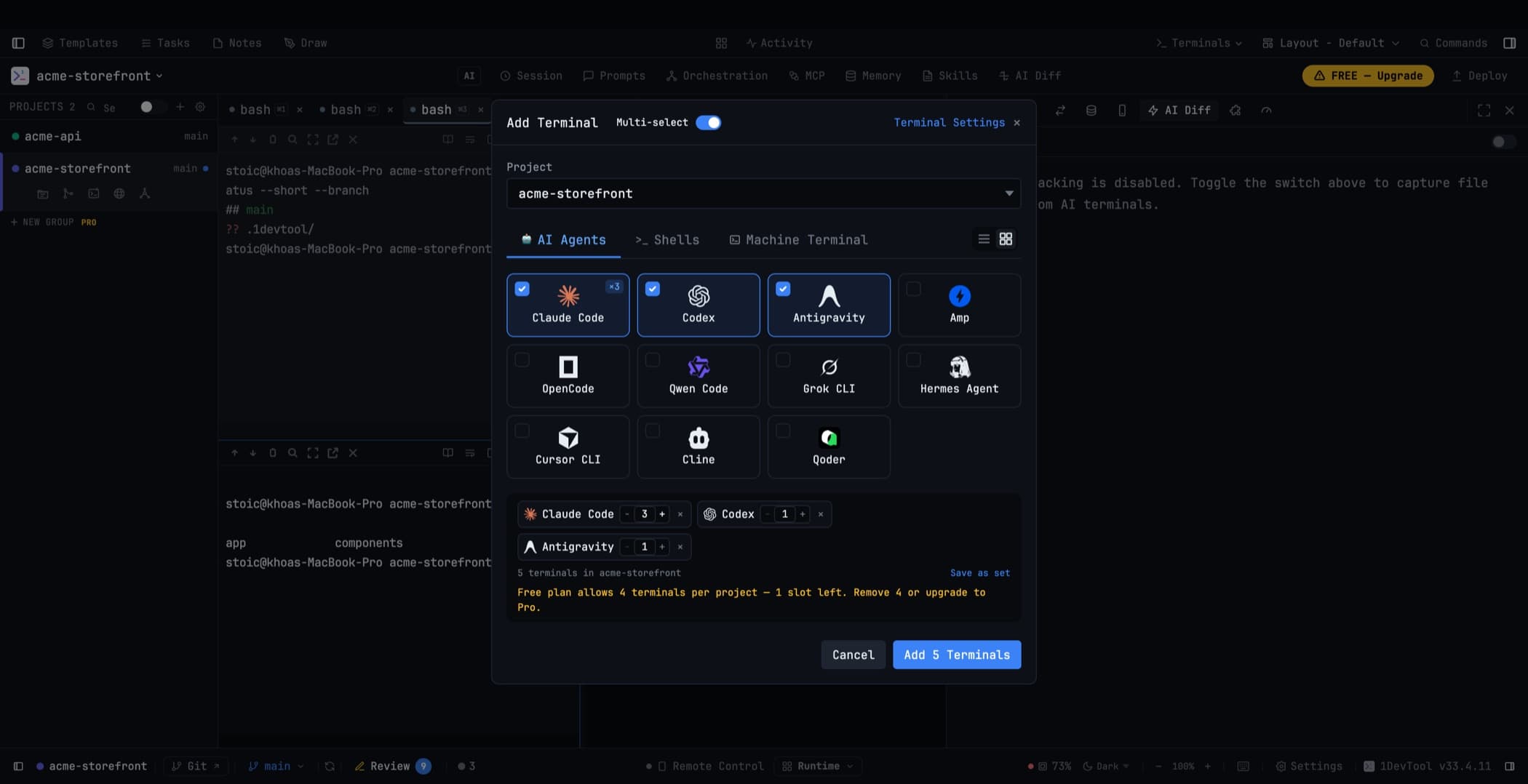
Multi-select
Aktifkan Multi-select di dialog Add Terminal dan setiap kartu menjadi bisa dicentang. Pilih kombinasi apa pun dari AI agent, shell, dan machine terminal, lalu buka seluruh batch sekaligus.
Setiap terminal dalam batch langsung dimulai — agent-agent boot di latar belakang dengan ukuran yang tepat, sehingga saat Anda berpindah ke tab, yang muncul adalah agent yang sudah berjalan, bukan panel kosong.
Jumlah per agent
Setiap entri yang dipilih memiliki penghitung −/N/+, jadi satu batch bisa membuka sepuluh terminal Codex dan lima terminal Cline sekaligus, alih-alih mencentang kartu yang sama berulang-ulang.
- Ketik angkanya langsung atau gunakan tombol step; maksimal 20 per entri
- Enter mengonfirmasi jumlahnya tanpa langsung mengirim batch
- Kartu yang dicentang menampilkan lencana ×N
- Ringkasan menghitung terminal yang sebenarnya, dan tombolnya bertuliskan Add 15 Terminals, bukan jumlah kartu yang Anda centang
Salinan diberi nomor — Codex 1, Codex 2 — sehingga batch dengan agent yang sama tetap mudah dibaca di tab bar. Tab AI tetap mengganti namanya sendiri menjadi judul percakapan begitu percakapan itu ada.
Pada paket free, batas per proyek dibandingkan dengan total yang akan dibuat oleh batch tersebut, sehingga Anda diminta memangkas jumlahnya sebelum ada apa pun yang dibuka.
Set terminal bernama
Simpan sebuah kombinasi sebagai set, dan kombinasi itu akan muncul sebagai chip di dialog Add Terminal. Klik chip untuk membuka kembali seluruh deretan terminal; perbarui atau hapus set tersebut langsung di tempat.
Set mengingat jumlah masing-masing entrinya, dan chip menunjukkan berapa banyak terminal yang sebenarnya akan dibuka. Nama set adalah identitasnya — mengganti nama akan membuat set baru, bukan mengedit set yang sudah ada.
Machine terminal
Tab Machine Terminal mendeteksi aplikasi terminal native yang terpasang di komputer Anda — Terminal.app, iTerm, Ghostty, Windows Terminal, dan sejenisnya — lalu membuka pilihan Anda langsung di folder proyek yang dipilih.
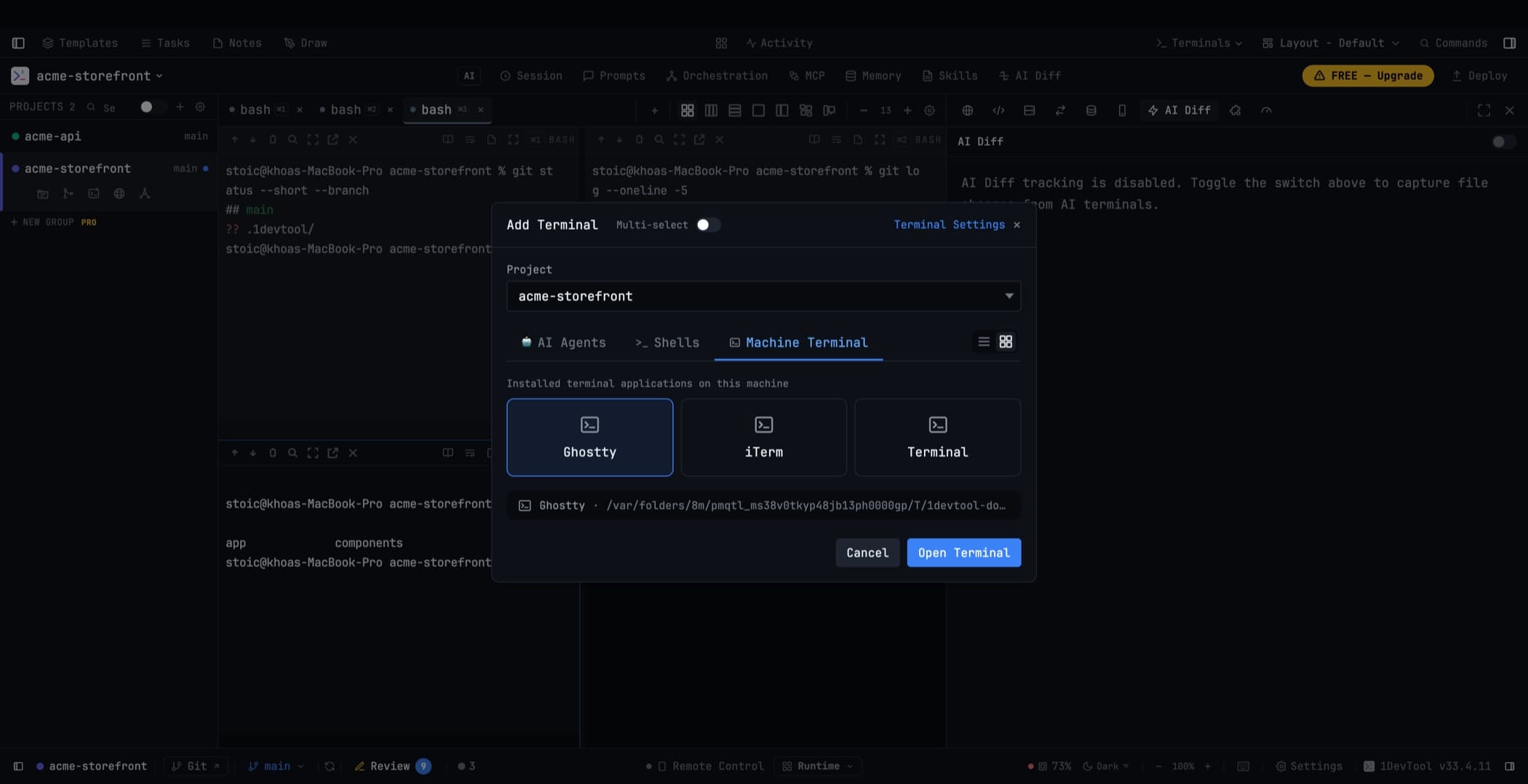
Gunakan ini saat Anda membutuhkan jendela terminal OS yang sesungguhnya untuk sesuatu yang bukan tempatnya di 1DevTool, tanpa perlu menavigasi ke proyek secara manual.
Related
- Add a Terminal — dialognya sendiri, agent demi agent
- Run an AI Agent
- Layout Modes — mengatur terminal yang baru saja Anda buka