Agent Input
Kotak teks yang layak untuk menulis prompt — mengambang, bisa diubah ukurannya, dengan draf, mention, lampiran, dan pengiriman yang diverifikasi.
Agen AI berjalan di dalam antarmuka terminal layar penuh (TUI) yang mengambil alih keyboard. Di dalamnya, penyuntingan teks biasa — tombol kursor, pilih semua, tempel, multibaris — berperilaku tidak menentu. Agent Input memberi Anda kotak teks sungguhan di luar terminal, lalu mengirimkan apa yang Anda tulis ke dalam agen.
Tekan Cmd+I di macOS, atau Ctrl+Alt+I di Windows dan Linux.
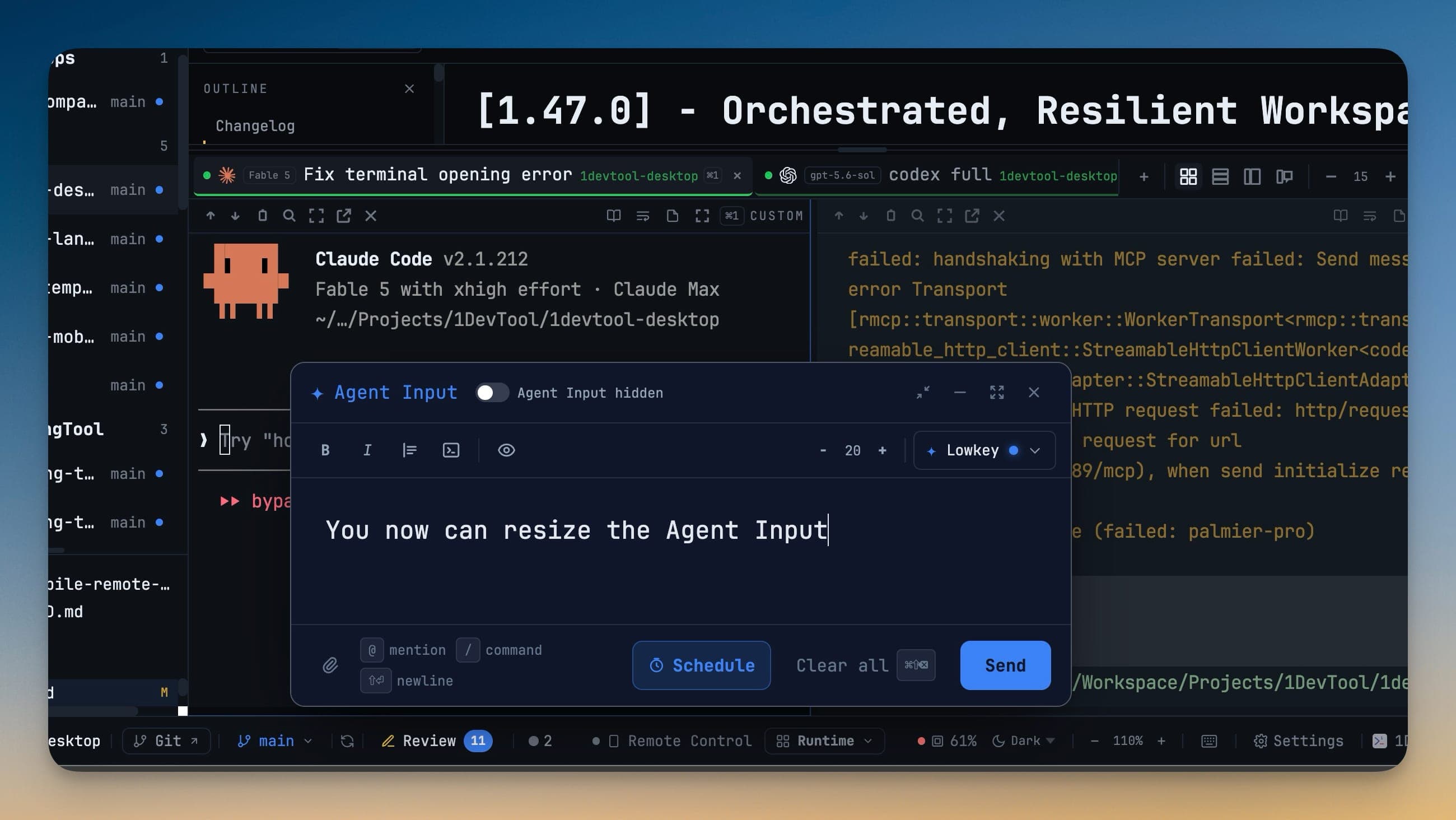
Mengambang dan bisa diubah ukurannya
Lepaskan composer dan letakkan di mana pun Anda mau: seret ke seluruh jendela, ubah ukurannya dari tepi atau sudut mana pun. Composer otomatis mengambang saat panel terminal terlalu sempit untuk menampungnya dengan nyaman, dan ukuran pilihan Anda diingat antar sesi.
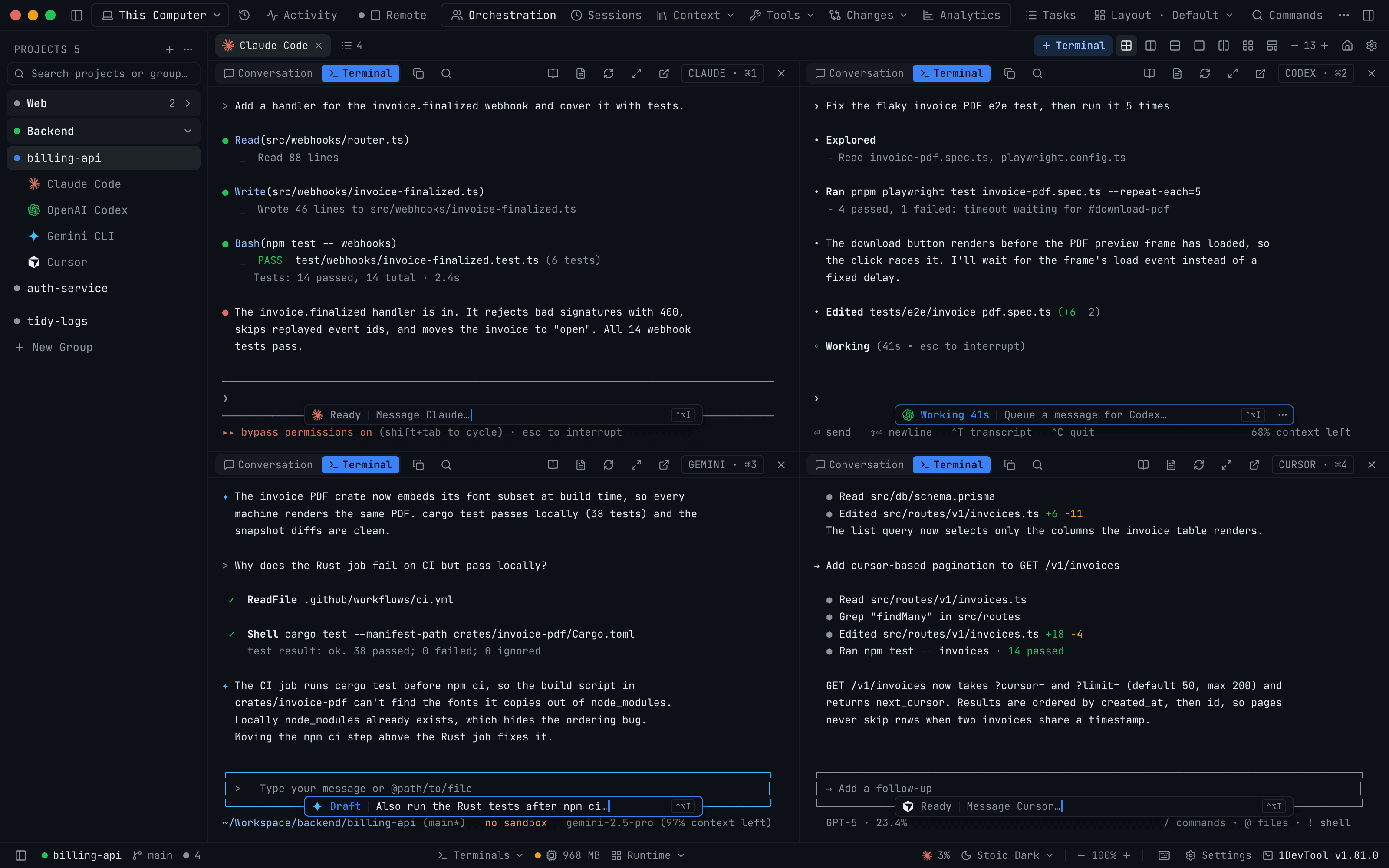
Saat composer ditutup, setiap terminal AI menampilkan kapsul kecil pada pembatas tepat di atas baris status milik agen, sehingga tidak pernah menutupi footer yang dicetak agen. Kapsul menampilkan logo agen dan statusnya:
- Ready — agen sedang idle, dan kapsul bertuliskan Message Claude….
- Working — agen sedang berjalan. Waktu berjalan dihitung naik di samping kata tersebut, dan kapsul bertuliskan Queue a message for Codex…, karena apa yang Anda ketik menunggu giliran saat ini selesai.
- Draft — Anda punya prompt yang belum terkirim di sini, dan kapsul menampilkan pratinjaunya.
Klik kapsul, atau tekan pintasan yang ditampilkannya, untuk membuka Agent Input. Pada grid 2×2 dan 3×3 kapsul mengecil mengikuti panel. Pertama kata berubah menjadi glyph status, lalu teks dipersingkat, dan pada panel tersempit hanya logo, glyph, dan pintasan yang tersisa. Menu ⋯ miliknya memiliki Hide in this pane, yang meninggalkan tombol Agent Input kecil di header panel selama sisa sesi, dan Turn off in all terminals, yang bisa Anda batalkan di Settings → Terminal.
Draf tidak pernah hilang
Teks yang Anda ketik tetap milik Anda. Pindah terminal, tutup composer, restart — draf kembali, dengan kursor di tempat Anda meninggalkannya, dan lampiran kembali sebagai chip. Tab terminal menampilkan badge kecil berisi pratinjau draf yang belum terkirim agar Anda tidak lupa bahwa draf itu ada.
Membuka composer tidak membaca clipboard Anda atau mengisinya dari sana, dan tempelan multibaris di terminal tidak dialihkan diam-diam ke dalamnya.
Mention
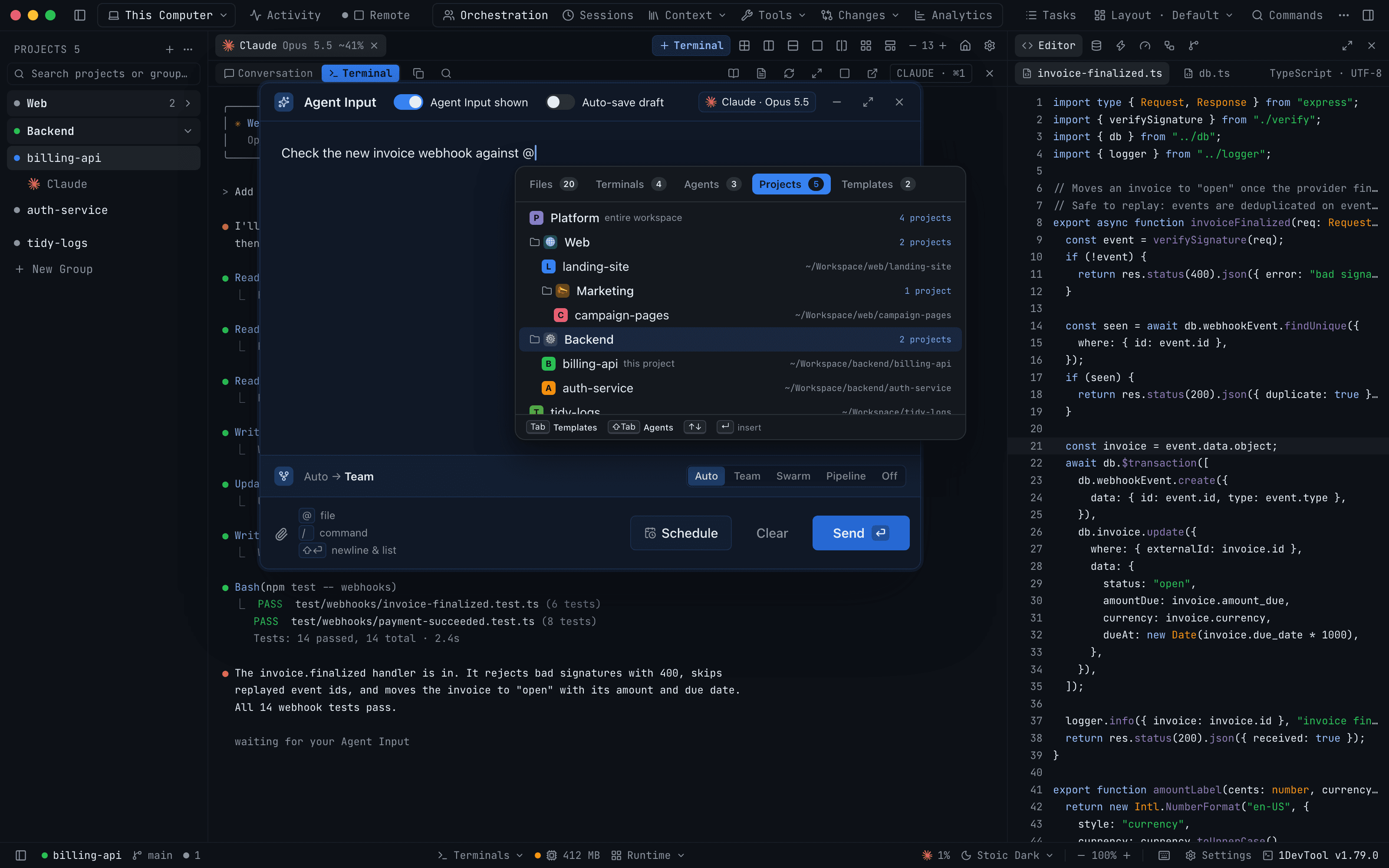
Ketik @ untuk membuka pemilih:
- Files — sisipkan path dari proyek Anda
- Agents — delegasikan ke agen, dengan pemilih model drill-in
- Terminals — kirim prompt ini ke terminal tertaut yang sudah terbuka. Setiap komputer yang dipasangkan juga mendapat bagiannya sendiri di sini, ditandai online atau offline since sebuah waktu, dengan setiap terminal ditampilkan sebagai ● ready, ○ stopped, atau ↻ last known
- Templates — sisipkan salah satu template prompt Anda di posisi kursor
- Skills — sisipkan skill atau slash command; lihat Skills & Slash Commands
- Projects — berikan konteks proyek lain, atau seluruh grup sidebar, kepada agen Anda tanpa meninggalkan terminal yang sedang dipakai. Lihat Menyebut proyek atau grup di bawah
Anda juga bisa menyeret file, folder, atau proyek dari sidebar ke composer untuk mendapatkan path-nya.
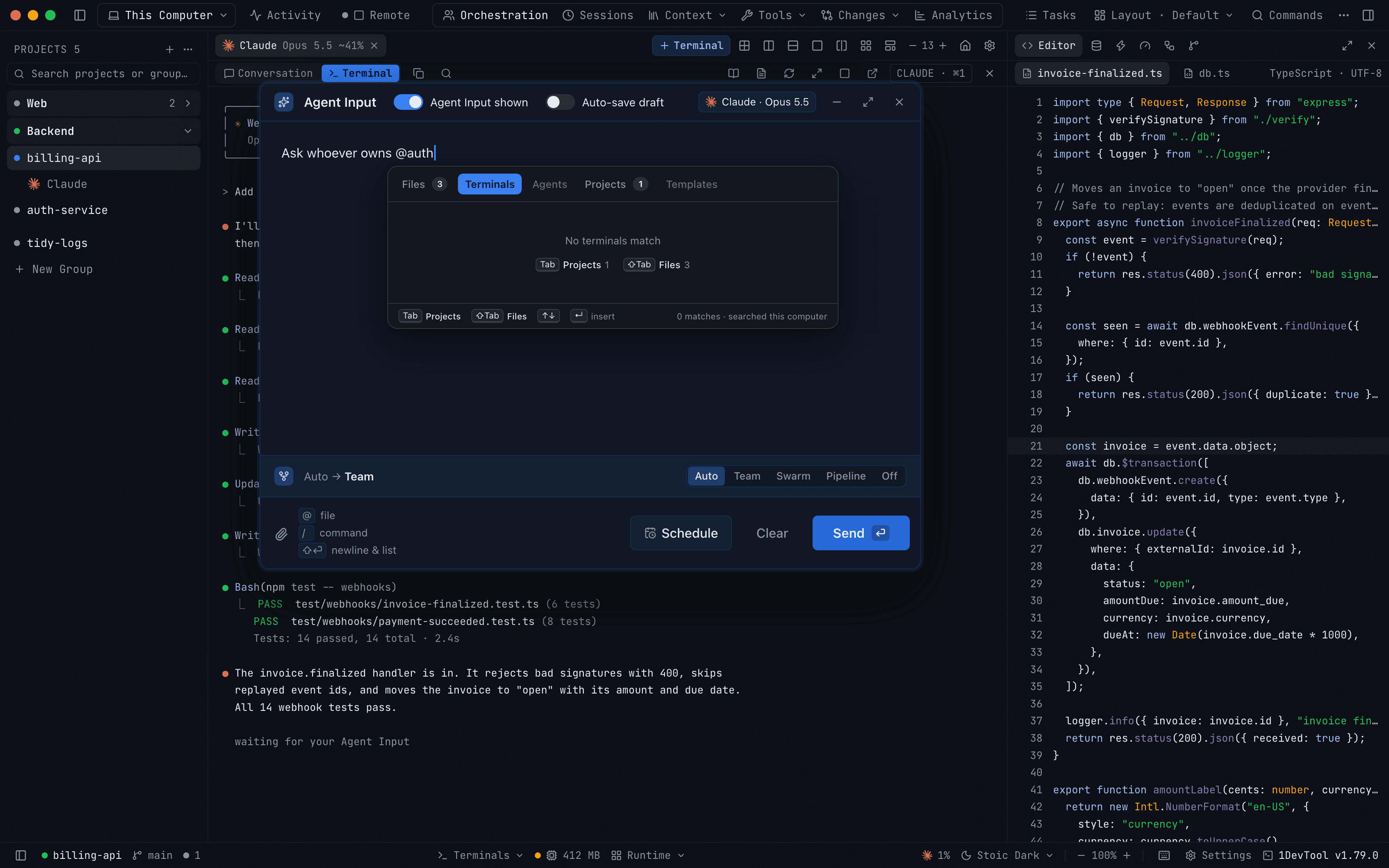
Apa yang ditampilkan setiap chip
Setiap mention menjadi chip, dan tiap jenis punya bentuknya sendiri, sehingga Anda bisa tahu apa yang akan dilakukan Send sebelum menekannya:
- Agen baru memiliki garis putus-putus dan tanda + pada logonya. Mengirim akan memulai terminal baru untuknya. Flag seperti
--dangerously-skip-permissionsditampilkan redup. - Terminal terbuka yang tertaut memiliki garis solid dan titik hidup. Klik untuk melompat ke terminal itu.
- Proyek menampilkan avatar dan emoji-nya di bawah tab folder. Konteksnya ikut terkirim bersama prompt.
- Terminal di komputer yang dipasangkan menampilkan nama komputer itu dalam segmen berarsir, dengan titik hijau saat online dan titik kuning saat offline. Panah di antara kedua segmen menunjukkan → untuk Send once atau ⇄ untuk Converse, dan ↻ muncul saat terminal jarak jauh restart.
Nama chip tetap seukuran teks di sekitarnya, dan warna merek hanya dipakai pada logo. Arahkan kursor ke chip untuk melihat persis apa yang akan dilakukan Send padanya. Seret chip untuk memindahkannya, jatuhkan di atas chip lain untuk menukar keduanya, atau jatuhkan agen dari palet langsung ke dalam teks.
Chip ditulis ke dalam draf sebagai @name, seperti mention file. Tanda @ dihapus saat Send, jadi agen menerima teks yang sama seperti biasanya. Draf yang disimpan sebelum 1.81.0 tetap mempertahankan chip-nya. Teks yang disimpan tanpa @, seperti prompt terjadwal atau prompt yang dipakai ulang dari Prompt History, tetap menampilkan bentuk chip tetapi tanpa logo agen.
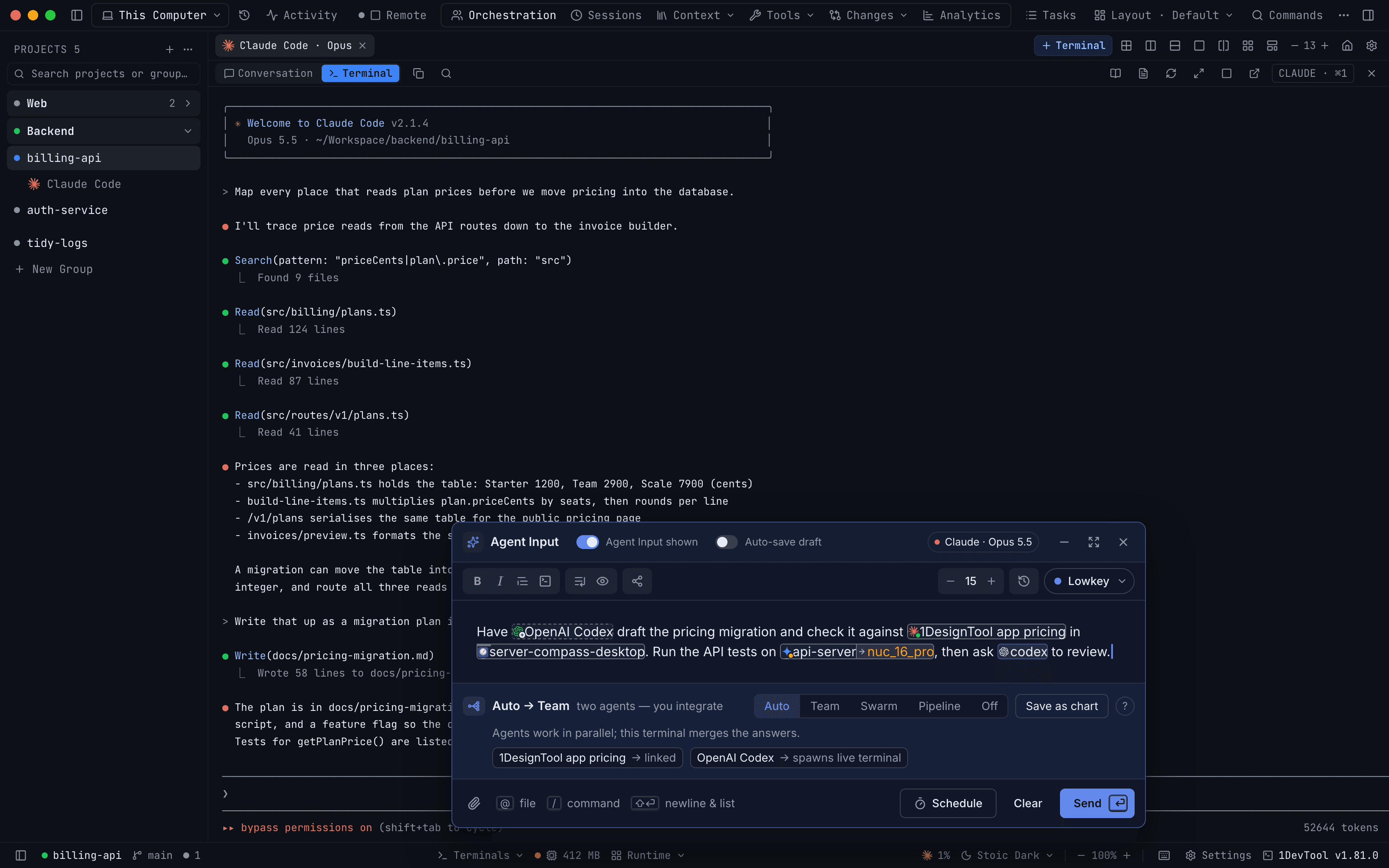
Ukuran tab disesuaikan dengan labelnya, dengan hitungan di samping masing-masing. Tab tanpa isi ditampilkan redup. Tab pindah ke tab berikutnya yang memiliki hasil dan Shift+Tab kembali ke tab sebelumnya, dan footer pemilih menyebutkan ke mana setiap tombol akan mengarah. Tab kosong menjelaskan mengapa kosong dan menawarkan pintasan yang sama, seperti Tab Projects 1 dan ⇧Tab Files 3. Pada terminal pop-out yang sempit, pemilih mengecil mengikuti jendela dan tab-nya bisa digulir ke samping.
Menyebut proyek atau grup
Tab Projects menampilkan daftar proyek Anda seperti sidebar, dengan grup dan grup bersarang yang sama dalam urutan yang sama. Anda tidak memerlukan workspace untuk ini.
- Pilih proyek untuk menyebutnya. Proyek Anda sendiri ditandai this project.
- Pilih grup untuk menyebut setiap proyek di bawahnya, termasuk grup bersarang. Baris menunjukkan berapa banyak proyek itu, dan daftarnya dihitung ulang saat Anda menekan Send.
- Workspace tempat proyek ini berada berada di awal daftar sebagai satu baris masing-masing, ditandai entire workspace, yang menyebut semua proyek di dalamnya.
Saat Anda mengirim, setiap proyek yang disebut sampai ke agen sebagai blok singkat berisi nama, folder root, grup asalnya, dan terminal AI yang terbuka di dalamnya. Jika daftarnya terlalu panjang, proyek terakhir dihilangkan dan satu baris menyebutkan jumlahnya.
Jika dua mention memiliki nama yang sama, chip membedakannya, seperti Web · group di samping Web · web. Menyebut tepat satu proyek lain juga mengarahkan tab Files ke folder proyek itu, sehingga mention file @ Anda bisa menjangkau ke dalamnya.
Terminal di komputer lain
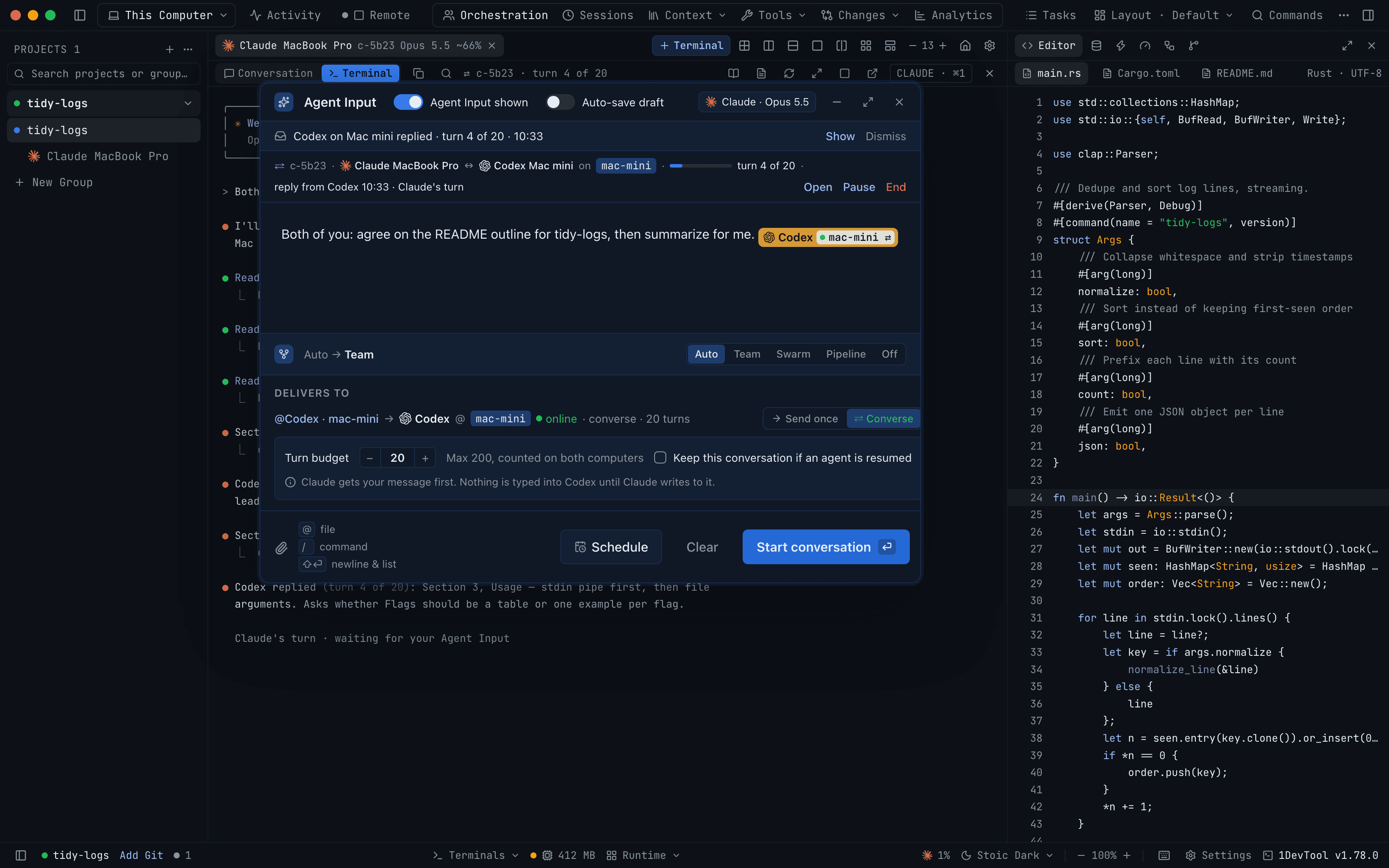
Saat Anda menyebut terminal di komputer yang dipasangkan, Delivers to menunjukkan komputer mana yang menjalankannya, apakah komputer itu dapat dijangkau, dan bagaimana Send akan mengirim:
- → Send once mengetikkan pesan Anda ke terminal itu satu kali, di sesi milik agen tersebut.
- ⇄ Converse membuka percakapan antara agen Anda dan agen itu dengan Turn budget. Send menjadi Start conversation, atau Queue conversation saat komputer itu offline.
Saat Send belum bisa dijalankan, alasannya ditampilkan di samping tombol beserta satu jalan keluarnya, seperti Open Settings → Machines saat komputer lain belum memberikan Control terminals, atau Switch to Auto dalam mode Pipeline, di mana setiap tahap harus berupa terminal lokal yang aktif. Terminal yang restart ditandai ↻ refreshed, dan menekan Send lagi mengonfirmasi sesi yang baru.
Selama percakapan berjalan, strip di atas composer menampilkan thread langsung, setiap balasan dengan nomor gilirannya, apakah ada giliran yang antre, serta Open, Pause, Resume, dan End.
Memilih pola orkestrasi
Kontrol mode di samping composer menentukan apa yang terjadi saat Anda mengirim: Auto / Team / Swarm / Pipeline / Off.
Auto membaca apa yang sedang Anda ketik dan menerapkan pola yang tepat, lalu memberi tahu alasannya — Using Pipeline · you wrote "then". Bila tidak yakin, ia mengatakannya dan meminta Anda memilih alih-alih menebak.
Mengklik mode lain adalah kunci. Mode itu tetap bertahan apa pun yang Anda ketik berikutnya, sampai Anda memilih Auto lagi — dan pilihan yang sudah Anda buat dipertahankan sebagai kunci, jadi tidak ada yang berubah di bawah Anda.
Tanda ? di samping kontrol membuka Pattern Guide: Team, Swarm, Hierarchy, Pipeline, dan Mesh berdampingan, dengan satu kata kerja yang membedakan masing-masing dari yang lain.
Bagan tersimpan juga muncul di sini — memilih preset hierarki menerapkan dan mengaktifkannya hanya dengan satu klik.
Lampiran
Lampirkan gambar dan gambar itu ikut terkirim bersama prompt. Dari ponsel Anda bisa melampirkan foto langsung dari galeri kamera — lihat Remote Control.
Pengiriman yang diverifikasi
Setelah Send, 1DevTool memeriksa composer agen untuk memastikan pesan benar-benar sudah keluar dari sana. Jika teks terbukti masih berada di situ, satu Enter tambahan dicoba secara otomatis.
Jika masih belum terkirim, terminal mengatakannya alih-alih melaporkan proses yang tidak pernah dimulai: Mission Control menampilkan "not submitted — press Enter" dan membawa Anda ke terminal, dan tab menyimpan teks Anda sebagai draf. Menekan Enter sendiri akan menghapus peringatan.
Memulai proses, menamai tab secara otomatis, dan membuka sesi AI Diff semuanya menunggu sampai prompt terbukti terkirim — jadi delegasi tidak akan pernah tampak berjalan sementara agen diam saja.
Prompt terjadwal
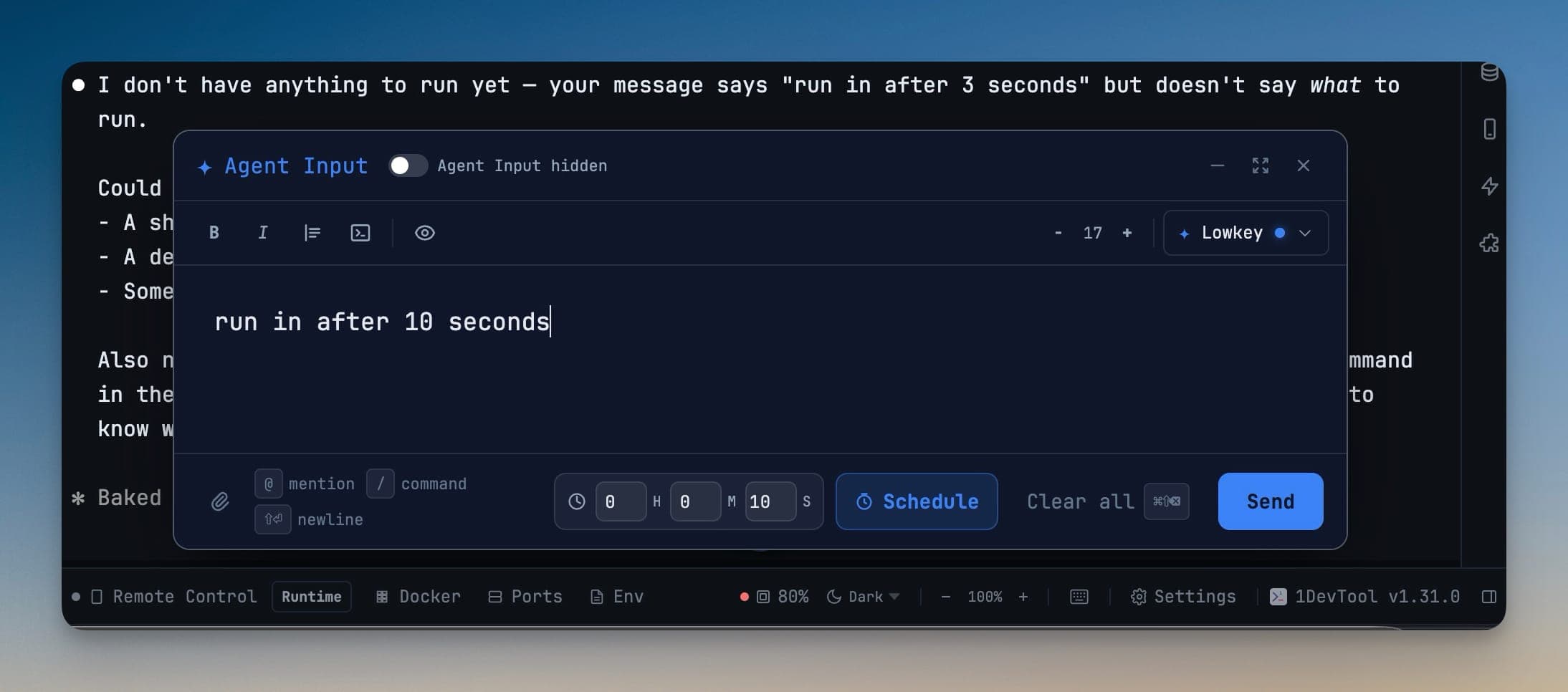
Atur prompt untuk dikirim nanti. Pilih cara pemicuannya:
- Timer — setelah durasi yang Anda tentukan.
- At time — pada jam tertentu hari ini atau besok.
- AI reset — beberapa menit setelah jendela kuota AI terminal direset. Bufernya dapat diatur, dengan minimum dua menit, karena mengirim tepat saat jendela dibuka kembali bisa menyebabkan error.
Desktop yang memegang jam, sehingga prompt terjadwal tetap terkirim baik ponsel Anda aktif maupun tidak.
Antrean per terminal
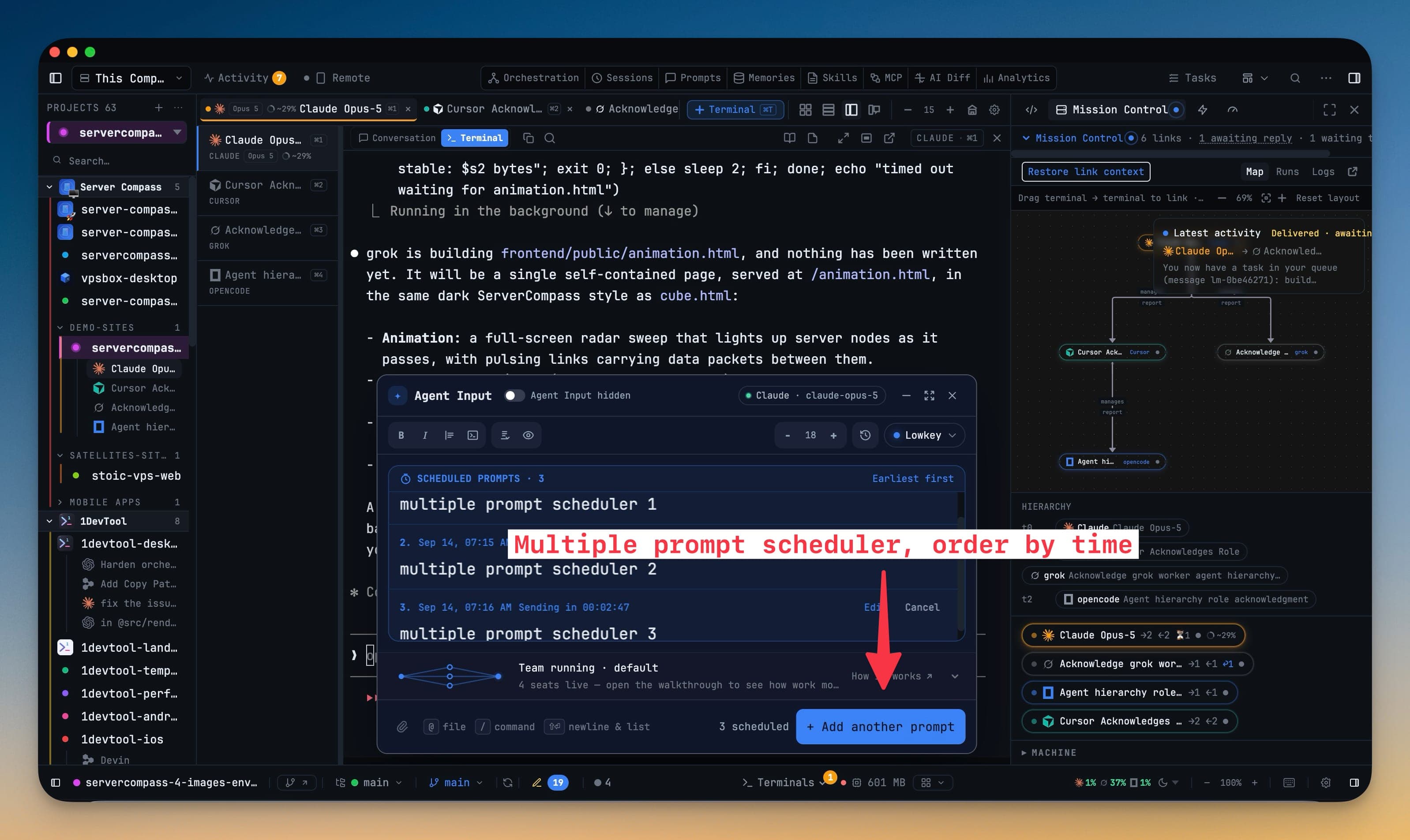
Sebuah terminal bisa menampung lebih dari satu prompt terjadwal. Jadwalkan berikutnya dengan + Add another prompt dan prompt itu masuk ke antrean alih-alih menggantikan prompt sebelumnya; footer menampilkan berapa banyak yang scheduled.
Panel antrean mencantumkan Scheduled prompts · N, Earliest first. Setiap entri menampilkan nomornya, kapan dikirim, dan apa yang ditunggunya — jam tertentu atau reset sebuah agen — serta memiliki dua aksi:
- Edit mengeluarkan prompt dari antrean dan mengembalikannya ke composer sebagai draf.
- Cancel menghapus prompt itu saja.
Pengiriman yang gagal menjeda antrean terminal itu. Entri menampilkan Delivery failed dengan Restore dan Remove, dan panel bertuliskan Queue paused. Restore or remove the failed prompt to continue. Tidak ada yang lain yang dikirim ke composer yang mungkin masih berisi prompt setengah jadi sampai Anda memutuskan.
Bangun dari sleep menyusul secara berurutan. Prompt yang jatuh tempo saat mesin tidur dikirim satu per satu, dari yang paling awal, bukan sekaligus.
Send to many
Send to many menyebarkan satu draf ke setiap terminal AI yang Anda pilih — di semua proyek dalam workspace, bukan hanya yang ada di layar.
Buka dari toolbar Agent Input. Pemilih bertuliskan Pick the agent terminals this prompt goes to dan menyediakan kotak Filter by terminal or project…, Select all, dan Clear all. Centang satu kru, lalu tekan Send to N terminals.
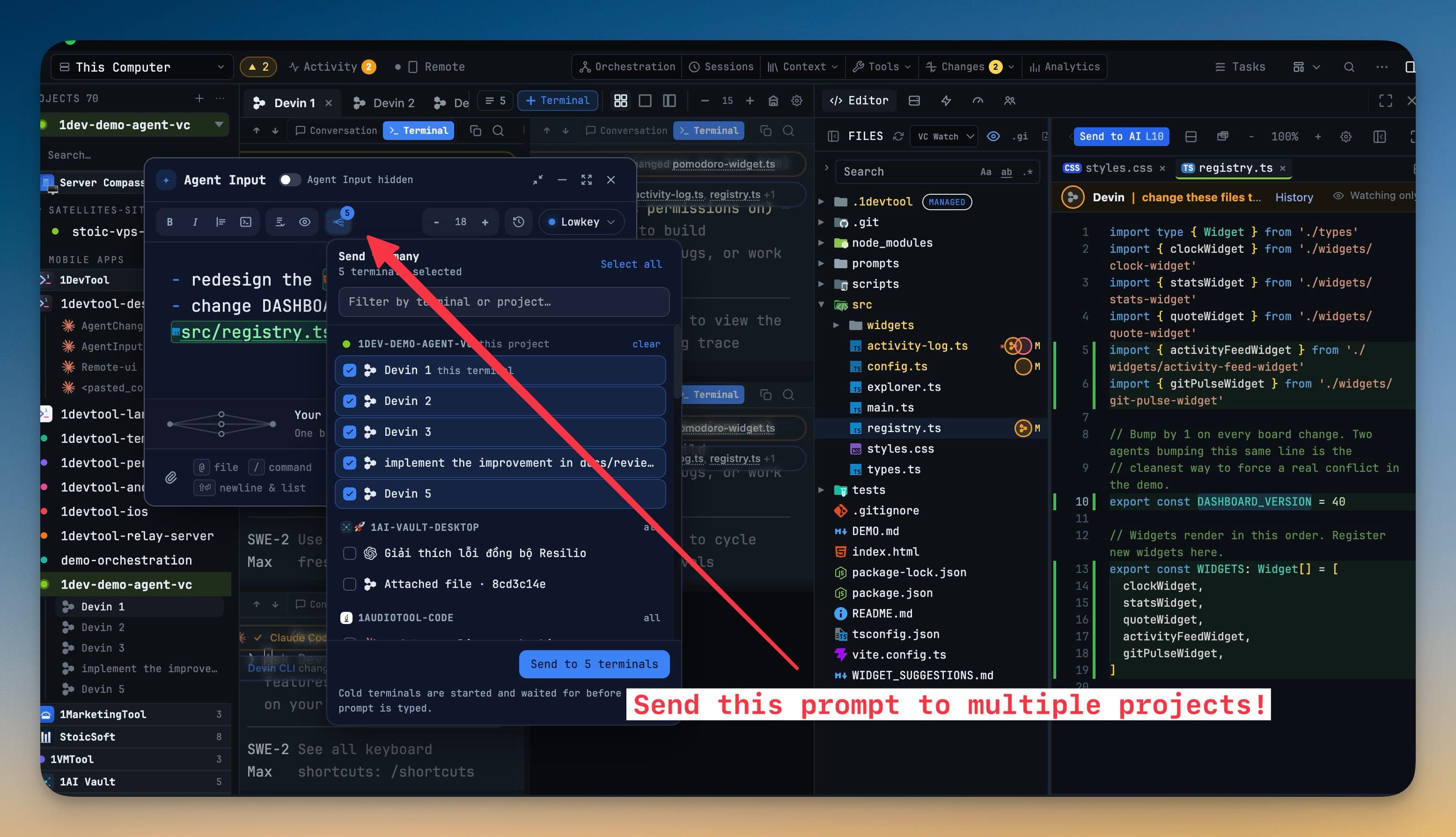
- Terminal dingin dijalankan sendiri. Tab yang hanya tersimpan akan diluncurkan, ditunggu sampai composer-nya kosong, lalu diketik ke dalamnya. Tidak pernah dilaporkan terkirim jika kesiapan gagal.
- Pengiriman sebagian mempertahankan draf Anda. Hanya keberhasilan penuh yang mengosongkan composer. Kegagalan menawarkan percobaan ulang yang dibatasi pada terminal yang terlewat, sehingga percobaan ulang tidak bisa mengirim ganda ke yang sudah menerimanya.
- Kru Anda diingat. Menutup pemilih mempertahankan pilihan pada badge toolbar; buka lagi dan terminal yang sama tetap tercentang.
- Fokus tetap di tempat Anda mengetik. Penyebaran tidak pernah menarik Anda ke tab proyek lain selama pengiriman berjalan.
Jika draf kosong, pengiriman langsung ditolak — Nothing to send — the draft is empty.
Riwayat prompt
Setiap prompt yang Anda kirim disimpan. Cmd+Up / Ctrl+Up menggulir mundur melalui prompt sebelumnya untuk dipakai ulang atau diedit, dan Cmd+Down / Ctrl+Down bergerak maju lagi. Prompt yang berisi mention file dicatat sebagai satu prompt yang benar-benar Anda kirim, bukan beberapa baris.
Related
- Template Prompt — instruksi yang dapat dipakai ulang dan ditambahkan saat kirim
- Terminal Tertaut — mengirim prompt ke agen lain
- Menjalankan Agen AI
- The Builder — tempat bagan yang ditawarkan kontrol mode digambar