Analytics
Rekap lokal pekerjaan agent Anda — sesi, prompt, waktu agent, token, perkiraan biaya, orchestration run, dan output git — plus kartu rekap yang bisa dibagikan. Tidak ada yang diunggah.
Analytics membaca jejak aktivitas yang sudah ada di komputer Anda — prompt yang Anda ketik, sesi agent yang Anda jalankan, token yang dipakai, orchestration run, dan riwayat git — lalu mengubahnya menjadi rekap yang bisa Anda batasi berdasarkan waktu, project, dan agent. Semuanya dihitung secara lokal dan tidak ada yang diunggah; header menandainya dengan chip Local only.
Membuka Analytics
- Tekan
Cmd+Shift+Adi macOS, atauCtrl+Shift+Adi Windows dan Linux. - Pilih Navigate → Analytics… dari menu aplikasi.
- Jalankan Open Analytics dari Command Palette.
- Klik Open Analytics di Settings → Analytics.
Ada juga tombol Analytics di top bar. Tombol ini nonaktif secara default — aktifkan di Settings → Layout → Top Bar.
Rentang waktu, project, dan agent
Toolbar berisi empat tab — Overview, Agents, Sessions, Projects — beserta kontrol yang membatasi semuanya:
- 24h, 7d, 30d, 90d, All — rentang waktu. Analytics terbuka pada rentang default Anda (7d kecuali Anda ubah); rentang yang dipilih di dalam dialog berlaku sampai dialog ditutup.
- All projects dan All agents — persempit semuanya ke satu project atau satu agent. Agent menampilkan logo mereknya dan project menampilkan avatarnya.
- Refresh — hitung ulang tampilan saat ini.
Rentang panjang tetap mudah dibaca: grafik dirangkum dari hari ke minggu hingga bulan, bukan menggambar satu batang untuk setiap hari.
Overview
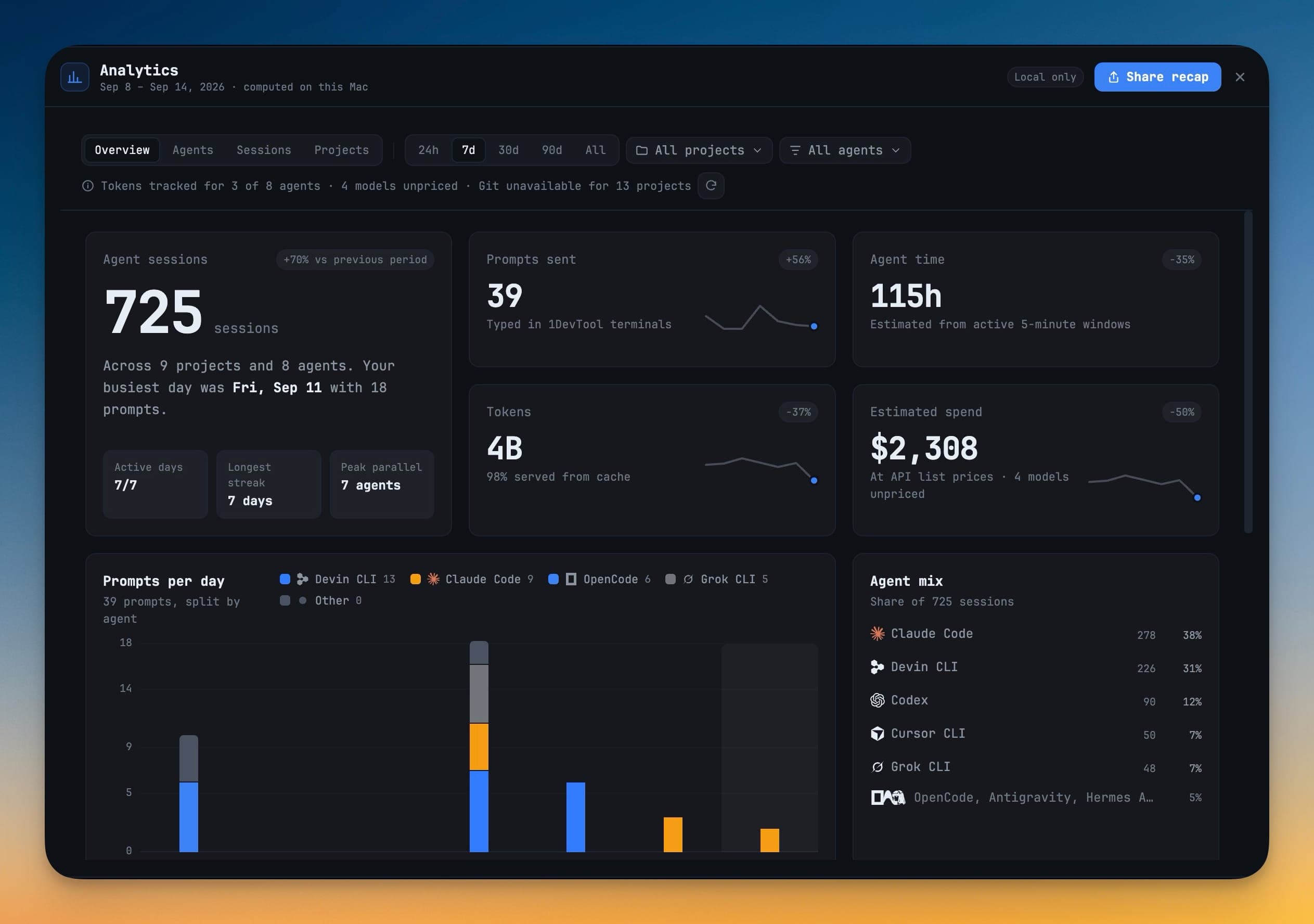
Baris teratas merangkum periode tersebut:
- Agent sessions — jumlahnya, perubahan dibanding periode sebelumnya, serta Active days, Longest streak, dan Peak parallel (jumlah agent terbanyak yang berjalan pada saat yang sama).
- Prompts sent — prompt yang diketik di terminal 1DevTool.
- Agent time — diperkirakan dari jendela aktif 5 menit, sehingga tab yang dibiarkan terbuka semalaman tidak dihitung sebagai pekerjaan.
- Tokens — beserta porsi yang dilayani dari cache.
- Estimated spend — berdasarkan harga list API.
Di bawahnya: Prompts per day yang ditumpuk per agent, Agent mix (porsi sesi per agent), When you work (punchcard hari dalam seminggu × jam), Top projects, Shipped, dan Longest sessions.
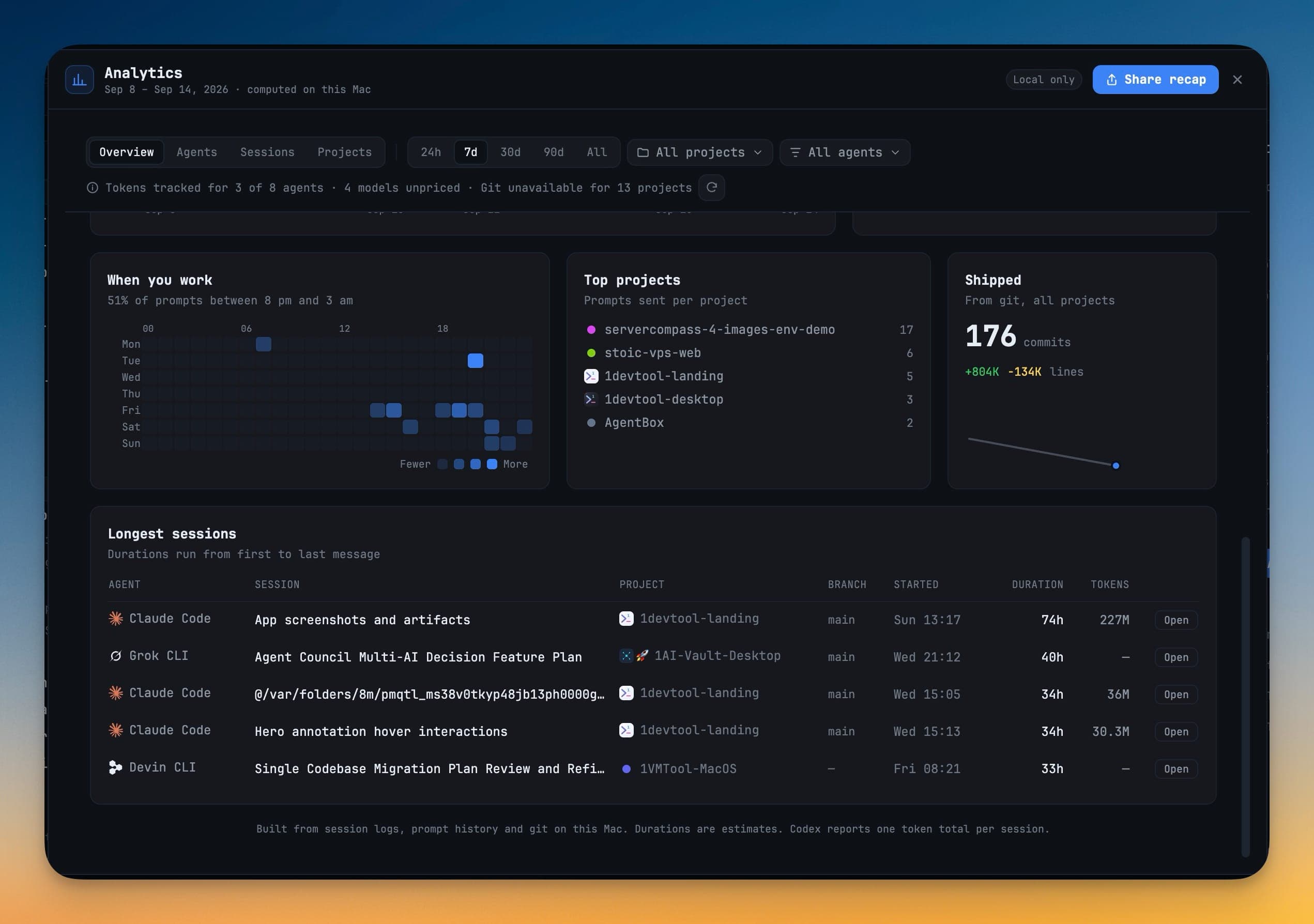
Shipped menghitung commit serta baris yang ditambahkan dan dihapus dari git, per project, untuk commit yang ditulis dengan user.email yang dikonfigurasi di repositori. Merge commit tidak dihitung, dan commit yang muncul di beberapa worktree hanya dihitung sekali.
Agents
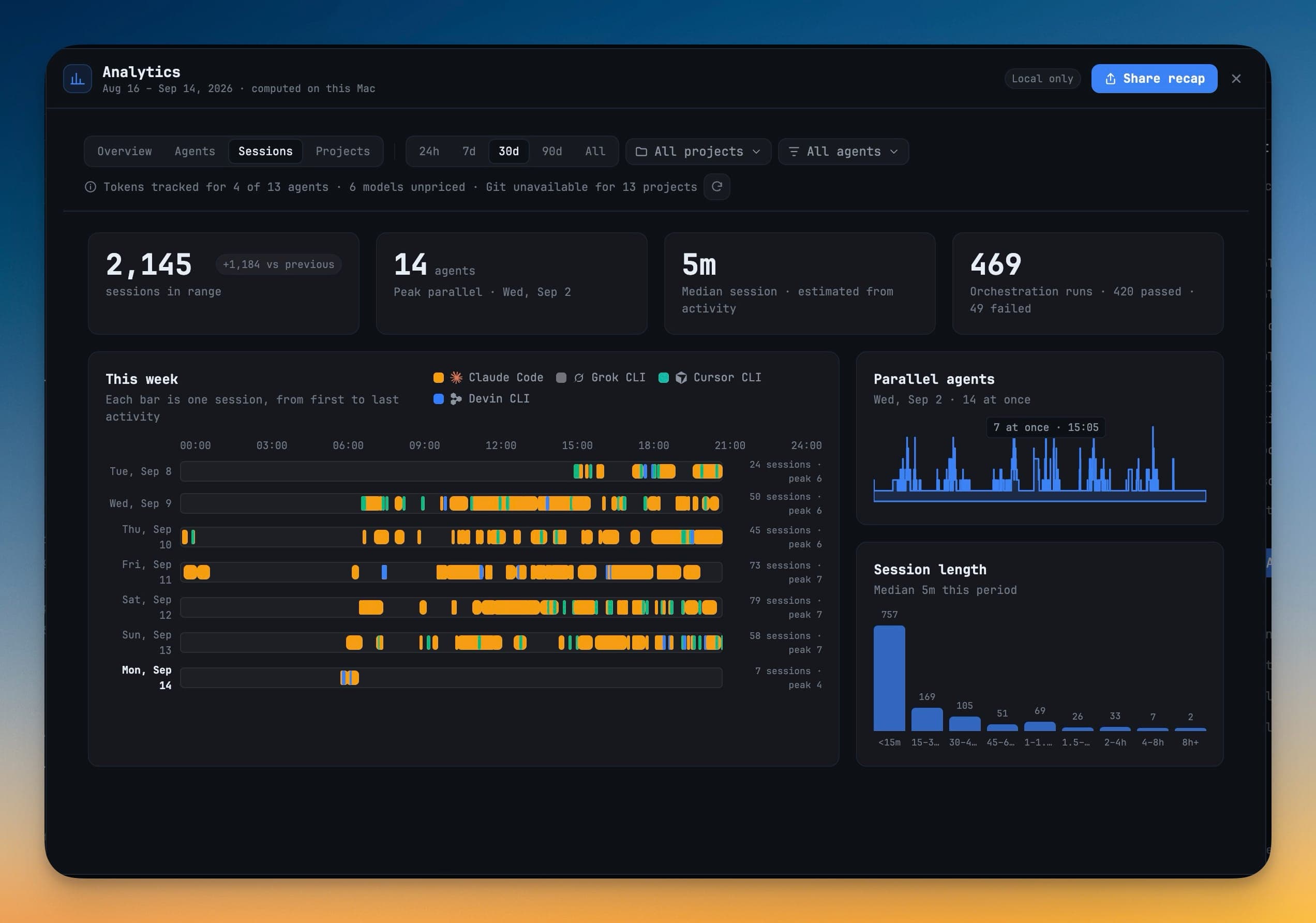
Panel kiri mencantumkan setiap agent Used this period beserta jumlah sesinya, lalu agent yang tidak dipakai. Pilih sebuah agent untuk melihat:
- Prompts, Median session, Tokens, dan Cache hit rate.
- Tokens per day — angka pasti, dari log sesi lokal agent.
- Where tokens go — Cache read (konteks yang dipakai ulang), Cache write (konteks baru yang disimpan), Output (yang ditulis agent), dan Input (teks prompt tanpa cache).
- Models — token per model. Model yang tidak punya harga list yang diketahui diberi tanda peringatan, karena biayanya jadi terlalu rendah.
- Recent sessions.
Sessions
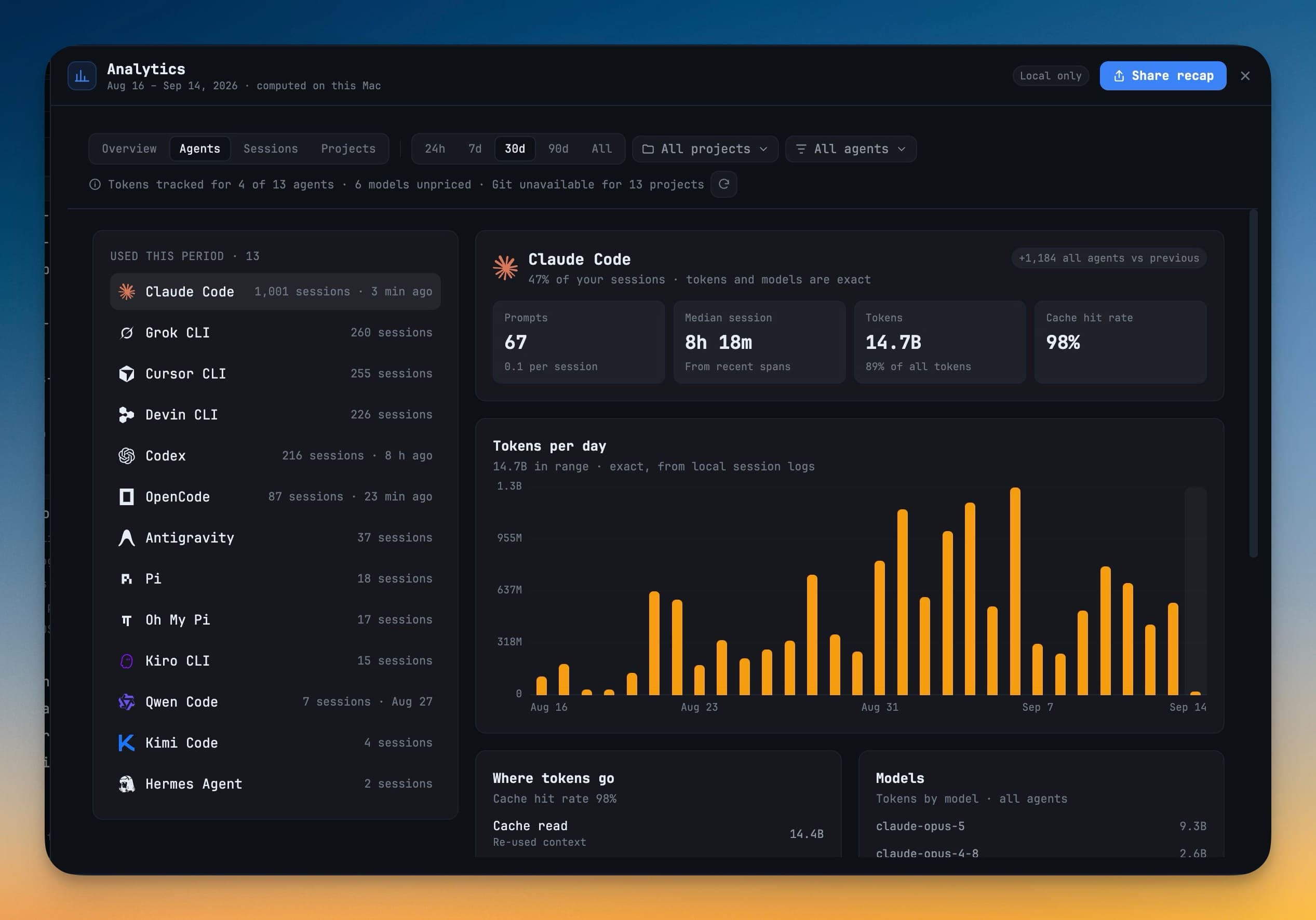
- Total untuk sessions in range, Peak parallel, Median session, dan Orchestration runs, dipisah menjadi yang berhasil dan gagal.
- This week — timeline di mana setiap batang adalah satu sesi, dari aktivitas pertama hingga terakhir.
- Parallel agents — berapa agent yang berjalan bersamaan, dan kapan puncaknya terjadi.
- Session length — histogram durasi sesi.
Pilih sebuah sesi untuk melihat project, branch, model, rentang waktu, token, dan prompt pertamanya. Copy resume command menyalin perintah untuk melanjutkan sesi tersebut ke clipboard Anda.
Memeriksa satu sesi
Tabel Sessions mencantumkan setiap sesi dalam rentang dan bisa difilter berdasarkan judul, project, agent, atau session id, lalu diurutkan berdasarkan waktu mulai, rentang waktu, token, tool, panggilan MCP, atau skill.
Buka sebuah sesi dan Anda bisa melihat ke mana saja sesi itu berjalan:
- Where tokens go — tagihan yang dipecah menjadi input, output, cache, dan reasoning, plus perkiraan tool-turn dibanding text-turn biasa.
- Tools yang dijalankan, MCP servers yang dipanggil, dan skills yang dipicu.
- Sebuah pill yang menunjukkan seberapa lengkap pemindaiannya, bukan total yang diam-diam melaporkan terlalu rendah.
Pilih baris kedua untuk membandingkan dua sesi secara berdampingan.
Tampilan Orchestrate menilai run team, swarm, dan headless dalam rentang — tingkat keberhasilan, timeout dan interupsi, durasi median dan p90, token yang terpakai — dengan observasi dalam bahasa sederhana, bukan skor.
Projects
Total untuk projects touched, prompts, sessions, dan commits, lalu tabel By project dengan prompt, sesi, commit, dan baris untuk setiap project dalam rentang. Project yang diberi tag git unavailable atau git partial adalah project yang tidak bisa sepenuhnya dijangkau git — celah itu berarti sumber data hilang, bukan nol pekerjaan.
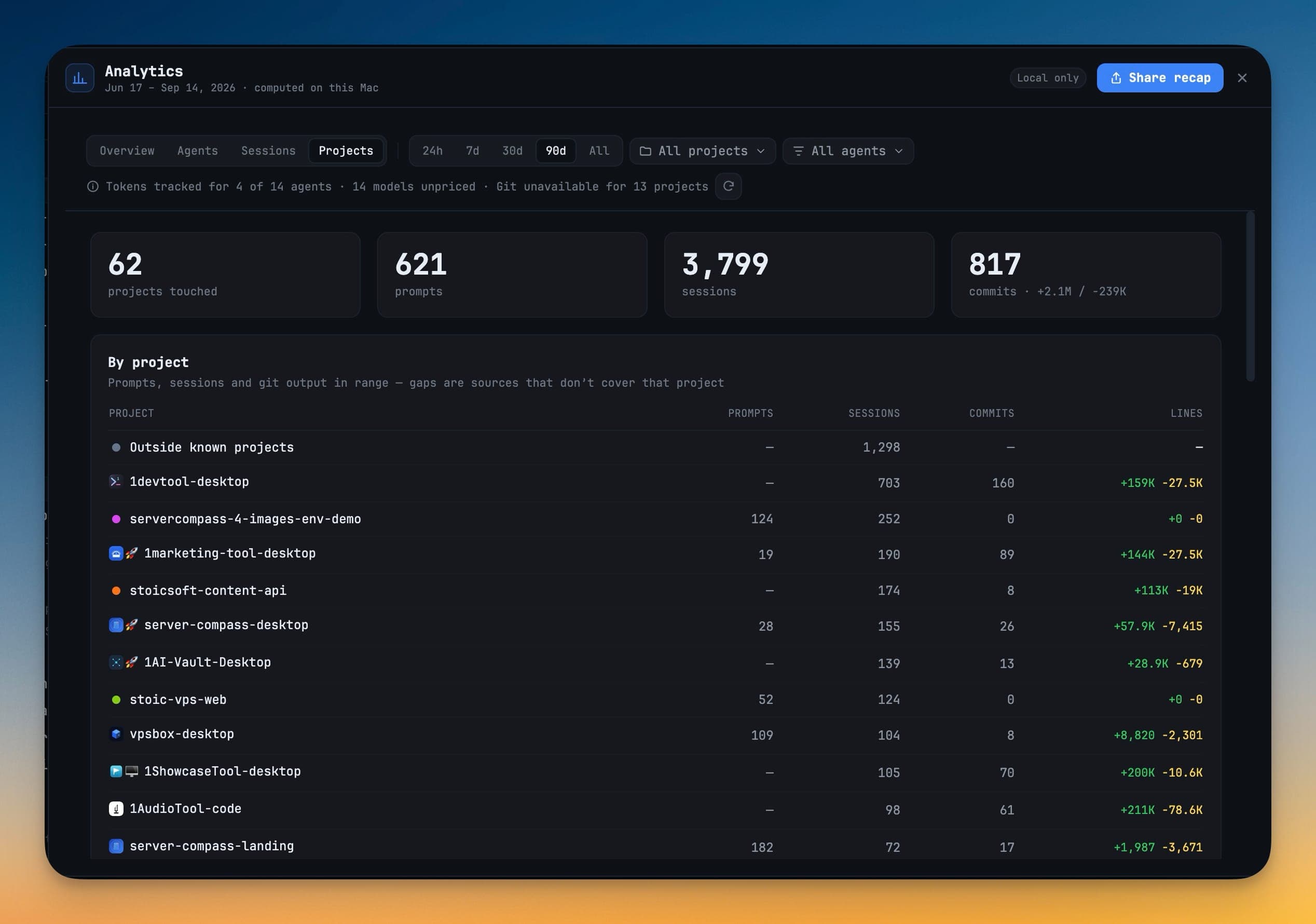
Dari mana angka-angka ini berasal
| Angka | Sumber |
|---|---|
| Prompts | Riwayat prompt 1DevTool Anda |
| Sessions | Indeks sesi lokal yang sama yang menjalankan Resume |
| Token dan model | Log sesi yang ditulis oleh Claude Code, Codex, Gemini, Qwen, dan OpenCode |
| Estimated spend | Token tersebut dengan harga list API |
| Orchestration runs | Riwayat orchestration run terbaru Anda |
| Shipped | git log untuk setiap project |
Codex melaporkan satu total token per sesi, sehingga grafik token per harinya berbasis sesi, bukan akurat per pesan.
Cakupan ditampilkan, bukan disembunyikan
Ketika suatu sumber tidak mencakup sebagian tampilan, sebuah baris di bawah toolbar memberitahukannya — misalnya Tokens tracked for 3 of 8 agents · 4 models unpriced · Git unavailable for 13 projects. Data yang hilang dihilangkan, bukan digambar sebagai nol, dan apa pun yang merupakan perkiraan akan dinyatakan sebagai perkiraan.
Terbuka instan, menutup tanpa beban
Analytics terbuka dengan snapshot terakhir yang sudah dihitung lalu menyegarkannya di belakang layar. Menutup dialog membatalkan semua pekerjaan yang sedang berjalan, dan tidak ada yang dihitung selama dialog tertutup.
Share recap
Share recap di header mengubah satu periode menjadi gambar.
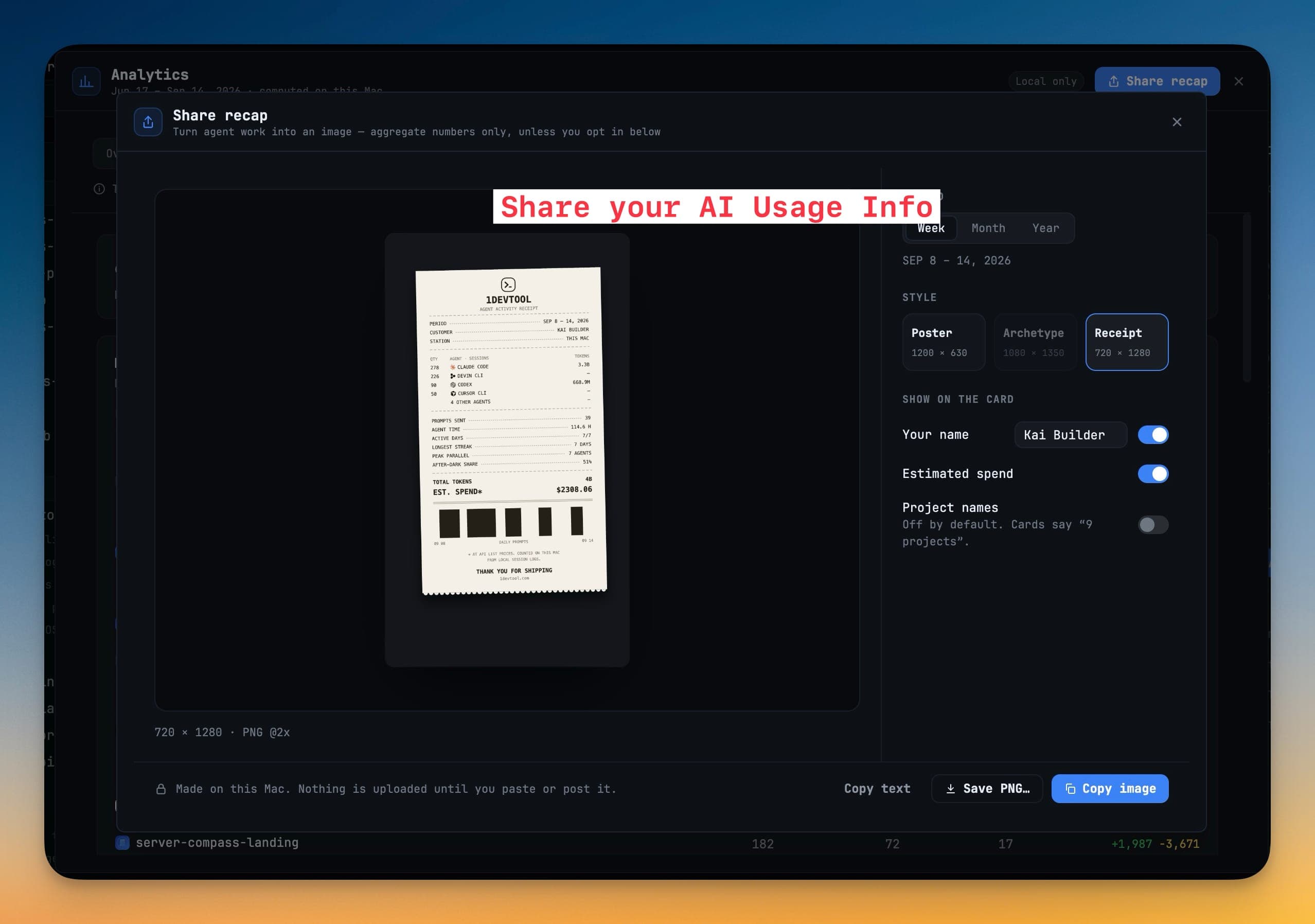
- Pilih Period: Week, Month, atau Year — 7, 30, atau 365 hari terakhir.
- Pilih Style: Poster (1200 × 630), Archetype (1080 × 1350), atau Receipt (720 × 1280). Archetype menyebutkan archetype coding Anda dan membutuhkan aktivitas yang cukup dalam periode tersebut — minimal 50 prompt dan 7 hari aktif.
- Di bawah Show on the card, pilih apakah Your name dan Estimated spend ditampilkan. Project names nonaktif secara default, sehingga kartu hanya menyebut jumlah project, bukan namanya.
- Copy image, Save PNG…, atau Copy text.
Kartu hanya memuat angka agregat. Prompt dan judul sesi tidak pernah disertakan, dan tidak ada yang diunggah sampai Anda sendiri menempel atau memposting kartunya.
Settings → Analytics
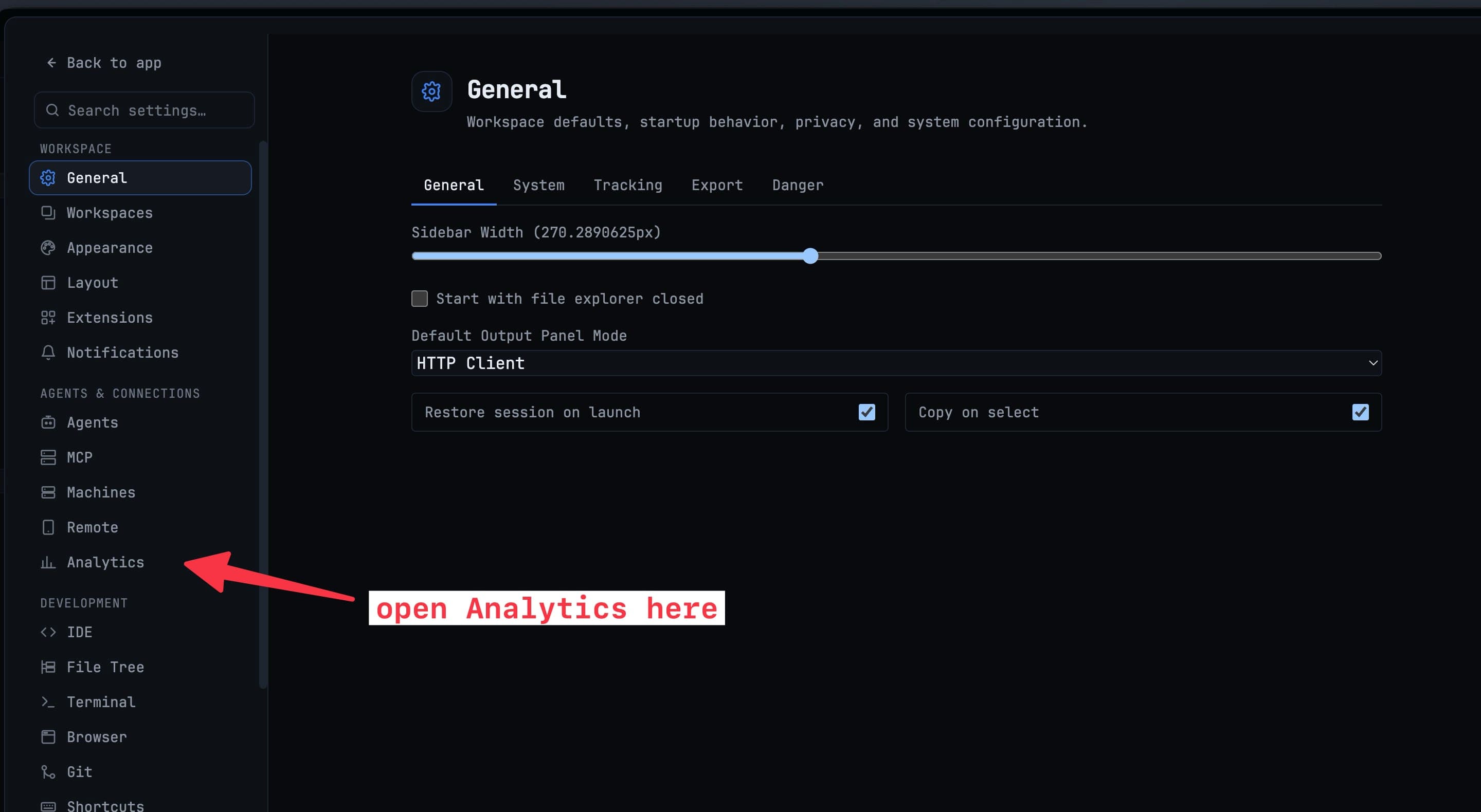
- Default range — rentang tempat Analytics terbuka.
- Share recap defaults — Card style dan Period yang dipakai recap baru, serta apakah menampilkan nama Anda (dengan Display name yang secara default memakai nama pengguna git Anda), perkiraan biaya, dan nama project.
- Analytics cache — Reset cache menghapus bagian yang sudah dihitung dari memori dan disk. Log agent, riwayat prompt, dan git Anda tidak tersentuh.
Terkait
- AI Usage & Quota — kuota langsung dan waktu reset saat Anda bekerja
- Accounts & Quota — sisa kapasitas dan biaya untuk setiap akun AI
- Resume Sessions — buka kembali sesi yang dihitung Analytics
- Orchestration Dashboard — catatan lengkap orchestration run