Lanjutkan Sesi AI
Jelajahi percakapan lama dari setiap agen dan lanjutkan tepat dari titik terakhir Anda berhenti — termasuk satu tim sekaligus.
Agen Anda menyimpan percakapannya di disk. Resume AI Sessions membacanya, menampilkan isi tiap sesi, lalu membuka terminal yang melanjutkannya.
Membukanya
Tombol Sessions di bilah atas, Resume AI Sessions… di menu aplikasi, atau entri Resume di command palette.
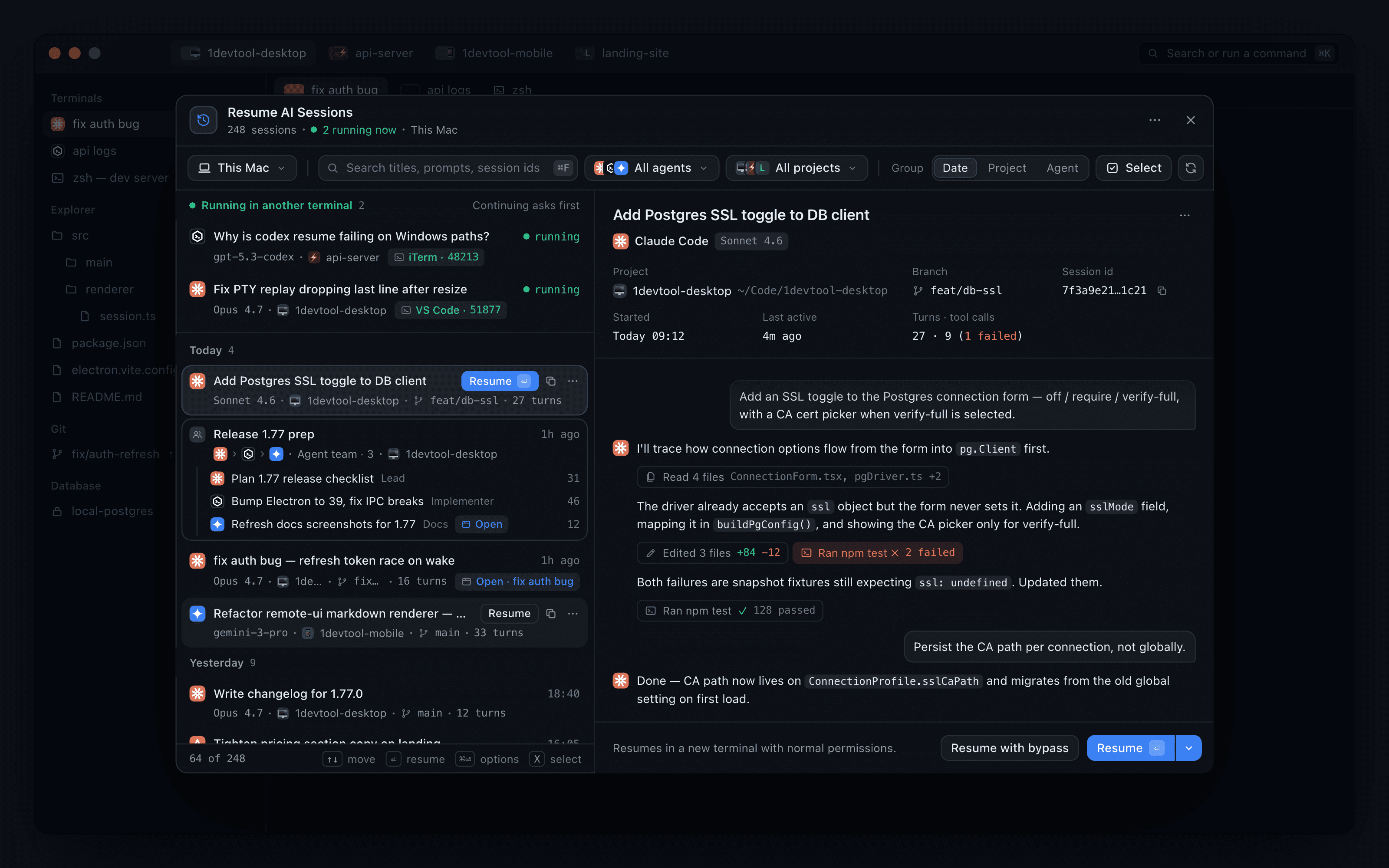
Jendelanya berupa tampilan terbagi: daftar dua baris yang tenang di kiri dan pratinjau langsung sesi yang dipilih di kanan. Memilih sebuah baris akan mengisi pratinjau tanpa menggantikan daftar, sehingga Anda bisa bergerak menyusuri daftar dan membandingkan. Pada jendela yang sempit, pratinjau meluncur masuk di atas daftar, dan Back to sessions mengembalikan Anda ke daftar.
Daftar terus dimuat saat Anda menggulir, jadi mesin dengan ribuan percakapan pun tetap terbuka seketika.
Menemukan sesi
- Search mencocokkan judul, prompt, dan id sesi, sehingga id yang ditempel dari log langsung menemukan sesinya.
- Group mengalihkan daftar antara Date, Project, dan Agent, dan pilihan Anda diingat. Pengelompokan berdasarkan tanggal membagi riwayat menjadi Today, Yesterday, This week, This month, dan Older, dengan header yang tetap terlihat saat Anda menggulir.
- Filter Machine mempersempit daftar ke This computer, salah satu mesin SSH Anda, atau perangkat yang dipasangkan, di samping filter project dan agent.
Setiap baris menampilkan logo agen, judul, dan baris kedua berisi model, project, branch, dan jumlah turn. Baris tidak memiliki tombol saat diam: saat di-hover atau dipilih, Resume, tombol salin id, dan menu ⋯ menggantikan posisi waktu. Menu ⋯ menawarkan Resume with bypass permissions, Resume with options…, Copy session id, dan Hand off to agen lain.
Pratinjau
Header pratinjau menampilkan project beserta path-nya, branch, id sesi, kapan sesi dimulai dan terakhir aktif, serta Turns · tool calls, dengan panggilan tool yang gagal dihitung berwarna merah. Percakapan menyusul di bawahnya. Panggilan tool muncul sebagai chip ringkas yang bisa diperluas, dan percakapan panjang dibuka pada 40 pesan terakhir dengan Show N earlier messages di atasnya. Balasan asisten dirender sebagai Markdown, sehingga heading, daftar, teks tebal, dan kode tampil seperti yang ditulis agen, bukan sebagai tanda bintang mentah; balasan yang panjang diciutkan di balik Show more, dan tautan dibuka di browser Anda.
Sesi yang masih berjalan
Sesi yang aktif di terminal lain berada di bagian atas di bawah Running in another terminal, diberi label dengan aplikasi dan proses yang memegangnya, dan masing-masing memiliki Continue here →. Melanjutkan akan meminta konfirmasi terlebih dahulu, sehingga dua salinan satu percakapan tidak akan menyimpang tanpa disadari:
- Sesi yang aktif di tempat lain menawarkan Close it & continue here.
- Sesi yang sudah terbuka di salah satu tab Anda menawarkan Go to tab sebagai ganti membuka duplikat.
Opsi resume
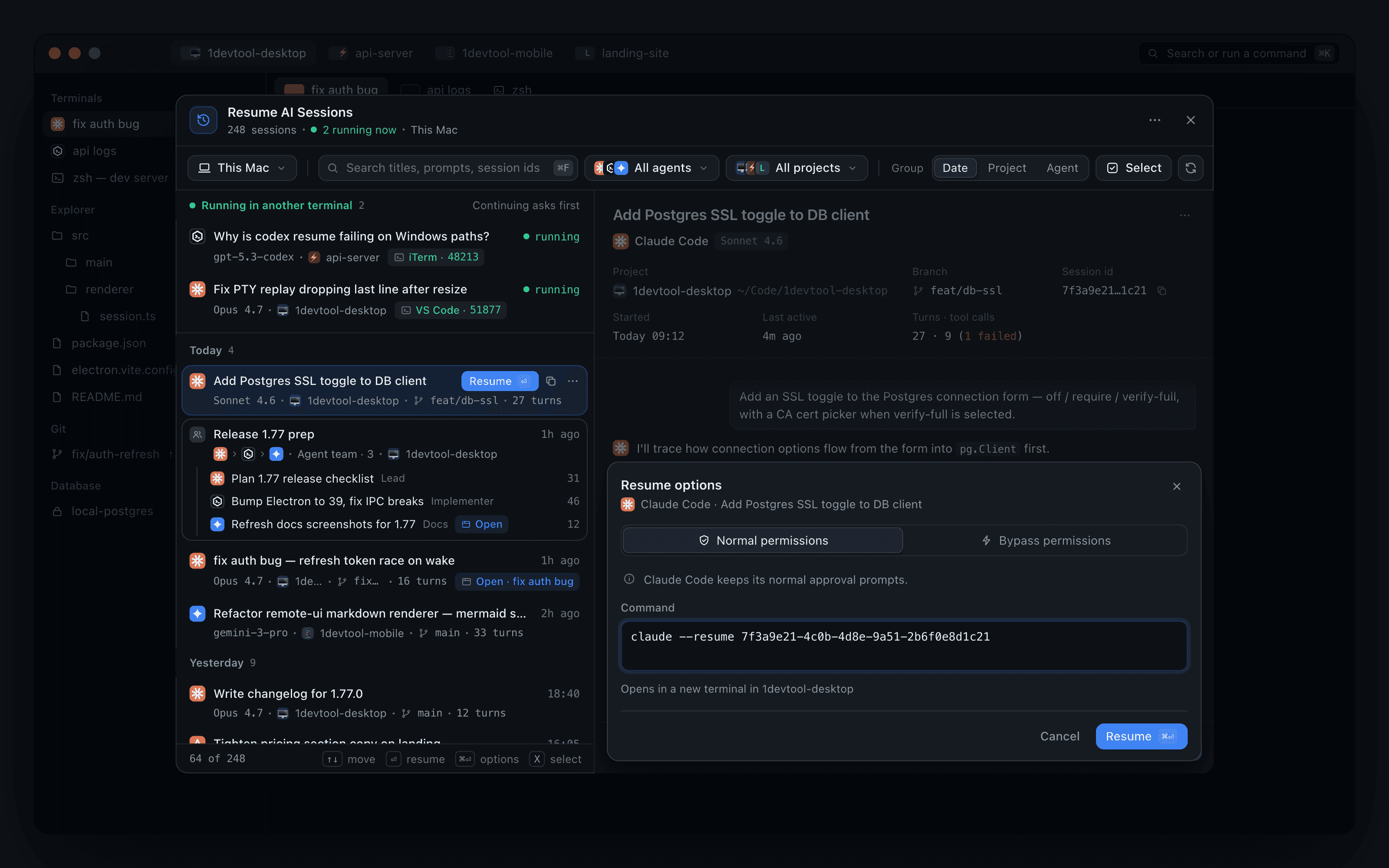
Resume di pratinjau adalah tombol terpisah (split button); menunya menambahkan Copy transcript. Resume with options… membuka sheet di dalam pratinjau:
- Pilih Normal permissions atau Bypass permissions.
- Edit Command yang tepat sebelum dijalankan, misalnya
claude --resume <session id>. - Lihat terminal mana yang akan dibuka, lalu tekan Resume.
Mode izin yang terakhir Anda gunakan menjadi default untuk Resume biasa berikutnya.
Gabungkan atau serahkan sesi
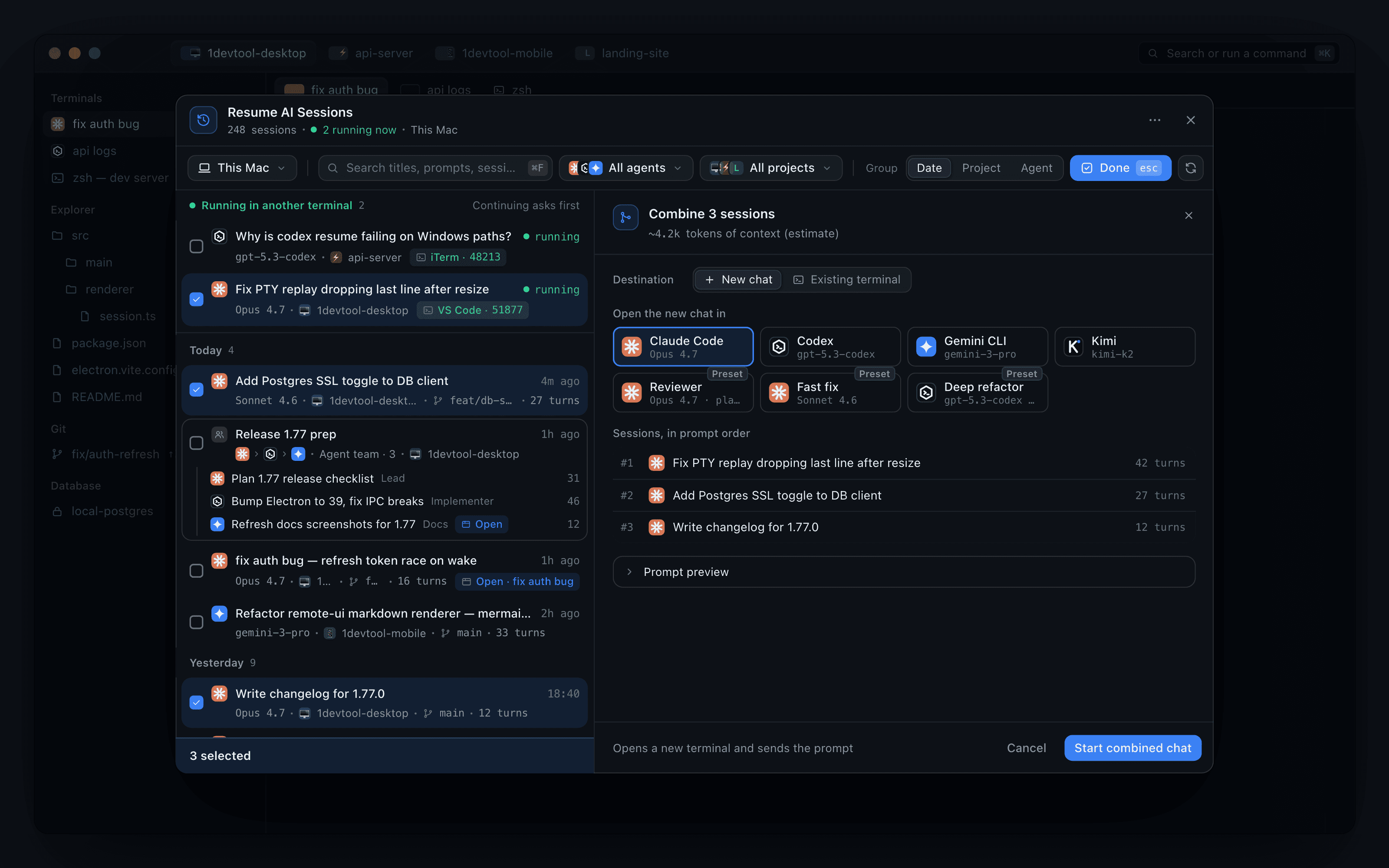
Tekan Select dan centang sesi. Pilih satu untuk menyerahkannya ke agen yang berbeda, atau beberapa untuk menggabungkannya menjadi satu prompt pembuka sesuai urutan yang ditampilkan di bawah Sessions, in prompt order.
Di bawah Destination, kirim hasilnya ke New chat dengan agen atau preset tersimpan apa pun, atau ke Existing terminal yang bisa Anda cari. Panel menampilkan perkiraan jumlah token konteks yang ditambahkan prompt, dan Prompt preview menampilkan prompt itu sendiri, sebelum Anda menekan Start combined chat atau Send to terminal.
Keyboard
| Key | Action |
|---|---|
| ↑ ↓ | Pindahkan pilihan dan perbarui pratinjau |
| ⏎ | Resume |
| ⌘⏎ | Resume with options… |
| X | Masuk ke mode pilih |
| ⌘C | Salin id sesi |
| Esc | Keluar |
Agen yang didukung
Claude, Codex, Gemini, Cursor, Antigravity, Cline, Grok, Hermes, Amp, OpenCode, Qwen, Kimi, Kilo Code, Command Code — ditambah preset agen kustom dan agen teramati (observed agents) yang sudah Anda konfigurasi, lengkap dengan nama dan ikon yang benar.
Percakapan Cursor ditampilkan beserta judul dan pratinjaunya, dan melanjutkannya sama seperti agen lain. Sesi Antigravity menampilkan workspace, judul, pesan terbaru, dan detail percakapan lengkap.
Agen yang tidak memiliki penyimpanan memori terpisah yang bisa diedit akan menyatakannya dengan jelas, alih-alih menampilkan tampilan generik yang kosong.
Melanjutkan satu tim sekaligus
Sesi yang berjalan sebagai satu tim yang terhubung muncul sebagai satu kartu yang menampilkan rantai anggota, setiap anggota beserta perannya dan jumlah turn, dan satu aksi Resume team yang membawa semua anggota kembali dalam satu konfirmasi.
Setelah terminal berjalan, Resume team di Mission Control menghubungkan kembali tautan di antara mereka.
Sesi yang sudah terbuka
Melanjutkan percakapan yang sudah terbuka akan membawa Anda ke terminal yang ada, ditandai dengan badge Open, alih-alih membuat tab duplikat (Go to tab di pratinjau). Ini berfungsi di desktop dan di Remote Control.
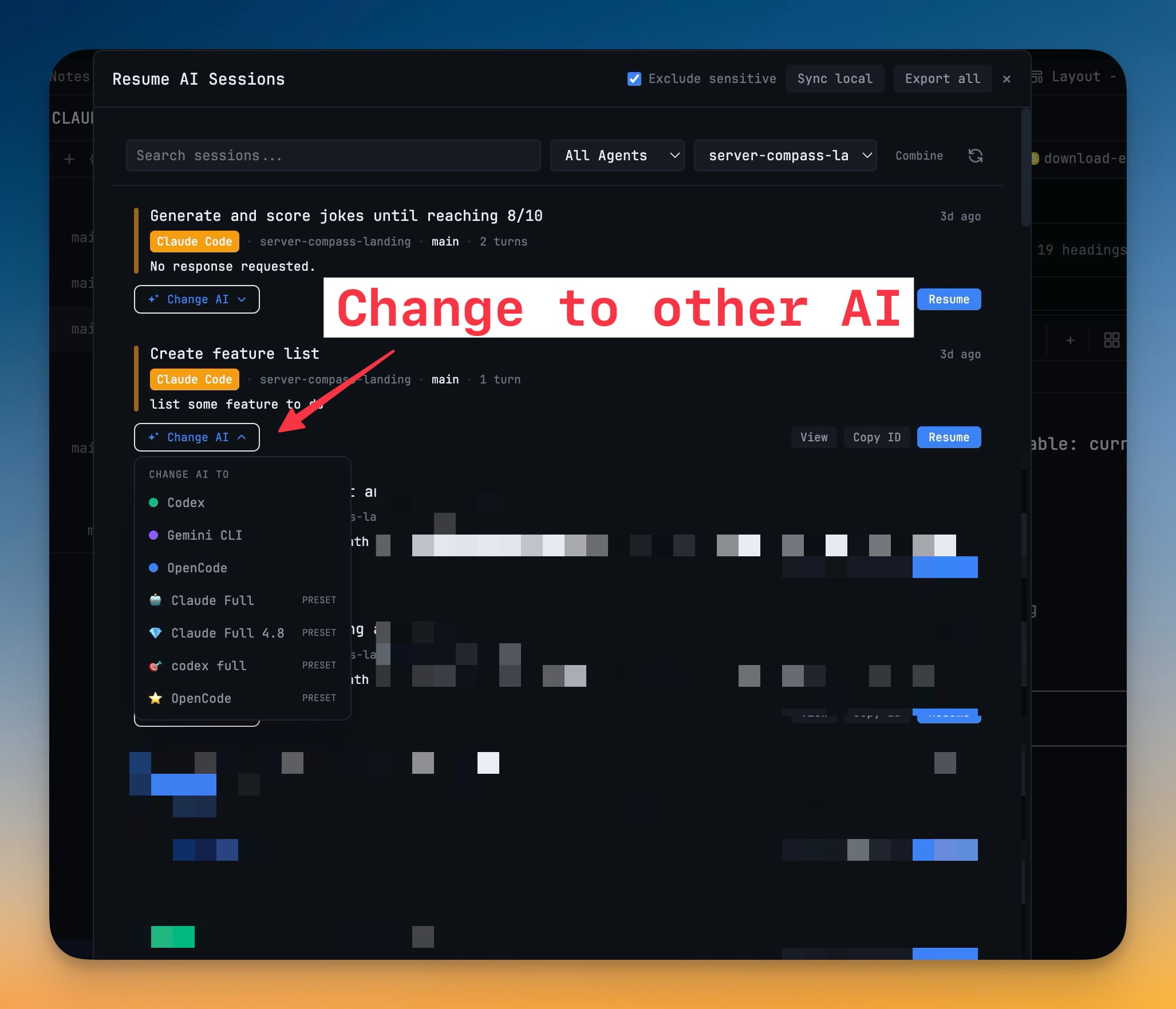
Mengganti agen saat resume
Anda bisa melanjutkan percakapan ke agen yang berbeda — misalnya menyerahkan sesi Claude ke Codex untuk pendapat kedua. Transkripnya ikut berpindah; agen baru melanjutkan dari sana.
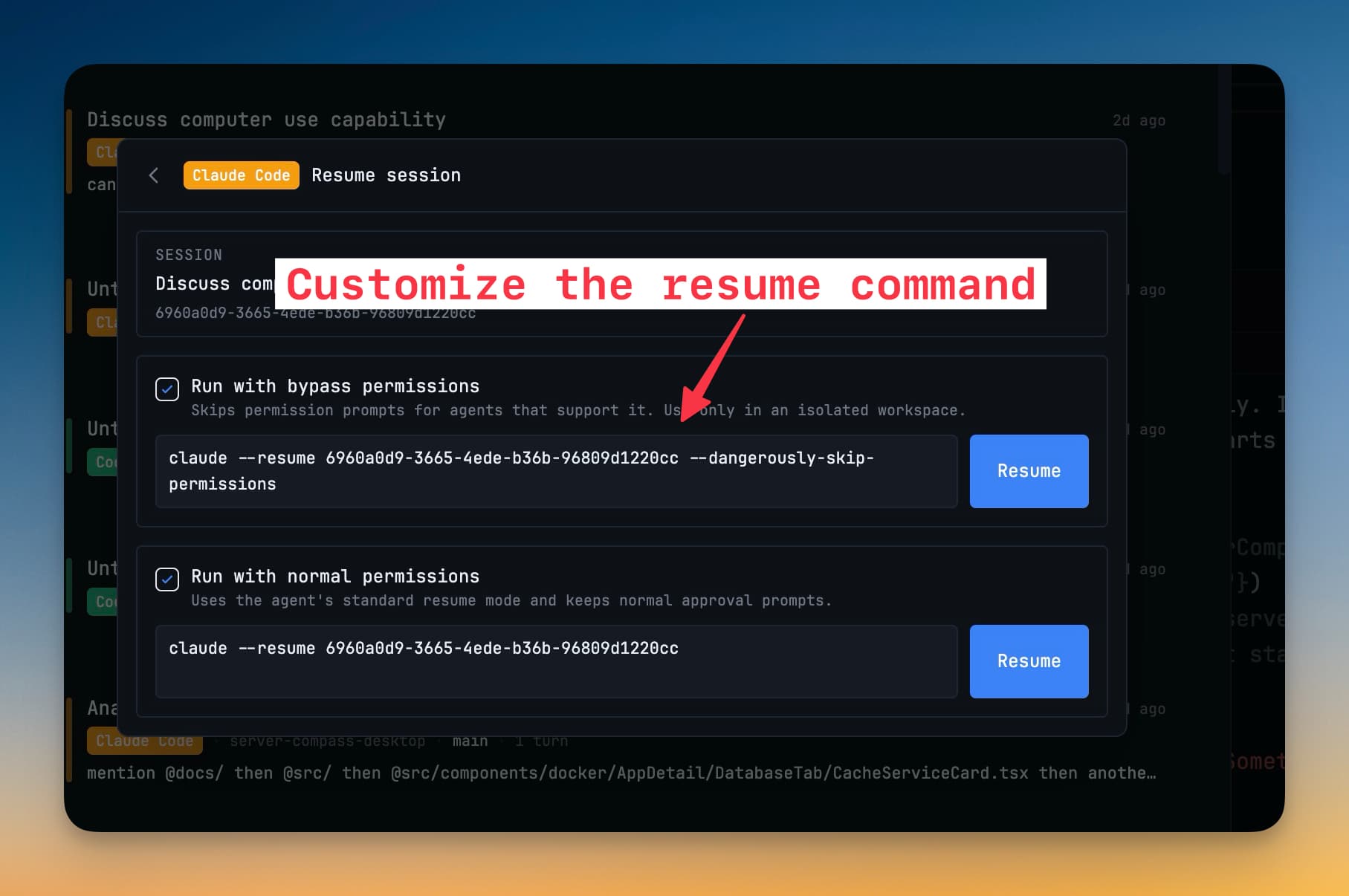
Menyesuaikan perintah resume
Jika agen Anda memerlukan pemanggilan khusus untuk melanjutkan, Anda bisa mengedit perintah yang digunakan 1DevTool untuk setiap agen.
Mengadopsi sesi yang dimulai di tempat lain
Percakapan yang Anda mulai di luar 1DevTool — di Ghostty, iTerm, atau terminal editor — juga bisa ditemukan, sehingga sebuah sesi tidak harus dimulai di sini agar bisa dilanjutkan di sini.
Terminal tidak lagi meminjam sesi yang bukan miliknya: percakapan Claude atau Codex yang berjalan di folder yang sama di luar 1DevTool tidak bisa tertukar dengan terminal yang Anda buka, dan bukti yang muncul belakangan memperbaiki pengikatan yang keliru.
Related
- Persistensi Sesi — apa yang bertahan setelah keluar tanpa melakukan resume
- Pilih & Gabungkan Terminal — gabungkan transkrip dari terminal yang sedang terbuka sekarang
- Agent Teams & Swarms
- Menjalankan Agen AI