File Explorer & Editor
Jelajahi dan edit dalam satu workspace — ukurannya bisa diubah, bisa diciutkan, dengan ikon file berwarna dan File Explorer mandiri jika Anda menginginkannya.
File Tree dan editor berada berdampingan dalam satu tab workspace di setiap layout bawaan, sehingga membuka file tidak memindahkan Anda antara dua panel yang terpisah.
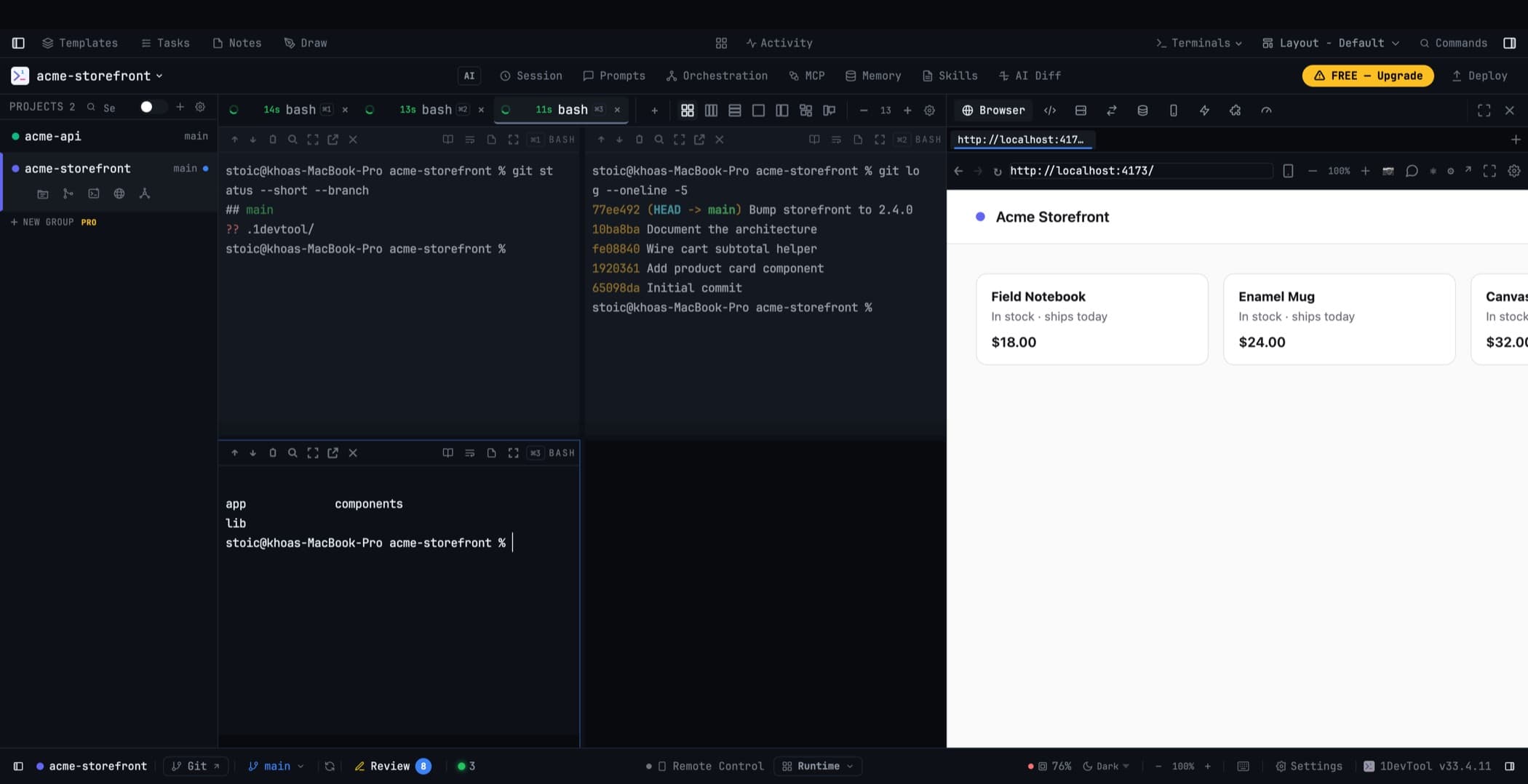
Mengatur ukuran tree
Seret pembatas di dalam workspace untuk mengatur lebar tree; editor tetap dirender di belakangnya saat Anda menyeret. Klik dua kali pembatas untuk mengembalikannya ke ukuran default.
Lebar yang Anda pilih akan diingat, dan editor selalu menyisakan ruang yang cukup meskipun workspace berada di sidebar yang sempit.
Menciutkannya
Sembunyikan tree dari toolbar workspace atau dari header Files. Sebuah rail tipis tetap tersisa untuk memunculkannya kembali dengan satu klik, dan tree yang diciutkan berhenti memantau repositori sampai Anda membukanya lagi.
File Explorer di sidebar juga dapat diciutkan menjadi satu baris. Daftar proyek di atasnya mempertahankan tinggi yang Anda atur dengan menyeret.
File Explorer mandiri
Sebagian orang menginginkan tree sebagai panel tersendiri, bukan tertanam di samping editor. Tempatkan panel File Explorer di mana saja dalam layout Anda — kiri, tengah, atau kanan, dari Settings → Layout — dan editor otomatis melepas tree yang tertanam.
Hapus panel mandiri tersebut dan editor mengambil kembali tree-nya. Keduanya tidak akan pernah hilang bersamaan.
Layout Classic dan Horizon dibangun tepat di sekitar susunan ini.
File Explorer mandiri memiliki lebar dan status ciutnya sendiri, dan ikut berpindah bersama Anda antar proyek seperti panel lainnya.
Ikon file berwarna
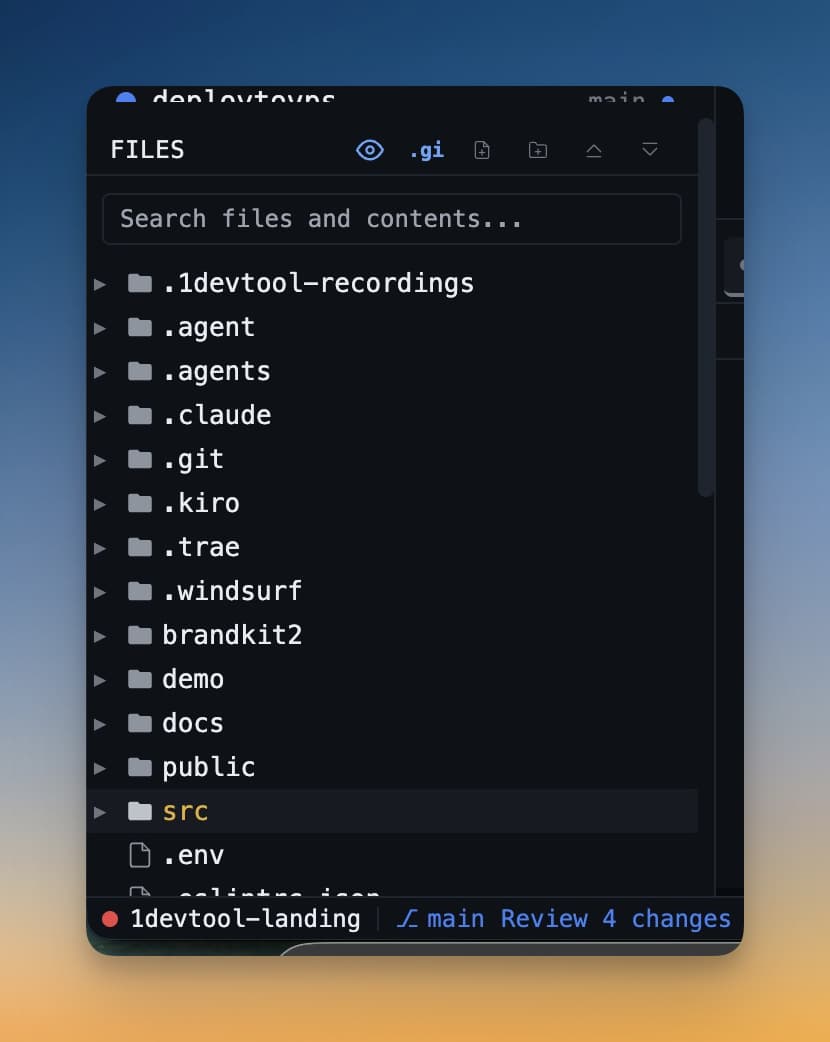
Tree menggunakan ikon berwarna untuk bahasa pemrograman, framework, file proyek, database, arsip, dan folder khusus yang umum — termasuk varian folder terbuka yang berbeda — sehingga direktori dapat dikenali dari bentuk dan warnanya, tanpa perlu membaca setiap nama.
Pencarian
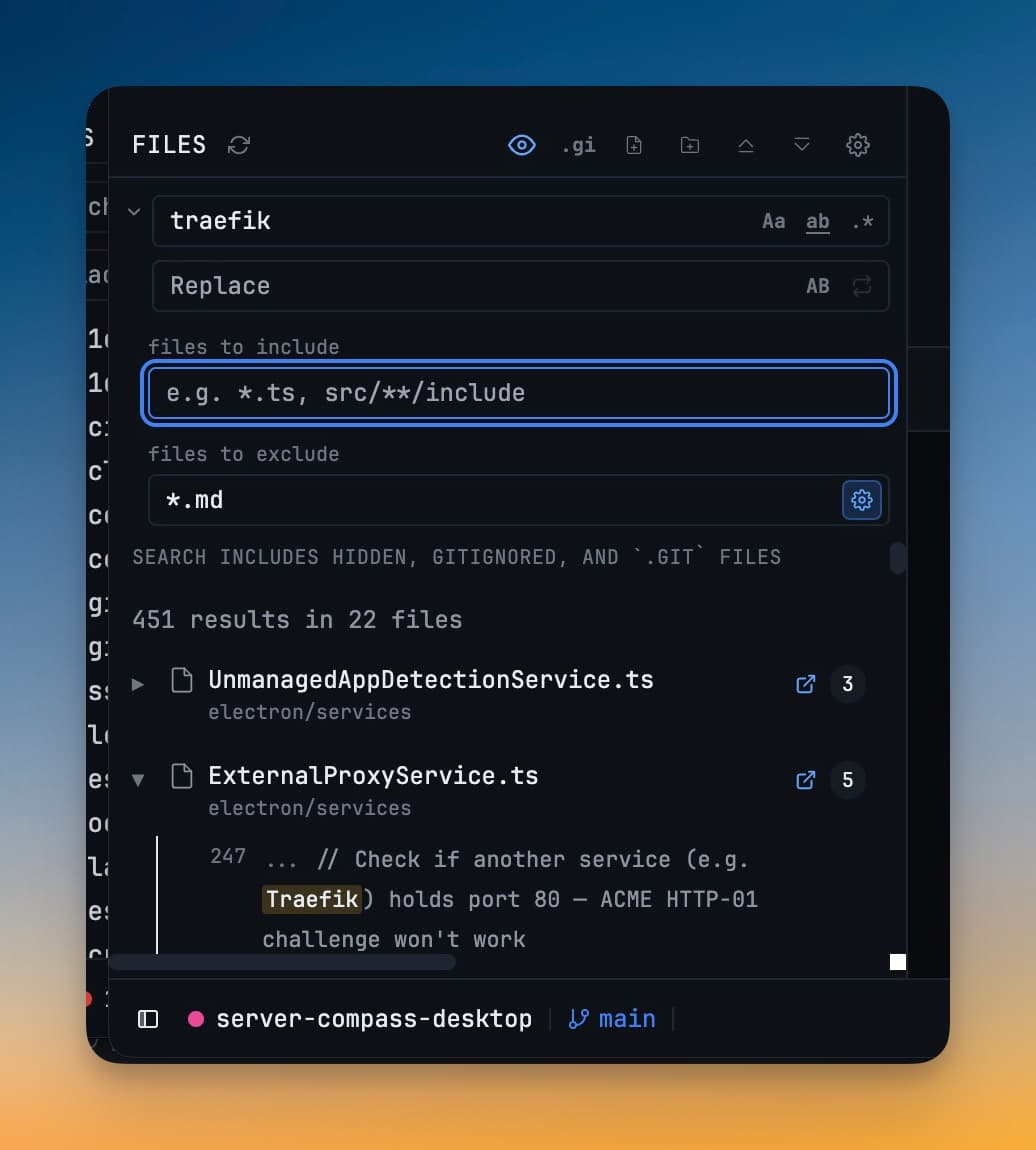
Cari di dalam tree dengan pola include dan exclude, sensitivitas huruf besar/kecil, whole-word, dan toggle regex.
Status perluasan yang tetap bertahan
Folder yang diperluas akan diingat saat Anda berpindah proyek, berpindah root worktree, atau membuka kembali aplikasi — termasuk perpindahan cepat tepat setelah memperluas atau menciutkan sesuatu. File yang dibuka selama sesi berjalan tetap menampilkan dirinya seperti biasa.
Memantau perubahan eksternal
File yang dibuat atau diubah oleh editor lain, agen AI, atau proses build langsung muncul. Di Windows ini menggunakan pemantauan file native, yang juga mencegah aplikasi menghabiskan inti CPU pada proyek besar; folder jaringan dan SSH tetap menggunakan polling, yang merupakan perilaku yang tepat di sana.
Performa
File Tree dan Editor yang tersembunyi menjeda pekerjaan penyegarannya dan menyusul sekali saat ditampilkan, sehingga workspace yang tidak sedang Anda lihat tidak memakan biaya apa pun.
Tempel path ke terminal
Memberi tahu agen tentang sebuah file adalah tugas yang berkaitan dengan path: temukan, salin path-nya, klik terminal yang tepat, tempel. Setiap langkahnya sepele, dan langkah terakhir punya risiko kegagalan nyata — menempel ke terminal di sebelah terminal yang Anda maksud.
Klik kanan file atau folder mana pun dan pilih Paste Into Terminals.
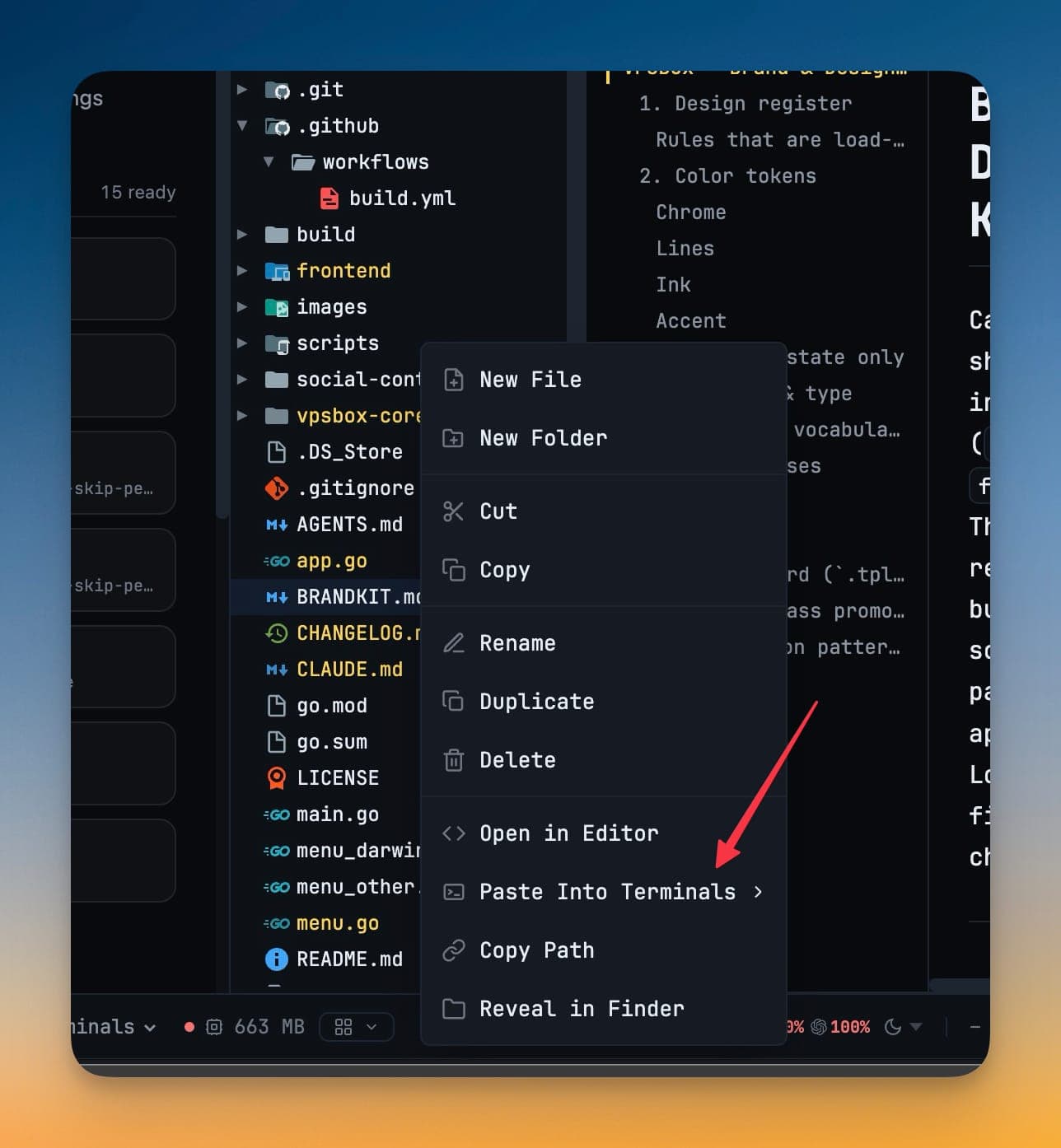
Submenu ini mencantumkan setiap terminal yang terbuka, dikelompokkan di bawah proyeknya, dengan proyek yang sedang Anda buka diletakkan paling atas. Terminal AI menampilkan logo agennya dengan warna aksen terminal; shell biasa menampilkan glyph terminal — tampilan yang sama seperti yang diberikan sidebar.
Memilih target akan menjalankan langkah lanjutannya:
- path dimasukkan ke terminal tersebut
- 1DevTool berpindah proyek jika terminal berada di proyek lain
- panel terminal yang diciutkan akan terbuka
- terminal mendapat fokus
Path mendarat di tempat yang sudah Anda lihat, bukan di clipboard yang masih harus Anda arahkan.
Daftar ini sengaja diambil snapshot-nya sekali setiap kali diperluas. Terminal yang muncul di tengah menu akan menggeser baris di bawah kursor Anda — dan begitulah path terkirim ke agen yang salah.
Related
- Layout Modes — Classic dan Horizon menempatkan explorer secara terpisah
- Open Files
- Workspace Overview