Perangkat yang Dipasangkan
Pasangkan komputer kedua agar agent, terminal, dan project-nya bisa dipakai dari komputer ini — dengan izin per peer dan fingerprint yang sama-sama Anda konfirmasi.
Anda punya laptop dan Mac mini. Atau komputer kantor dan VPS, keduanya menjalankan 1DevTool. Devices memasangkan keduanya, sehingga agent di satu mesin bisa dipakai dari mesin lain tanpa sesi remote desktop.
Buka Settings → Machines.
Sejak v1.72.0 komputer yang dipasangkan dan host SSH berada dalam satu daftar. Tab Devices yang lama sudah digabung ke Machines, dan tautan lama tetap mengarah ke tempat yang benar. Proses pairing sendiri bekerja persis seperti yang dijelaskan di bawah — kini ia menjadi salah satu cara menjangkau sebuah mesin, selain SSH.
Pairing
- Di satu komputer, buka Settings → Machines → Pair a computer lalu tekan Show pairing code.
- Di komputer lainnya, tempel kode tersebut di bawah Or join with a code from your other computer lalu tekan Join. Jalankan 1DevTool di kedua komputer, pada jaringan yang sama.
- Konfirmasi fingerprint tiga kata yang sama di kedua layar, lalu tekan They match. Kedua komputer harus mengonfirmasi.
Langkah 3 bukan sekadar formalitas. Pertukaran kunci yang tidak pernah dibacakan tidak akan menjadi perangkat yang dipasangkan — jika katanya berbeda, ada pihak di tengah, dan pairing ditolak.
Setelah dipasangkan, terminal, project, dan CLI agent yang terpasang di mesin tersebut bisa dibaca dari sini.
Mengirim prompt ke agent milik peer
@mention terminal AI milik peer di Agent Input lalu kirim prompt seperti pada terminal tertaut lainnya.
Baris peer tampil sebagai codex · Mini, sehingga Anda selalu tahu mention tersebut berjalan di mesin mana, dan hanya peer online yang memberi Anda katalog yang ditawarkan sama sekali.
Tiga jaminan yang perlu diketahui:
- Prompt ke peer tidak pernah diam-diam beralih ke agent lokal.
- Prompt tidak pernah dimasukkan ke shell biasa jika terminal AI belum siap.
- Terminal yang mati di sisi lain akan melaporkannya, alih-alih menelan pesan.
Mention tersebut menawarkan → Send once (mengetikkan pesan ke terminal itu satu kali) atau ⇄ Converse, yang membuka percakapan dua agent dengan batas giliran dan bisa diantrekan saat komputer lain sedang offline. Bagaimanapun, komputer lain yang menentukan siapa yang boleh mengetik di terminalnya: komputer itu harus memberikan Control terminals kepada komputer ini.
Project yang berada di komputer yang dipasangkan
Sejak v1.75.0 sebuah project bisa berada sepenuhnya di komputer lain, tanpa perlu SSH untuk menambahkannya atau menjalankan agent-nya.
- Di Add Project, buka dropdown mesin dan pilih komputer yang bertanda · paired.
- Pilih Existing folder, New folder, atau tab project milik komputer itu sendiri, lalu tekan Add project on … atau Create on …. Folder tetap berada di komputer lain.
- Add Terminal hanya menampilkan agent AI yang benar-benar terpasang di komputer itu, dan agent tersebut berjalan di sana dengan login miliknya sendiri.
Panel terminal mencerminkan agent yang berjalan di komputer lain. Anda mengirim prompt dari composer-nya dan pekerjaannya berlangsung di sana. File, git, dan shell tetap membutuhkan SSH ke mesin tersebut. Pilih agent AI, atau tambahkan SSH di Machines.
- Pertanyaan saat pertama kali dijalankan mendapat satu tombol yang aman. Ketika Codex menanyakan apakah Anda memercayai folder atau menawarkan pembaruan, mirror menawarkan Trust folder atau Skip update. Cursor mendapat Trust workspace, Devin mendapat Trust folder, dan OpenCode mendapat Skip update. Komputer lain memeriksa ulang layarnya sendiri sebelum mengirim tombol tersebut.
- Start again menjalankan ulang agent yang sudah keluar, misalnya setelah komputer lain restart, dengan sesinya dilanjutkan. Jika 1DevTool di sisi lain masih versi lama, Anda akan diminta memperbaruinya terlebih dahulu.
Menambahkan project dan memulai agent membutuhkan izin Start terminals di komputer tempat project berada. Menjawab pertanyaan saat pertama kali dijalankan membutuhkan Control terminals.
Izin per peer
Setiap peer mendapat izinnya sendiri:
- See terminals & agents
- Control terminals
- Start terminals
- Orchestration
- Read memories dan Write memories
- Headless runs
Setiap izin ditegakkan oleh mesin yang memiliki resource tersebut, bukan oleh mesin yang meminta — jadi mencabut izin di sini benar-benar menghentikan pihak lain, bukan sekadar meminta mereka berhenti dengan sopan. Cabut kapan saja.
Apa yang boleh dilakukan ponsel yang dipasangkan
Ponsel yang baru dipasangkan dimulai sebagai Viewer dan hanya bisa menonton. Desktop menanyakan "Allow this device to use this desktop?" dan tidak ada izin selain menonton yang diberikan sampai Anda memilih peran dan mengonfirmasi — menutup prompt, memuat ulang, atau sekadar melewatkannya semuanya membuat perangkat tetap hanya-baca.
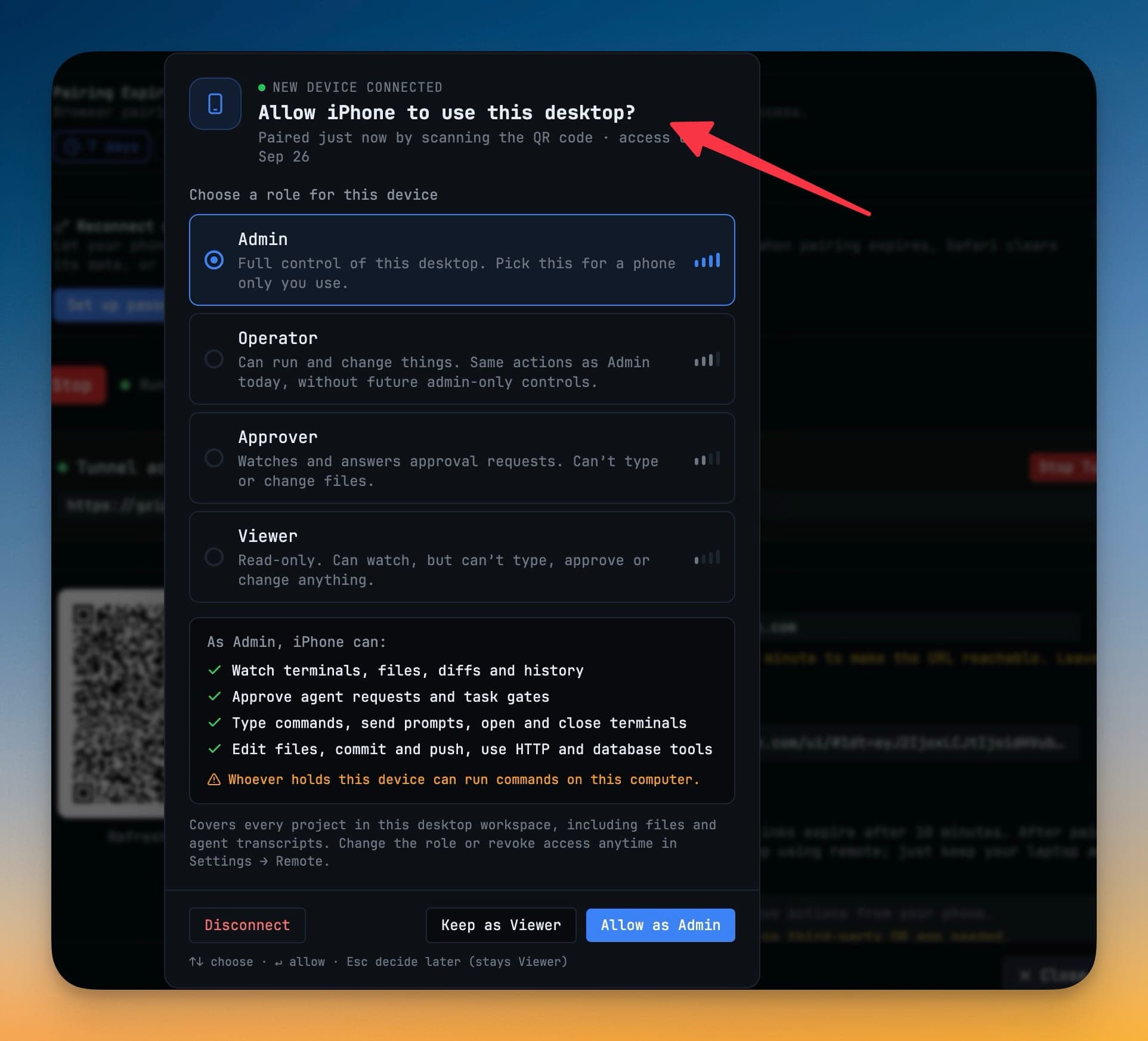
Empat peran, dari yang terkuat:
| Peran | Kegunaannya |
|---|---|
| Admin | Kontrol penuh atas desktop ini. Pilih ini untuk ponsel yang hanya Anda pakai. |
| Operator | Bisa menjalankan dan mengubah hal-hal. Tindakannya sama dengan Admin saat ini, tanpa kontrol khusus admin di masa mendatang. |
| Approver | Menonton dan menjawab permintaan persetujuan. Tidak bisa mengetik atau mengubah file. |
| Viewer | Hanya-baca. Bisa menonton, tetapi tidak bisa mengetik, menyetujui, atau mengubah apa pun. |
Memilih peran menampilkan daftar periksa langsung tentang apa yang dibukanya:
- Menonton terminal, file, diff, dan riwayat — Viewer ke atas.
- Menyetujui permintaan agent dan task gate — Approver ke atas.
- Mengetik perintah, mengirim prompt, membuka dan menutup terminal — Operator ke atas.
- Mengedit file, commit dan push, memakai alat HTTP dan database — Admin.
Ketika peran tersebut bisa menjalankan perintah di komputer Anda, prompt menyatakannya dengan kata-kata yang jelas. Allow as Admin memberikannya; Keep as Viewer atau Esc membiarkannya hanya menonton.
Beberapa ponsel yang menunggu bersamaan ditangani satu per satu, dengan hitungan berapa yang mengantre. Settings → Remote menjelaskan setiap perangkat yang dipasangkan dalam satu baris — apa yang bisa dan tidak bisa dilakukan perannya — sehingga Anda bisa mengubah peran atau mencabut akses nanti.
Jaringan
Dapat dijangkau lewat LAN, Tailscale, atau VPN. Alamat kandidat diperiksa saat koneksi dan rute yang menjawab diingat untuk lain kali, sehingga laptop yang berpindah antara rumah dan kantor tidak perlu dikonfigurasi ulang.
- Semua alamat dalam kode pairing diperiksa sekaligus saat Anda bergabung. Jika tidak ada yang menjawab, pesan error menyebutkan setiap alamat beserta alasannya dan langkah berikutnya, seperti Windows Firewall, macOS Privacy & Security → Local Network, atau aplikasi lain yang masih memulai.
- Sesi yang terjebak pada alamat lama dialihkan ke alamat komputer yang terbaru.
- Daftar mesin menampilkan versi 1DevTool setiap komputer yang dipasangkan.
Windows Firewall
Di Windows, panel pairing memberi tahu Anda ketika Windows Firewall memblokir komputer lain agar tidak menjangkau PC ini, yang jika tidak akan muncul sebagai Could not reach. Tekan Allow through Windows Firewall dan setujui prompt administrator. Hanya 1DevTool yang diizinkan, pada port TCP 1834–1861, dan pairing tetap membutuhkan kode.
Tidak ada yang berjalan sampai Anda memasangkan sesuatu
Tanpa perangkat yang dipasangkan, tidak ada server, tidak ada identitas perangkat, dan tidak ada pekerjaan latar belakang — panel pairing di bawah Machines adalah satu-satunya jejak fitur ini di aplikasi. Pairing adalah saklar yang mengaktifkannya.
Lisensi
Pairing membutuhkan Pro. Mengelola pairing yang sudah Anda miliki tidak pernah membutuhkannya, sehingga lisensi yang kedaluwarsa tidak akan pernah menyandera perangkat Anda.
Terkait
- Kendalikan dari Ponsel Anda — ide yang sama untuk ponsel, bukan komputer kedua
- Terminal Tertaut
- Free vs Pro
Lihat juga
- Machines — daftar tempat komputer yang dipasangkan kini berada, dan kontrol This agent runs on yang menentukan di mana proses CLI AI berjalan.