Resource Manager
Bagi CPU dan memori antara 1DevTool, terminal Anda, dan aplikasi lain — lalu temukan pane yang sebenarnya menjadi masalah.
Enam agen yang berjalan bersamaan berarti enam CLI, enam PTY, dan sebanyak apa pun scrollback yang telah menumpuk di masing-masing — dan sistem operasi Anda mencatat semua proses itu sebagai milik 1DevTool, karena 1DevTool-lah yang memulainya. Resource Manager mengubah satu angka di status bar menjadi rincian yang bisa Anda tindak lanjuti.
Klik angka memori di status bar untuk membukanya.
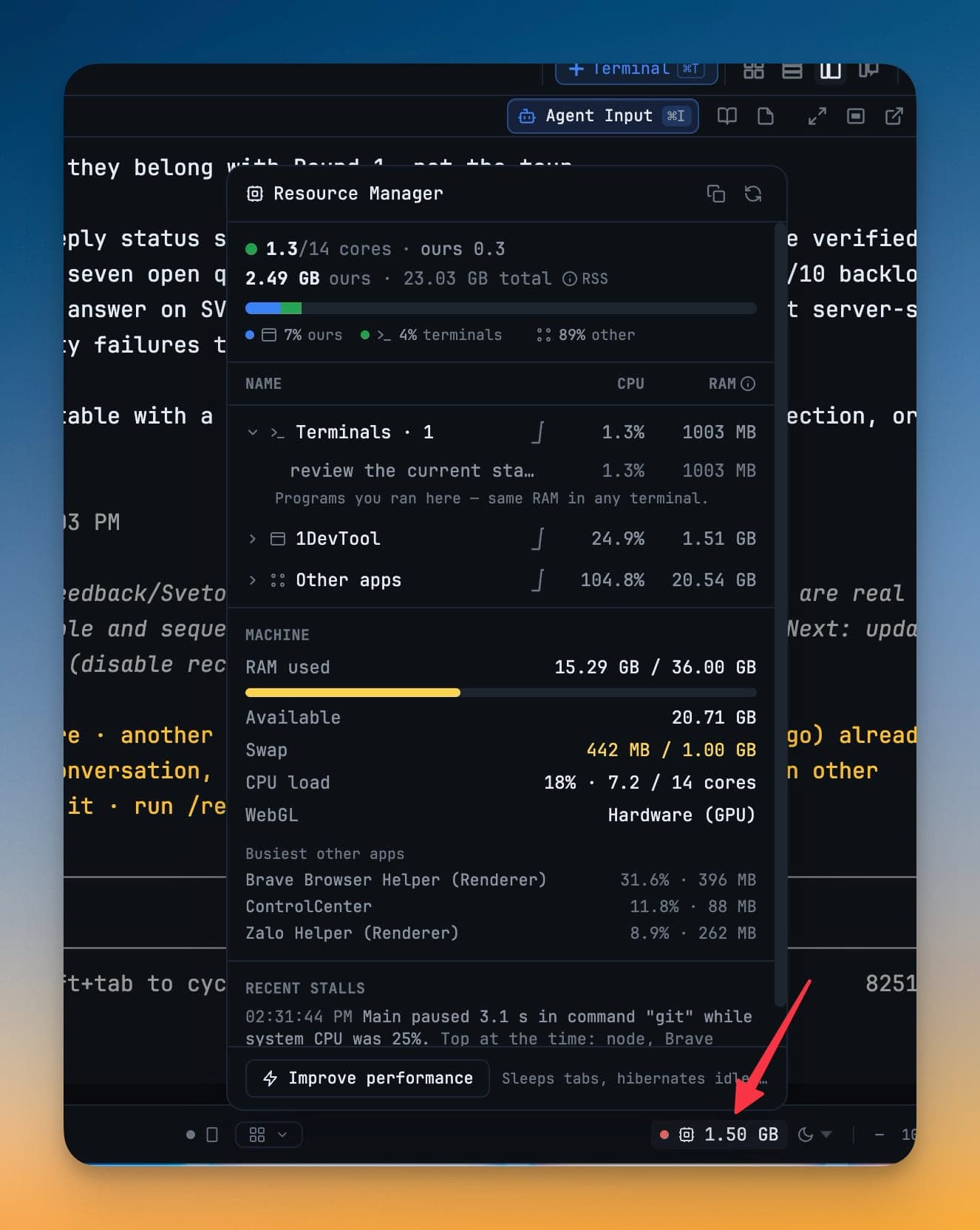
Tiga bucket yang jumlahnya pas
Header memuat ringkasannya: core yang terpakai dibandingkan core yang Anda miliki, memori resident milik kita dibandingkan total mesin, dan sebuah bar yang membagi memori itu menjadi tiga bagian. Di bawahnya, tampilan pohon:
- 1DevTool — proses milik aplikasi itu sendiri: jendela, renderer, GPU helper, dan terminal host. Di macOS, ini adalah baris "Helper (Renderer)" di Activity Monitor.
- Terminals — setiap terminal yang Anda mulai, dinamai sesuai tab-nya. Barisnya menjelaskan dirinya sendiri: "Programs you ran here — same RAM in any terminal. Task Manager nests them under 1DevTool." Proses-proses itu memakan sumber daya yang sama di aplikasi terminal mana pun; OS Anda hanya mengaitkannya kepada kami.
- Other apps — semua hal lain di mesin Anda.
Ketiganya berjumlah sama dengan yang dilaporkan OS Anda, dan itulah intinya: alih-alih satu angka yang tidak bisa Anda tindak lanjuti, Anda bisa melihat seberapa banyak yang ternyata bukan milik kami.
Perluas sebuah bucket untuk melihat masing-masing terminal dan proses di balik angka tersebut, lengkap dengan CPU dan RSS-nya. Setiap grup menampilkan CPU sparkline langsung selama panel terbuka, menyimpan riwayat sekitar satu menit dan menyesuaikan skalanya sendiri dengan puncak terbarunya, sehingga terminal yang menganggur tetap terlihat menganggur dan tidak ikut tertekan oleh tetangganya yang sibuk.
Pada platform yang tidak dapat melaporkan angka per proses, panel menyatakannya secara langsung — Per-terminal CPU/RAM isn't available on this platform — alih-alih menampilkan nol.
Strip perhatian
Ketika sebuah pane membuat CPU mentok selama dua sampel berturut-turut, atau mulai membanjiri output, pane itu mendapat barisnya sendiri di atas pohon: nama terminalnya, alasannya dalam bahasa yang jelas — 62% CPU, atau 8.4 MB/s output · throttled — dan tombol Reveal yang membawa pane tersebut ke depan, di slot dan layout mana pun ia berada.
Di balik ⋯ pada baris itu:
- Pause output — hentikan banjir output tanpa mematikan prosesnya. Tekan lagi untuk melanjutkan.
- Lower priority — turunkan seluruh pohon proses terminal itu ke prioritas CPU di bawah normal. Di macOS dan Linux ini bersifat satu arah, sehingga tombolnya berubah menjadi Lowered (until exit); di Windows prioritasnya bisa dikembalikan.
- Hibernate — matikan CLI agen dan pertahankan tab-nya. Lihat Hibernasi.
- Close — tutup terminal.
Machine
Di bawah pohon:
- RAM used / total, dengan bar
- Available — memori bebas ditambah cache yang dapat diambil kembali yang bisa diberikan kernel tanpa swapping
- Swap terpakai / total, disorot ketika kernel benar-benar sudah melakukan paging ke disk
- CPU load terhadap jumlah core Anda yang sebenarnya
- WebGL — apakah rendering berjalan di hardware atau sudah beralih ke fallback
- Busiest other apps — proses di luar 1DevTool yang bersaing memakai mesin yang sama, sehingga browser yang boros disebut namanya dan tidak disalahkan pada workspace
Recent stalls
Jika jendela pernah berhenti merespons kapan saja pada sesi ini, jeda tersebut dicantumkan di sini dengan bahasa yang jelas — "Main paused 3.1 s in command git while system CPU was 25%." Daftar yang sama, beserta pengaturannya, ada di Settings → General → Diagnostics; lihat Freeze & Perlambatan.
Salin laporan diagnostik
Kontrol salin di header menaruh ringkasan Markdown ke clipboard Anda: tiga bucket, konsumen terbesar, status rendering GPU, dan stall terbaru. Ringkasan ini dimaksudkan untuk ditempel ke laporan bug, sehingga percakapan dimulai dari angka dan bukan dari "kemarin rasanya lambat."
Gunakan ↻ Refresh now di sebelahnya untuk mengambil sampel baru kapan saja.
Ekspor diagnostik
Ketika laporan bug membutuhkan lebih dari sekadar ringkasan, gunakan tombol unduh di header (Export diagnostics (.zip) to send to support). Kartu yang sama juga ada di Settings → General → Diagnostics. Sebelum Anda mengekspor, kartu itu mencantumkan apa saja yang masuk ke dalam file:
summary.mddanresource-report.json— tiga bucket dan konsumen terbesarprocesses.json— pid, nama, CPU, memori, open handle, dan thread untuk setiap proses 1DevToolhang-reports.json— hingga 20 stall terbarumain-process.json,app-state.json(hanya jumlah),environment.txtberisi versi, dan 200 KB terakhir dari log updater
Kartu itu juga mencantumkan apa yang tidak disertakan: teks terminal, scrollback, prompt, dan percakapan agen; file, folder, dan path proyek Anda; API key, token, email akun, dan environment variable; serta aktivitas git, database, klien HTTP, dan MCP.
Tekan Export…. 1DevTool membaca proses dan log, lalu dialog simpan terbuka dengan nama seperti 1devtool-diagnostics-1.81.0-20261019-1430.zip di Downloads. Show in folder menampilkan file tersebut. 1DevTool tidak pernah mengunggahnya, sehingga Anda yang menentukan ke mana file itu dikirim dan siapa yang menerimanya. Jika satu collector memakan waktu lebih dari 8 detik atau gagal, arsip akan menyertakan catatan tentangnya alih-alih membuat ekspor gagal.
Laporan stall kini hanya menyalahkan sebuah pemanggilan jika pemanggilan itu memang memegang porsi nyata dari jeda tersebut. Pembacaan singkat yang kebetulan terjadi selama jeda dicantumkan terpisah sebagai bystander.
Tingkatkan performa
Satu tombol di footer menidurkan tab browser yang tidak aktif, menghibernasi agen yang menganggur, dan membersihkan buffer terminal dalam satu langkah. Tidak ada yang ditutup: tab bangun saat diklik, agen kembali berjalan saat ada penekanan tombol, dan hanya scrollback yang di-buffer yang dilepas — sesi Anda tetap berjalan dan tidak ada yang berubah pada status agen. Lihat Persistensi Sesi untuk mengetahui apa yang bertahan setelah restart.
Ketika memori mesin menipis, footer akan menyatakannya — Low on RAM, atau Paging to disk · 442 MB swapped — dan tombolnya disorot.
Related
- Hibernasi — bagaimana agen yang menganggur dan tab browser mengembalikan memorinya sendiri
- Freeze & Perlambatan — apa fungsi indikator stall dan pengaturan diagnostik
- Tips Terminal — memaksimalkan grid terminal yang sibuk
- Penggunaan AI — berapa yang dibelanjakan agen Anda, bukan berapa yang mereka pakai
- Mode Layout — memuat beberapa terminal dalam satu layar