Perubahan Agen
Lihat agen mana yang mengubah file apa saat itu terjadi, simpan setiap versi dari setiap file yang disentuh, dan dapatkan tinjauan saat dua agen menimpa baris yang sama — nonaktif secara default, dan Watch serta Guide tidak pernah menghalangi penulisan.
Agent Changes mencatat apa yang ditulis agen AI Anda, saat mereka menulisnya. Panel ini menjawab tiga pertanyaan dalam satu layar: apa yang membutuhkan Anda, di mana dua agen bertabrakan, dan siapa sedang mengerjakan apa saat ini. Ia juga menyimpan setiap versi dari setiap file yang disentuh agen atau Anda, sehingga timpaan di antara commit dapat dipulihkan — sesuatu yang tidak bisa dibantu git, karena versi-versi itu tidak pernah di-stage.
Buka dari dock kanan, atau dari menu Changes di bilah atas, tempatnya berada di samping Git Diff.
Pilih level
Agent Changes nonaktif secara default, dan levelnya dipilih per proyek dan per working tree, dari layar pengaturan panel atau header File Explorer. Selama Anda belum memilihnya, panel hanya membaca.
| Level | Fungsinya |
|---|---|
| Off | Tidak ada yang dilacak, dan tidak ada yang dicadangkan. |
| Watch | Mencatat siapa mengubah apa dan menyimpan setiap versi. Tidak pernah menghalangi. |
| Guide | Juga memberi tahu agen apa yang akan mereka timpa. Tidak pernah memblokir apa pun. |
Tidak ada level yang memblokir agen atau mengubah file. Guide memberi tahu agen yang bekerja sama apa yang akan ditimpanya dan membiarkan agen memutuskan; penulisan tetap masuk, dan versi yang digantikan tetap tersimpan.
Pengaturan menegaskan jangkauannya: pil Works for N of M menandai agen mana yang diberi tahu sebelum menulis, dan mana yang hanya dipantau setelahnya.
Root remote dan working tree yang tidak tercakup hanya bisa Off.
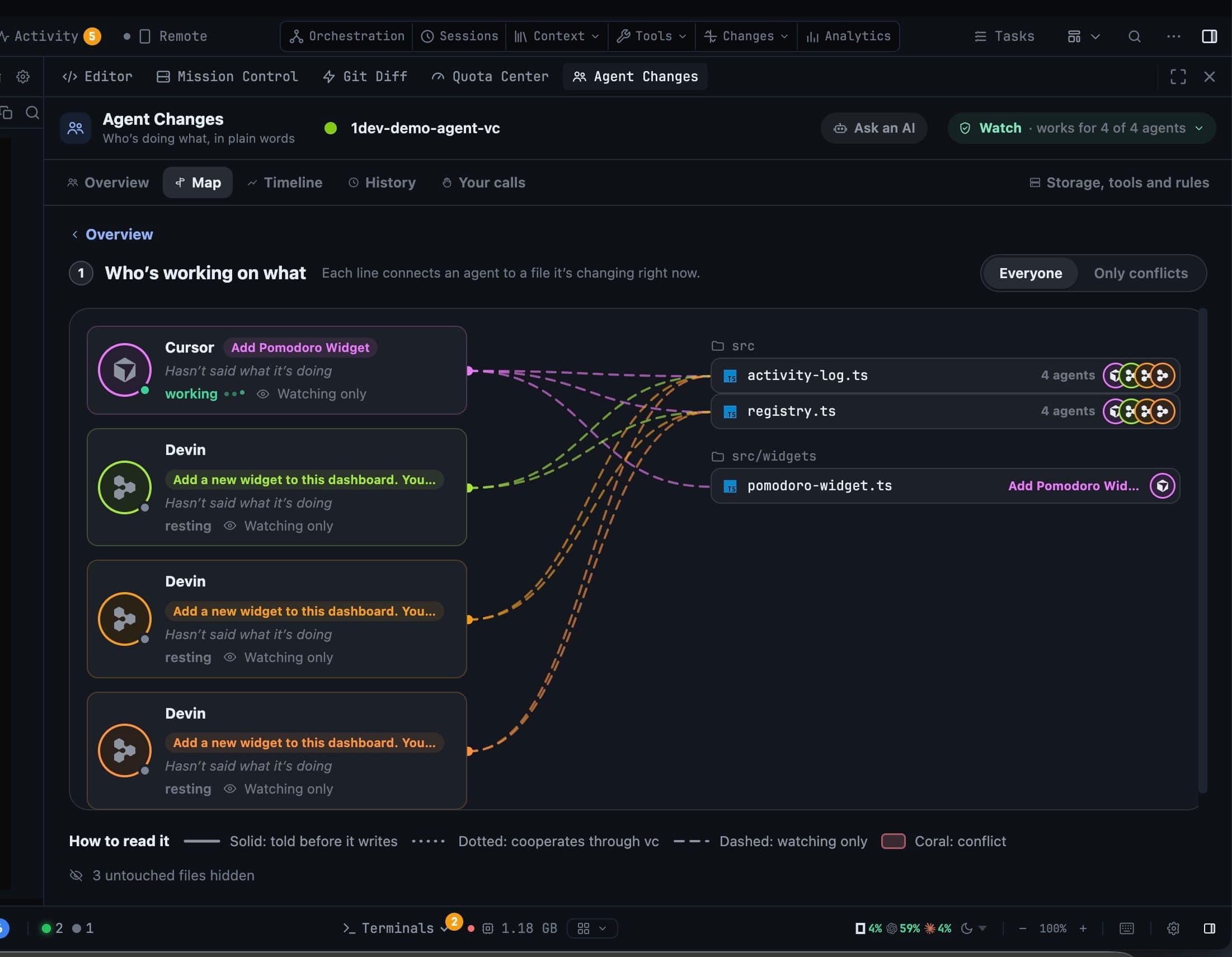
Map — siapa mengerjakan apa
Setiap garis menghubungkan agen ke file yang sedang diubahnya saat ini. Sakelar Everyone / Only conflicts mempersempit tampilan ke file yang benar-benar membutuhkan Anda.
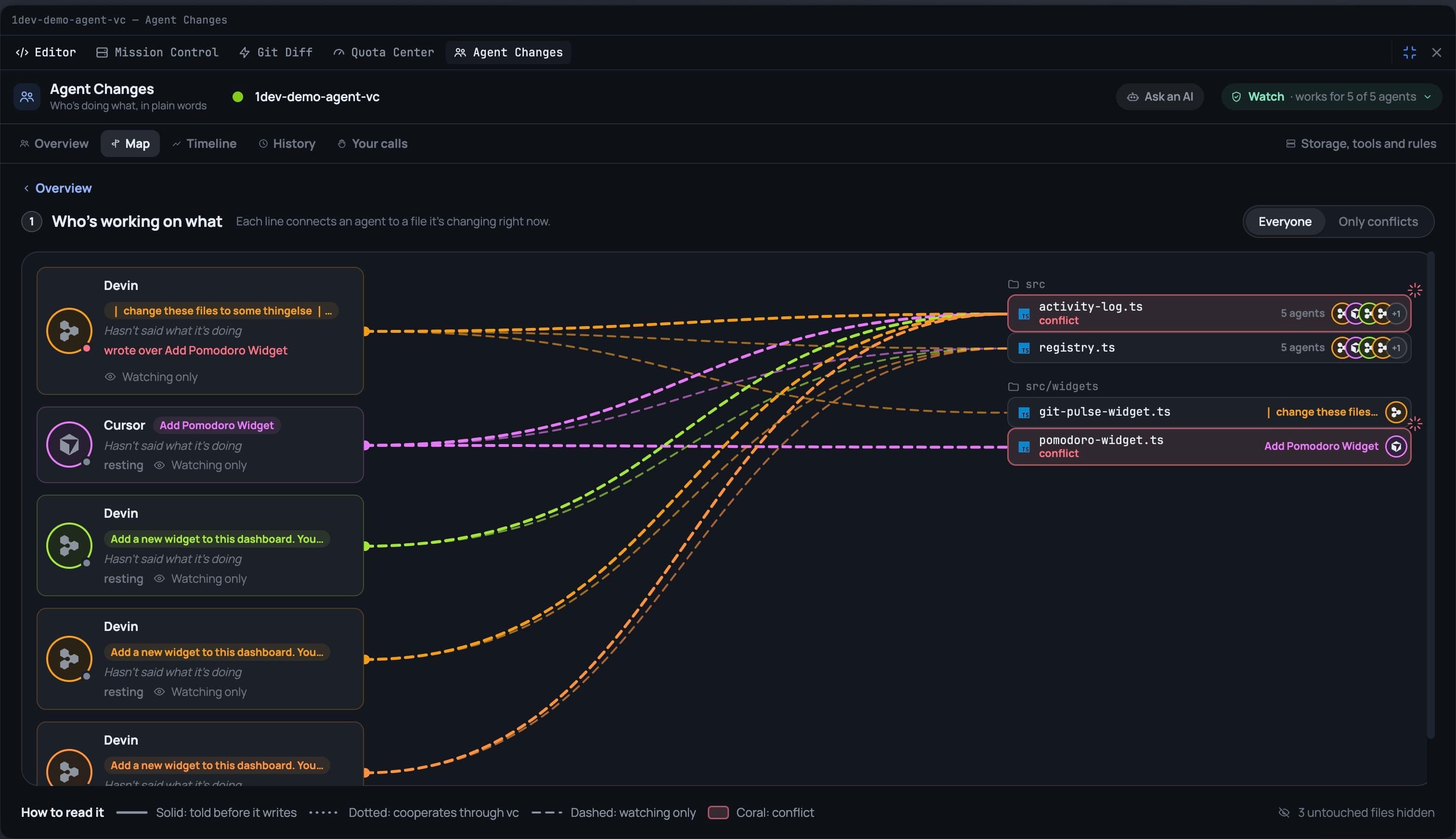
Legenda di bawah peta menjelaskan gaya garis:
- Solid — agen diberi tahu sebelum menulis.
- Dotted — agen bekerja sama melalui vault.
- Dashed — agen hanya mengamati.
- Coral — sebuah konflik.
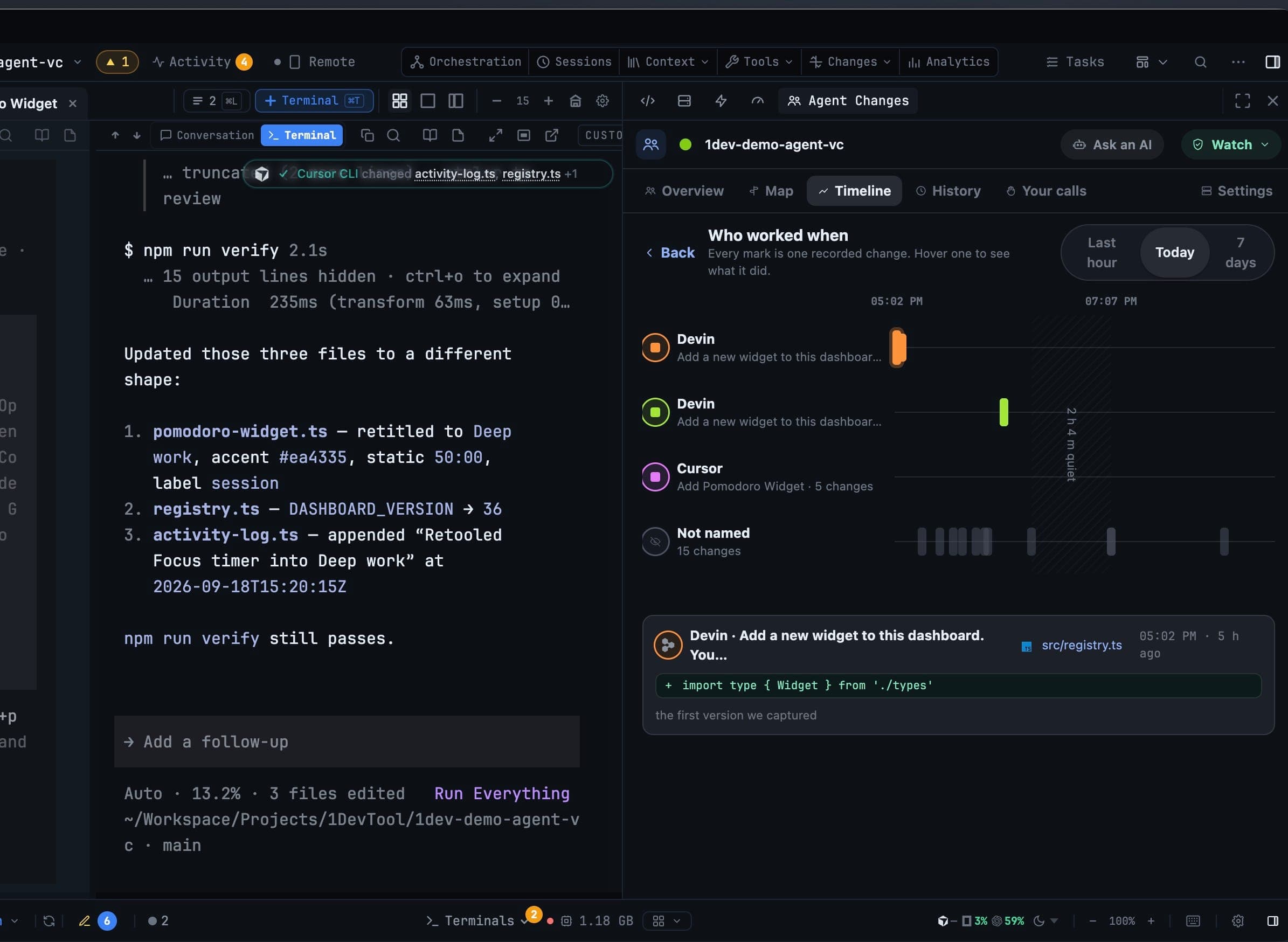
Timeline — siapa bekerja kapan
Tab Timeline memberi setiap agen satu lajur dan satu tanda per perubahan tercatat, selama Last hour, Today, atau 7 days. Arahkan kursor ke sebuah tanda untuk melihat apa yang dilakukannya; rentang sepi digambar sebagai celah, sehingga agen yang macet terlihat jelas.
Setiap versi dari setiap file yang berubah
Recent changes mencantumkan versi terbaru dari setiap file yang disentuh agen atau Anda. Buka salah satunya dan Anda mendapatkan setiap versi yang terekam, terbaru lebih dulu, masing-masing berlabel penulisnya:
- Captured just before an agent wrote
- Seen after it was saved · writer unknown
- Saved outside an agent
- Applied from a conflict
- You restored this
- When tracking started
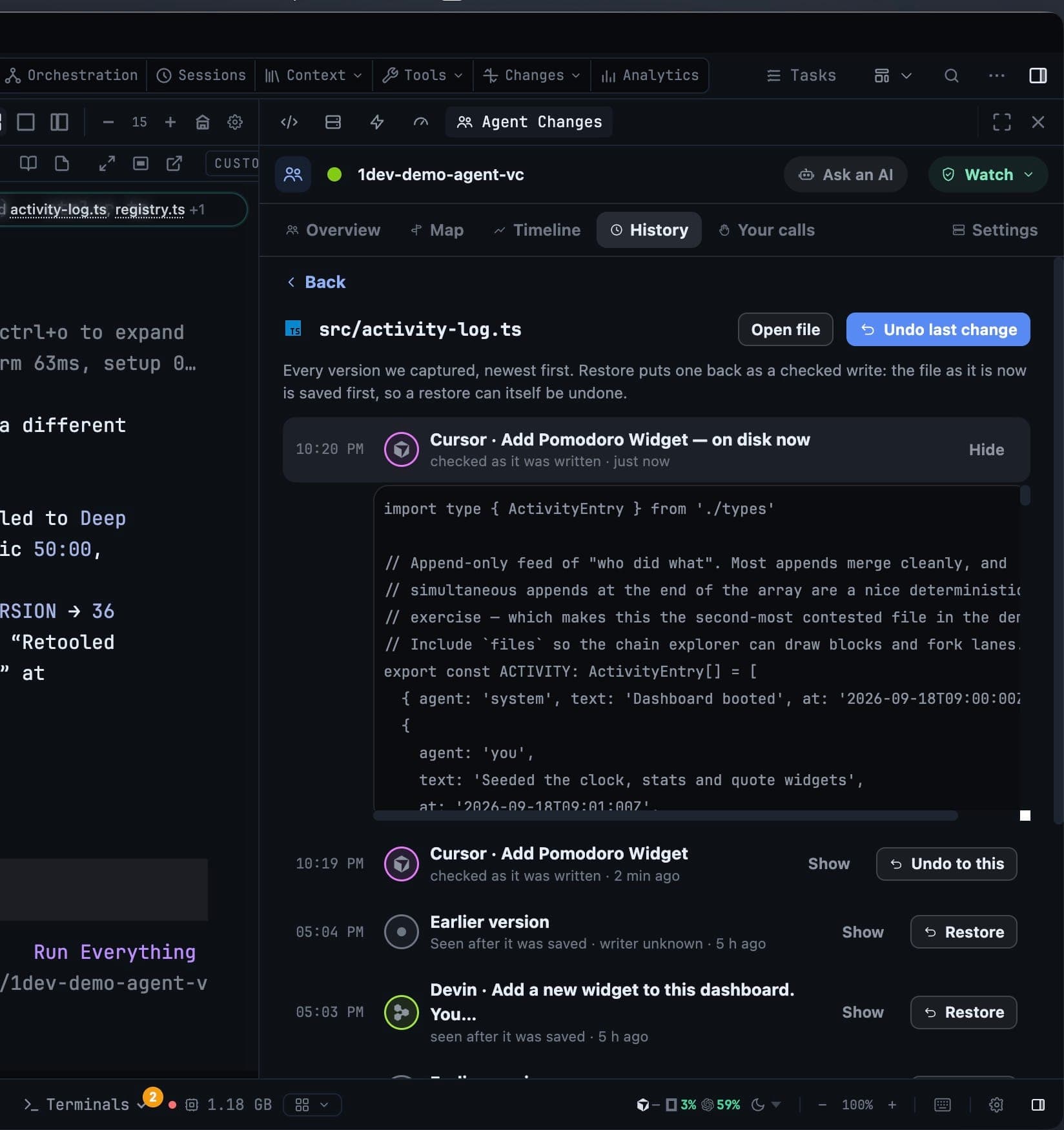
Show membuka sebuah versi sehingga Anda membaca file sebagaimana kondisinya saat itu. Restore, Undo to this, dan Undo last change mengembalikannya sebagai checked write: file sebagaimana adanya sekarang disimpan lebih dulu, sehingga pemulihan itu sendiri bisa diurungkan.
Jika file berubah sejak terakhir kali 1DevTool membacanya, pemulihan ditolak daripada ditebak — "We have not read this file since it last changed, so we can't safely swap it."
Saat dua agen menyentuh file yang sama
Tabrakan membuka tinjauan, bukan merge conflict. Tinjauan itu menjelaskan what happened, in three pictures — siapa menulis lebih dulu, bahwa agen kedua menulis dari versi yang sudah berubah, dan apakah perubahan itu masuk atau dihentikan — serta menyatakan dengan jelas bahwa tidak ada yang dihapus apa pun pilihan Anda.
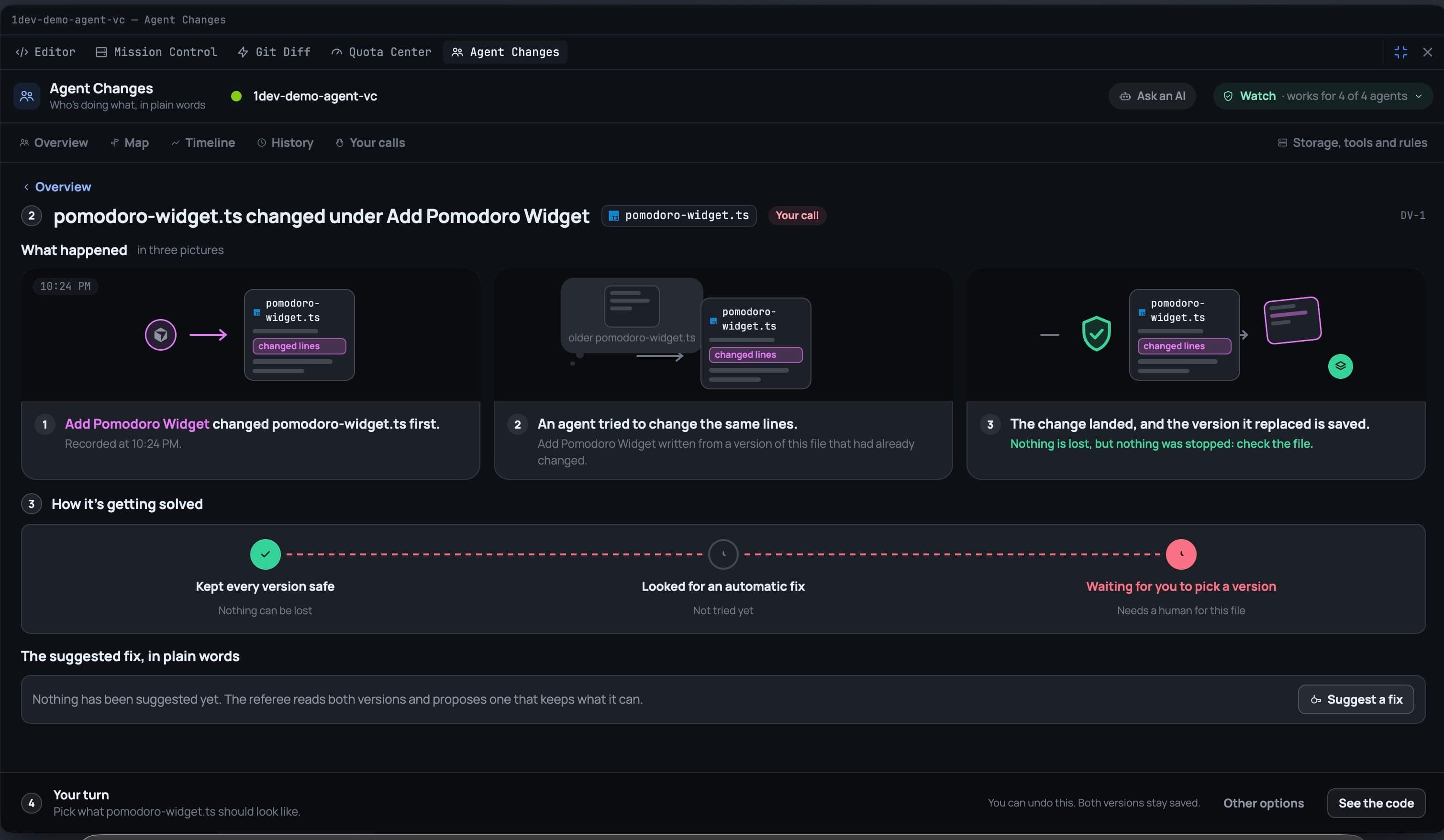
How it's getting solved menjalankan tiga tahap yang sama setiap kali:
- Kept every version safe — tidak ada yang bisa hilang.
- Looked for an automatic fix — deterministic merge saat kedua rangkaian perubahan tidak tumpang tindih.
- Waiting for you to pick a version — saat ia membutuhkan manusia.
Pilihan Anda: Use this version, Use the merged version, Use the referee's fix (tekan Suggest a fix dan asisten AI membaca kedua versi lalu mengusulkan satu), atau Decide later. Peek at the code menampilkan teksnya sebelum Anda memutuskannya.
Your calls menyimpan setiap keputusan yang Anda buat, dan apakah keputusan itu masih bisa ditarik kembali.
Penanda di tempat Anda sudah berada
Anda tidak perlu membuka panel untuk tahu ada sesuatu yang terjadi:
- Sebuah count (penghitung) pada menu Changes di bilah atas.
- Sebuah ring (cincin penanda) di File Explorer pada file yang sedang dikerjakan agen, serta banner di atas file yang terbuka yang menyebut nama agen yang mengerjakannya.
- Sebuah pill di atas terminal saat agen di tab itu mengubah file — atau menimpa file Anda.
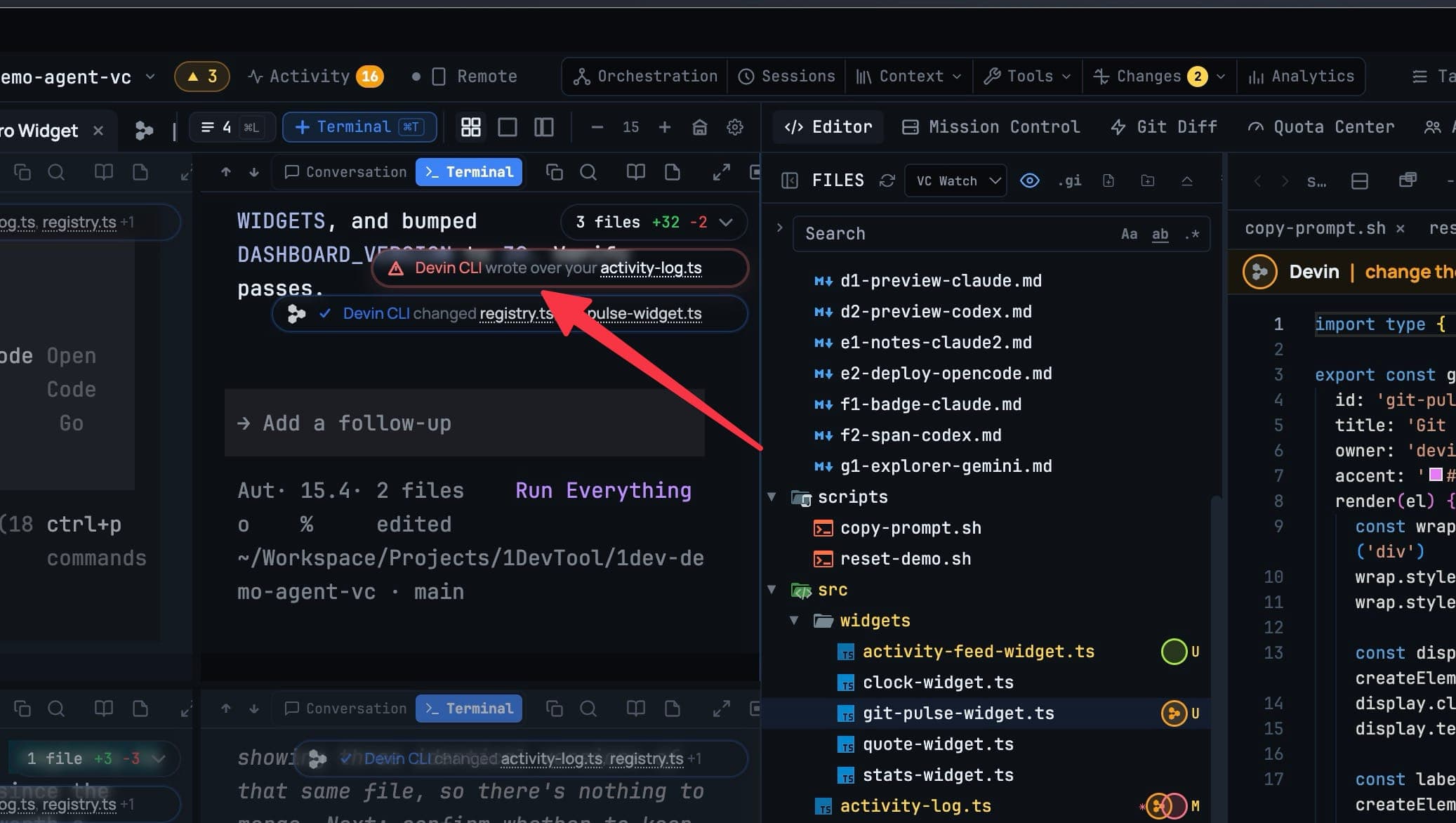
Membuka pill menampilkan apa yang diubah terminal itu, dan di bawah Someone else touched these too, apa yang ditimpa agen lain — dengan kalimat yang penting: versi Anda sudah tidak ada di disk, tapi tersimpan, tidak ada yang hilang.
Rapikan dengan Ask an AI
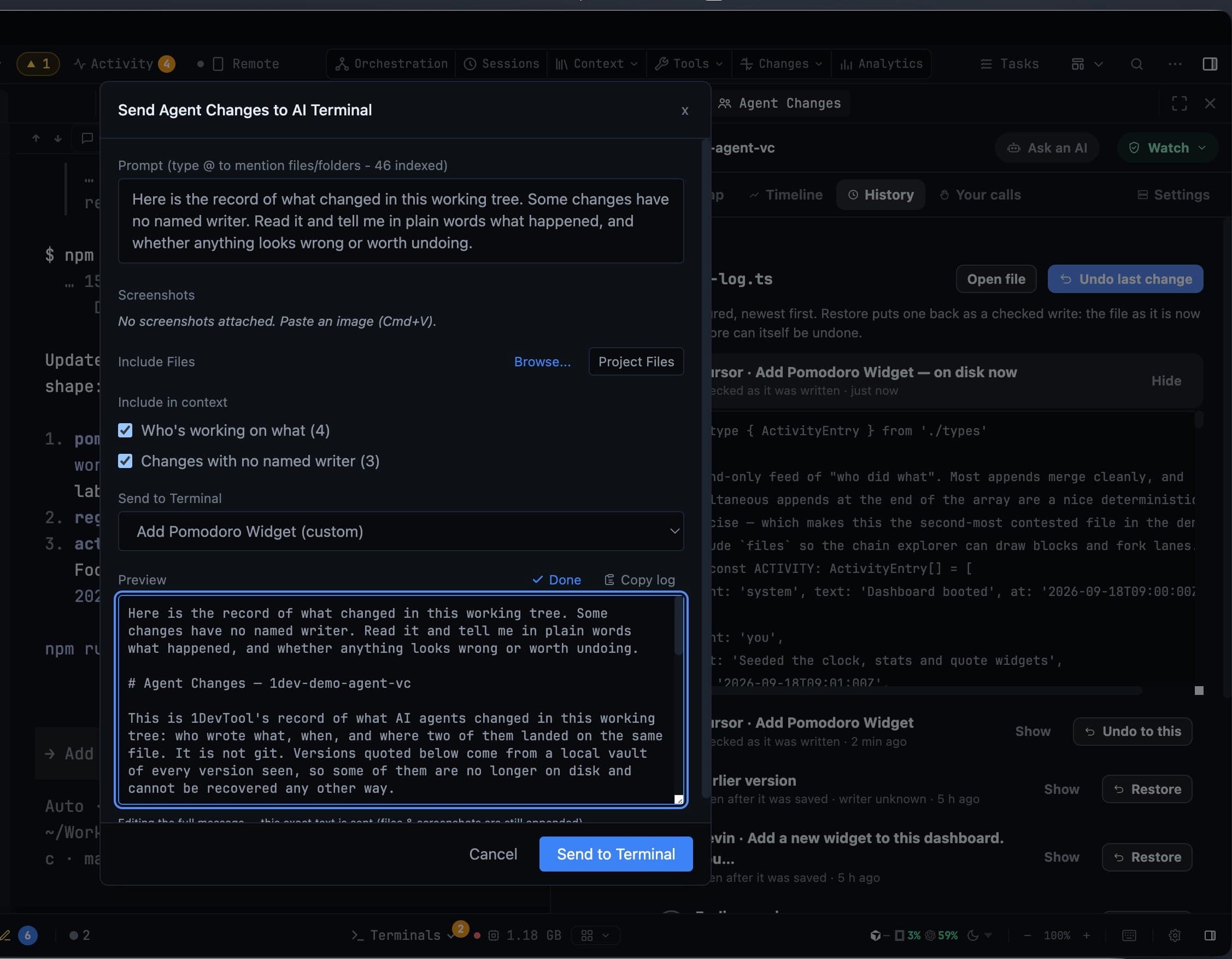
Ask an AI menyerahkan konflik tercatat ke terminal AI dengan konteksnya terlampir, alih-alih membuat Anda menjelaskannya ulang. Centang apa yang akan disertakan — Who's working on what dan Changes with no named writer — pilih terminal tujuan, dan baca pesan persisnya di pratinjau sebelum dikirim.
Penyimpanan
Settings → AI → Agent Changes menampilkan apa yang disimpan vault dan apa yang bisa dilepaskan, dengan anggaran ukuran yang Anda tentukan dan tombol Clean up. Konflik yang masih terbuka tidak pernah dilepaskan, dan catatan proyek yang ditutup disimpan selama 30 hari sebelum dihapus.